1、PC端登录你要传文件的QQ~

2、iPad上,下载版本号为v4.0.0.72的QQ版本~

3、通过iPad登录你的QQ后,在PC端可以查看到,我的设备~~

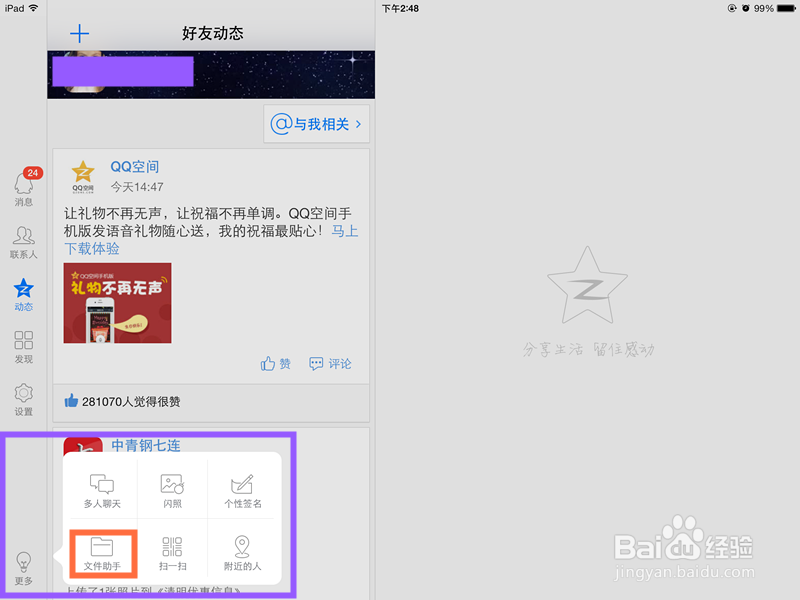
4、点击左侧边栏的【更多】

5、弹出更多对话框,选择【文件助手】
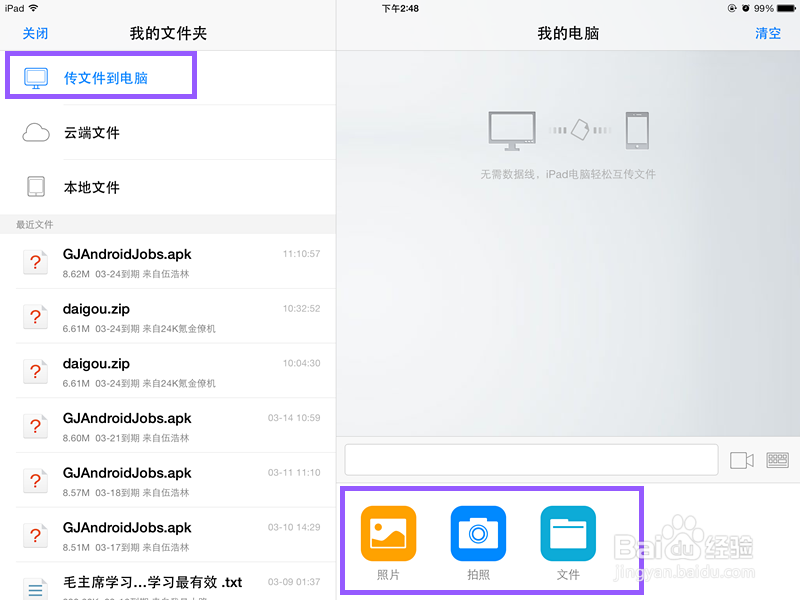
6、默认选项为【传文件到电脑】,点击右下角的【+】号,表示添加文件~~

7、点击右下方的【照片】,即可进入iPad的本地照片界面

8、选择你要传送的照片,并点击【确定】

9、即进入文件传送状态
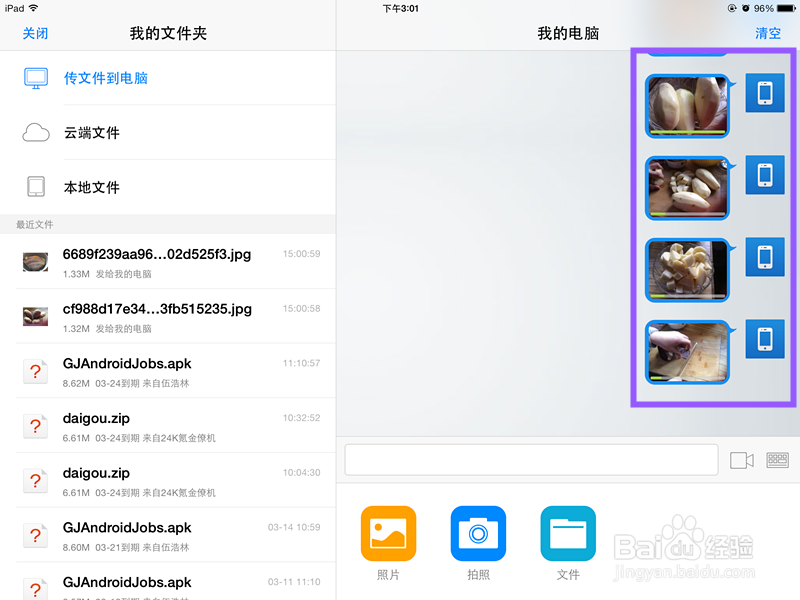
10、当通过网络,照片传送完成后,电脑端即会出现下面的页面~~~

时间:2026-04-22 14:54:52
1、PC端登录你要传文件的QQ~
2、iPad上,下载版本号为v4.0.0.72的QQ版本~
3、通过iPad登录你的QQ后,在PC端可以查看到,我的设备~~
4、点击左侧边栏的【更多】
5、弹出更多对话框,选择【文件助手】
6、默认选项为【传文件到电脑】,点击右下角的【+】号,表示添加文件~~
7、点击右下方的【照片】,即可进入iPad的本地照片界面
8、选择你要传送的照片,并点击【确定】
9、即进入文件传送状态
10、当通过网络,照片传送完成后,电脑端即会出现下面的页面~~~
