Excel表格怎么画斜线

 时间:2024-10-14 00:50:53

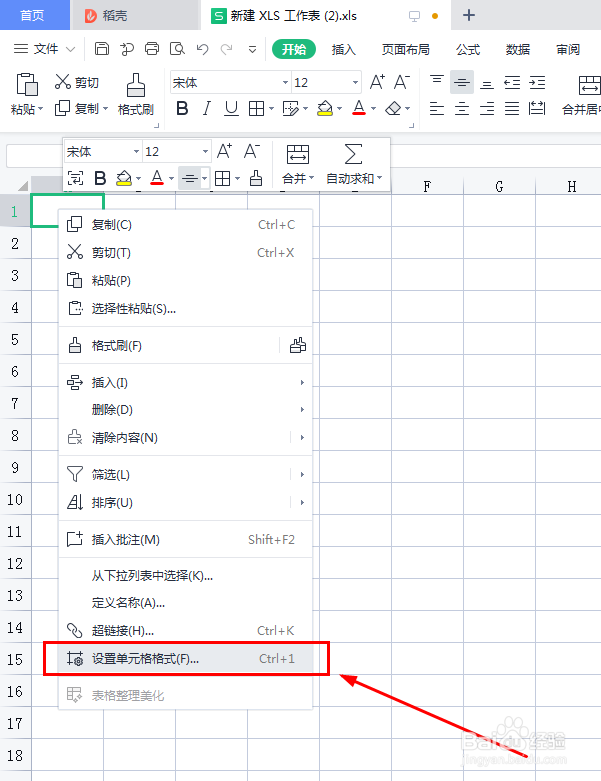
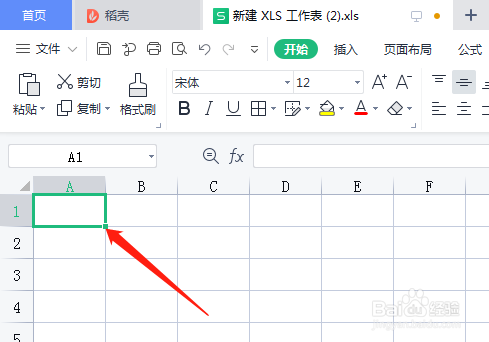
1、打开一个Excel表格,鼠标选在需要画斜线的表格。
Excel表格怎么画斜线

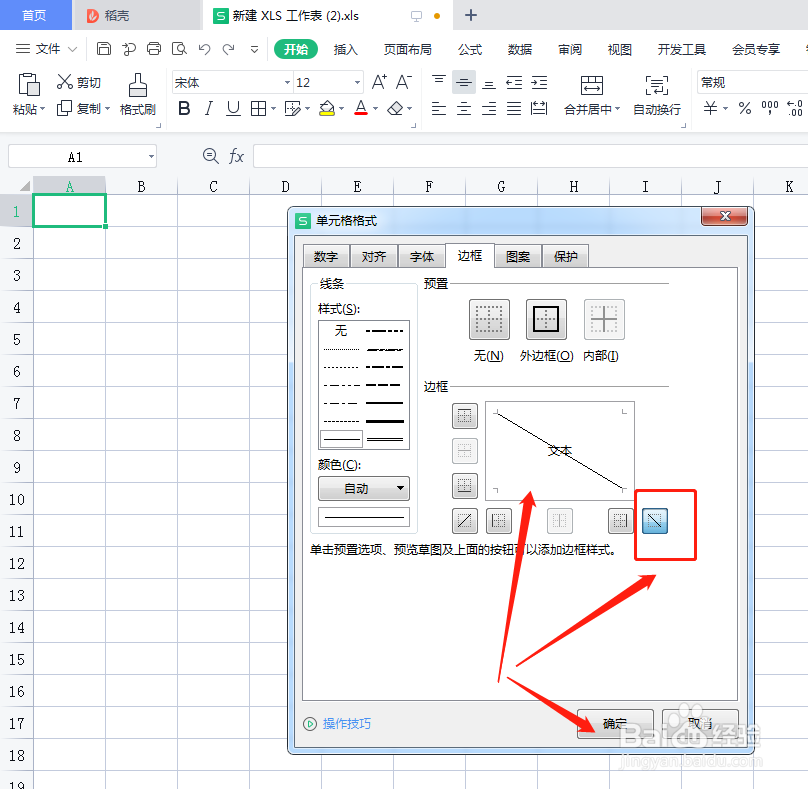
2、点击鼠标右键,选择【设置单格格式】,或者是Ctrl+I调出来。

Excel表格怎么画斜线

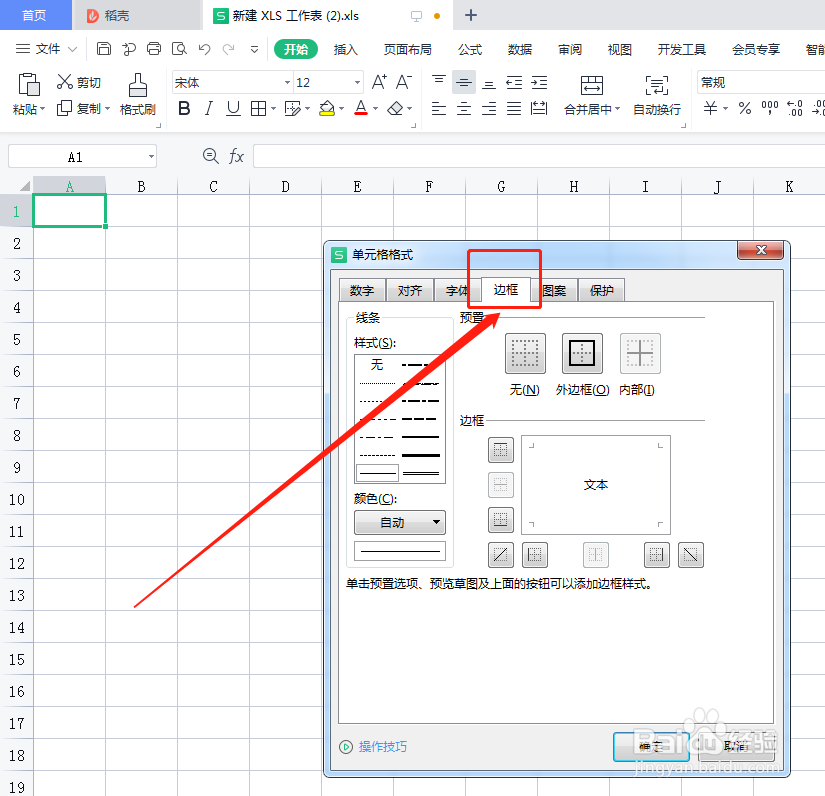
3、里面有很多单元格格式,我们找到上方的【边框】,

Excel表格怎么画斜线

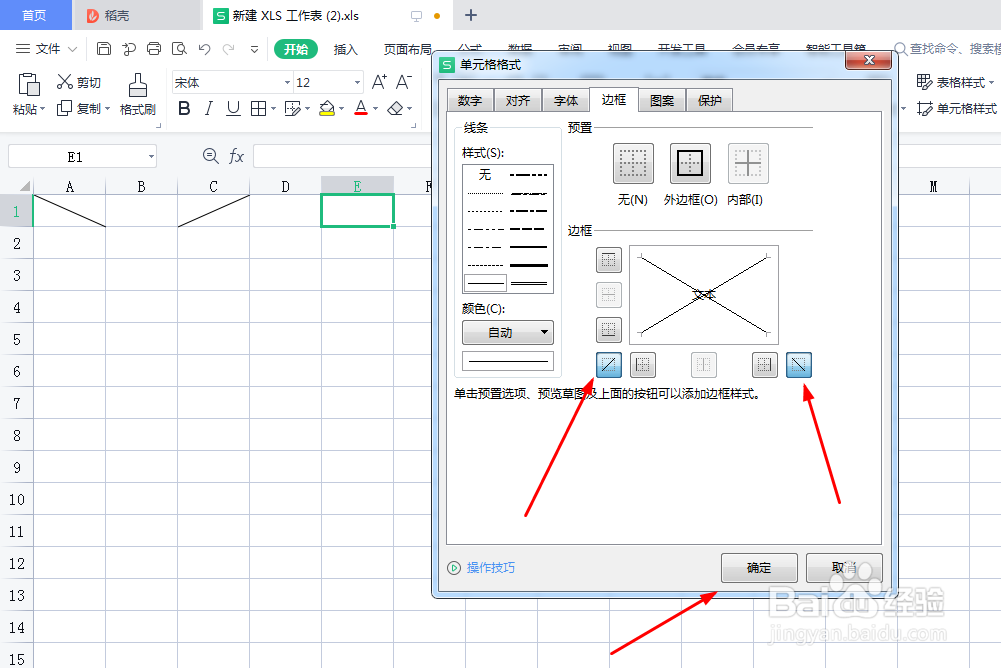
4、单击预选设置,可以预览草图,然后点击上面的按钮,可以添加边框样式,选好之后点击确定。
Excel表格怎么画斜线

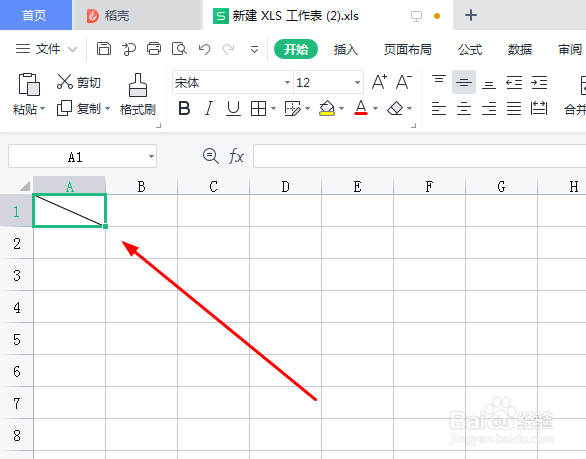
5、这样斜线就添加好了,用这种方法可以添加多种斜线样式,如图:

Excel表格怎么画斜线Excel表格怎么画斜线

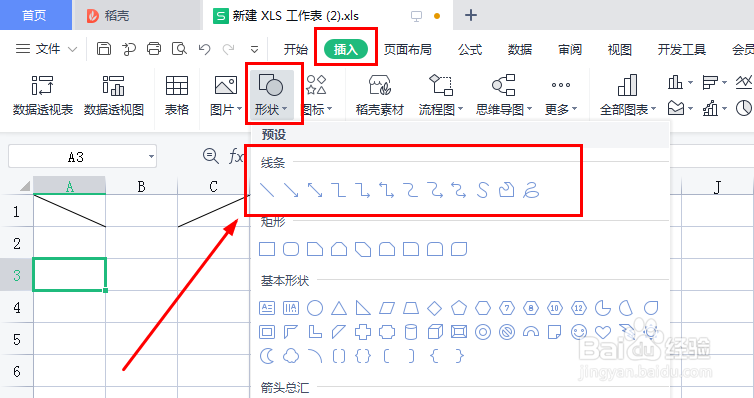
6、如需再添加几条斜线,找到上方的【插入】-【形状】,找到【线条】。

Excel表格怎么画斜线

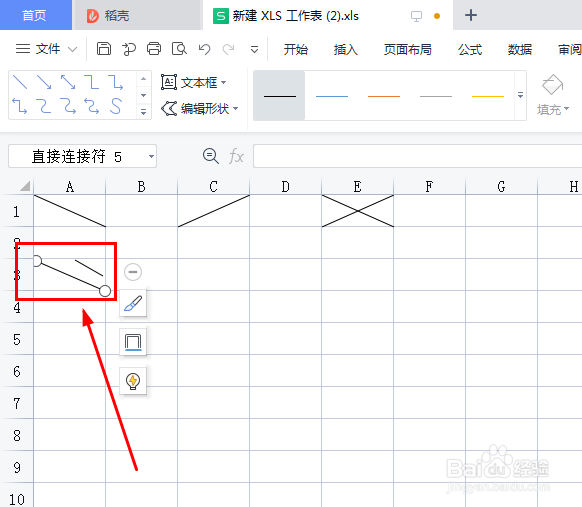
7、调好线的颜色,将鼠标选在需要画斜线的表格,鼠标光标变成小十字,就可以自由画线条了。
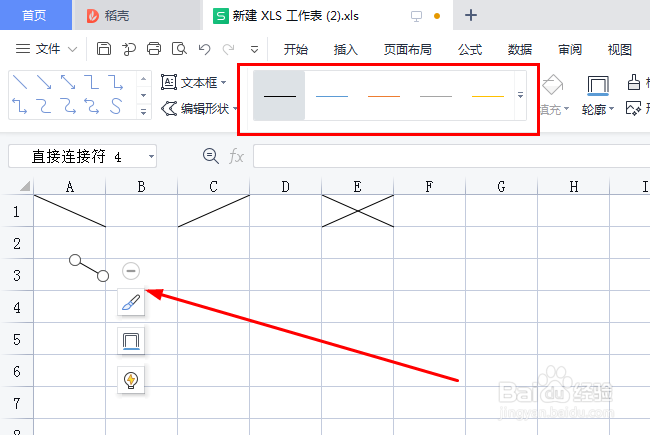
Excel表格怎么画斜线

8、画几条线就点几次形状,如图:

Excel表格怎么画斜线
  • Excel中快速增加双横线
  • Excel表格如何添加符号
  • Excel怎么插入斜杠
  • excel文字中间加横线怎么弄
  • 单元格加斜线后怎样把字分开
  • 热门搜索
    成语故事手抄报图片 阅读手抄报版面设计图 走进名著手抄报内容 重阳节手抄报简单 关于戒烟的手抄报 国庆小报手抄报 英语中秋节手抄报 宣传普通话手抄报 数学手抄报内容大全 成语手抄报