1、新建word文档
在笔记本中单击鼠标右键,选择新建命令,选择Microsoft Word文档新建。

2、打开新建的word文档
双击鼠标打开新建的word文档,复制需要编辑的文字。

3、按住ctrl+h
在键盘上按住ctrl+h,弹出查找和替换的对话框。


4、替换空格
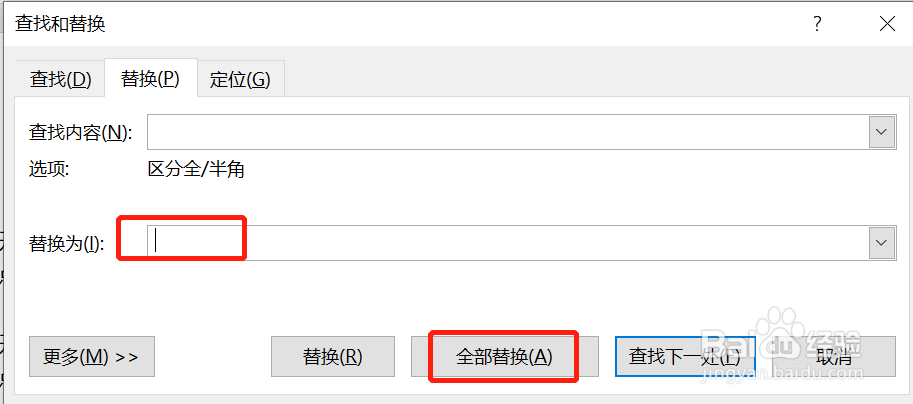
在查找和替换的对话框中,在查找项上敲2下空格,在替换项上敲1下空格,点击全部替换。

5、替换完成
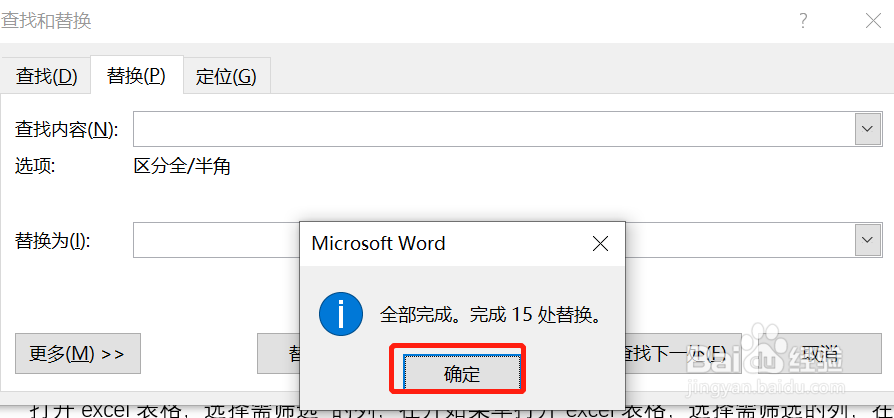
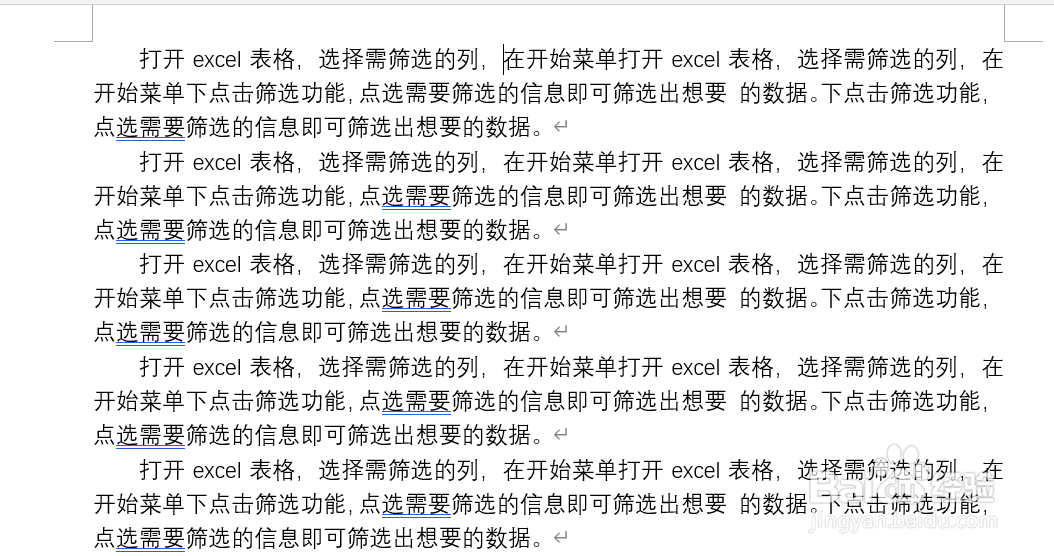
在弹出的对话框中点击确定,点击关闭查找和替换对话框,替换空格完成。

时间:2026-05-08 22:21:29
1、新建word文档
在笔记本中单击鼠标右键,选择新建命令,选择Microsoft Word文档新建。
2、打开新建的word文档
双击鼠标打开新建的word文档,复制需要编辑的文字。
3、按住ctrl+h
在键盘上按住ctrl+h,弹出查找和替换的对话框。
4、替换空格
在查找和替换的对话框中,在查找项上敲2下空格,在替换项上敲1下空格,点击全部替换。
5、替换完成
在弹出的对话框中点击确定,点击关闭查找和替换对话框,替换空格完成。
