Animate如何制作半圆形显示动画

 时间:2026-04-25 06:53:16

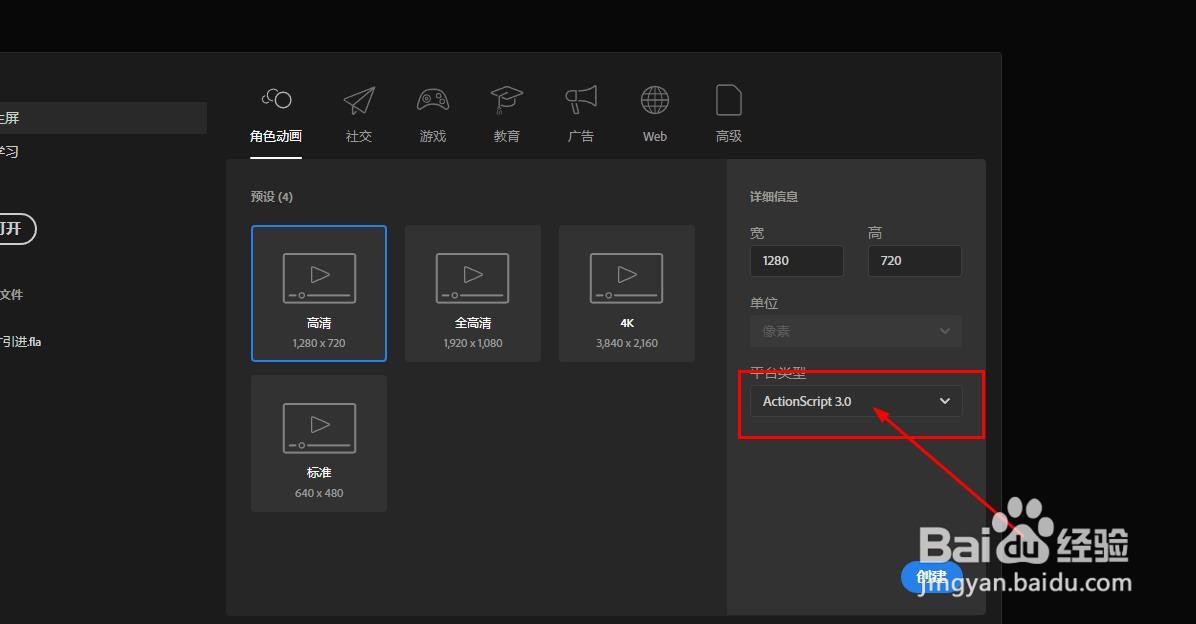
1、打开Animate软件,新建一个文档。
Animate如何制作半圆形显示动画

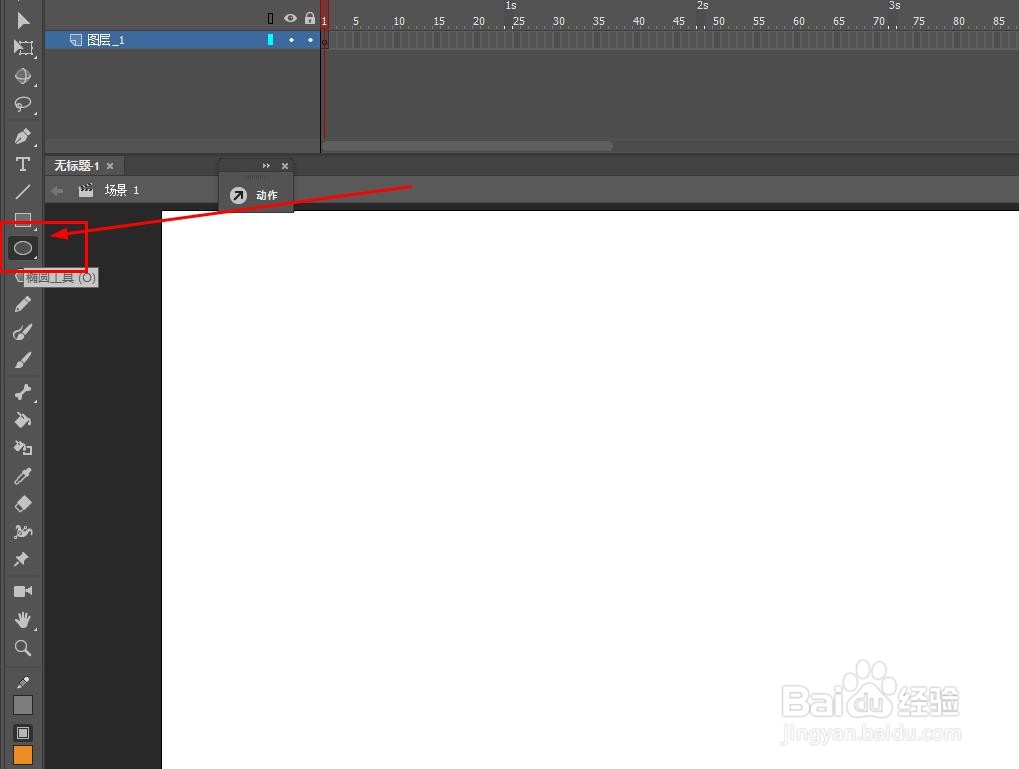
2、在工具栏中找到椭圆工具,也可以使用快捷键o

Animate如何制作半圆形显示动画

3、设置好颜色 后在舞台中绘制一个圆形,如图

Animate如何制作半圆形显示动画

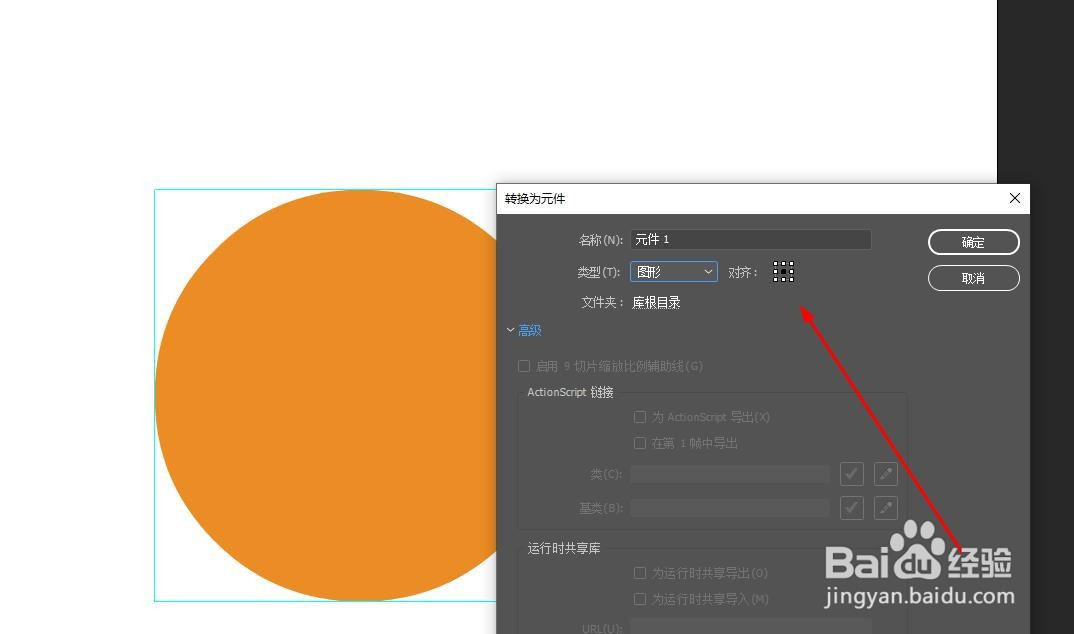
4、将这个圆形转换为图形元件,注意中心点位置

Animate如何制作半圆形显示动画

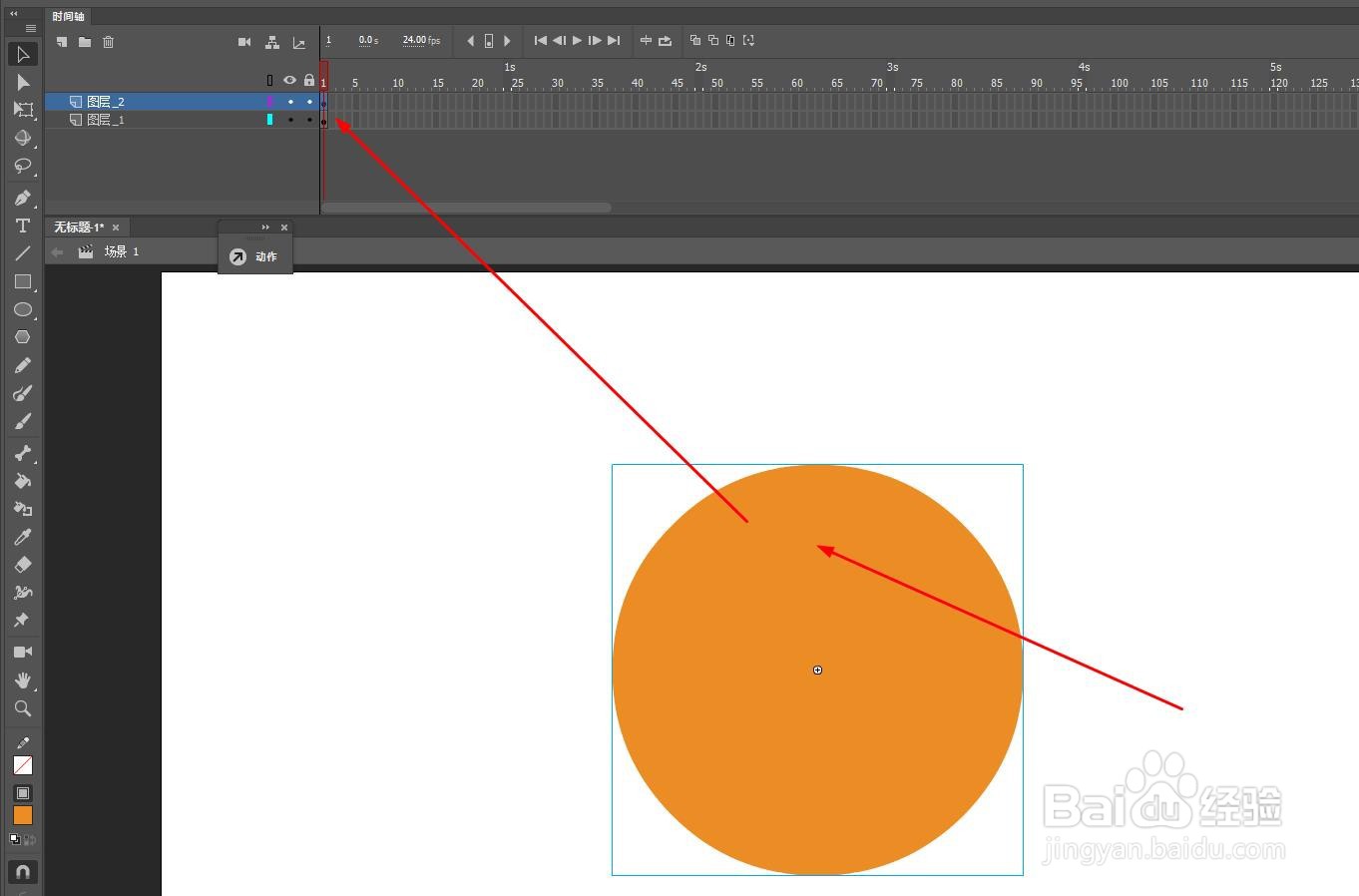
5、新建一个图层,并复制元件到新建的图层中

Animate如何制作半圆形显示动画

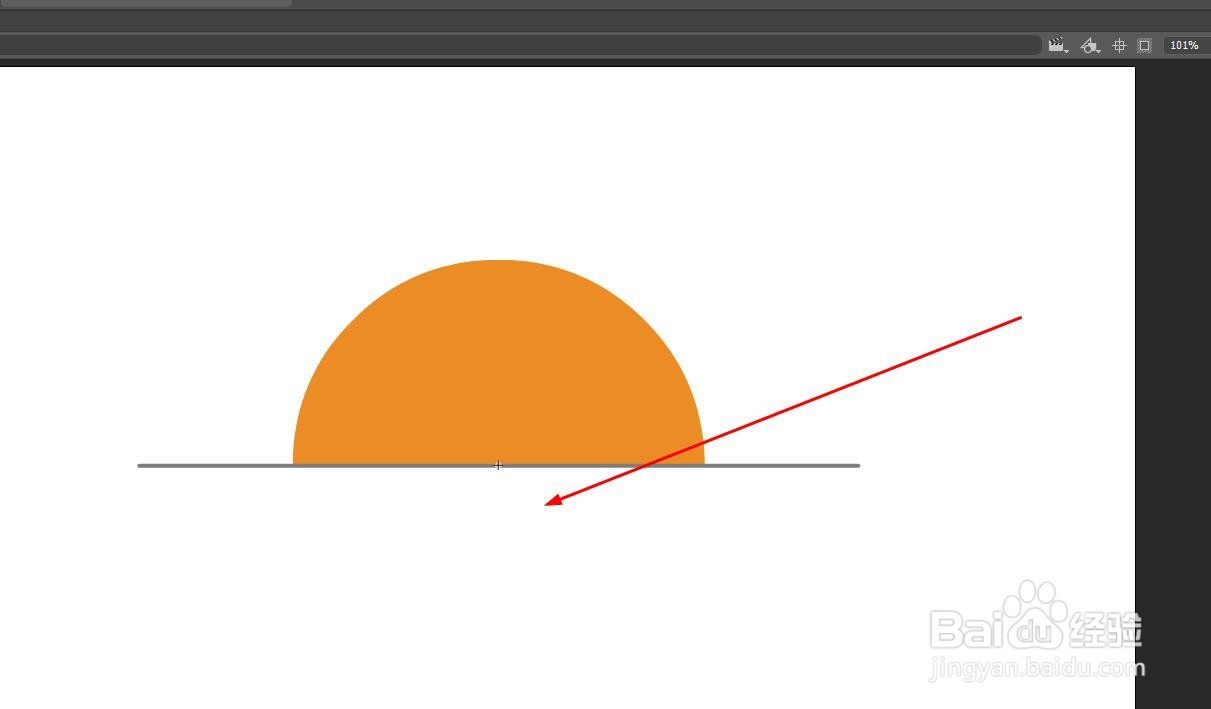
6、双击元件进入元件编辑状态,并删掉一半圆,如图

Animate如何制作半圆形显示动画

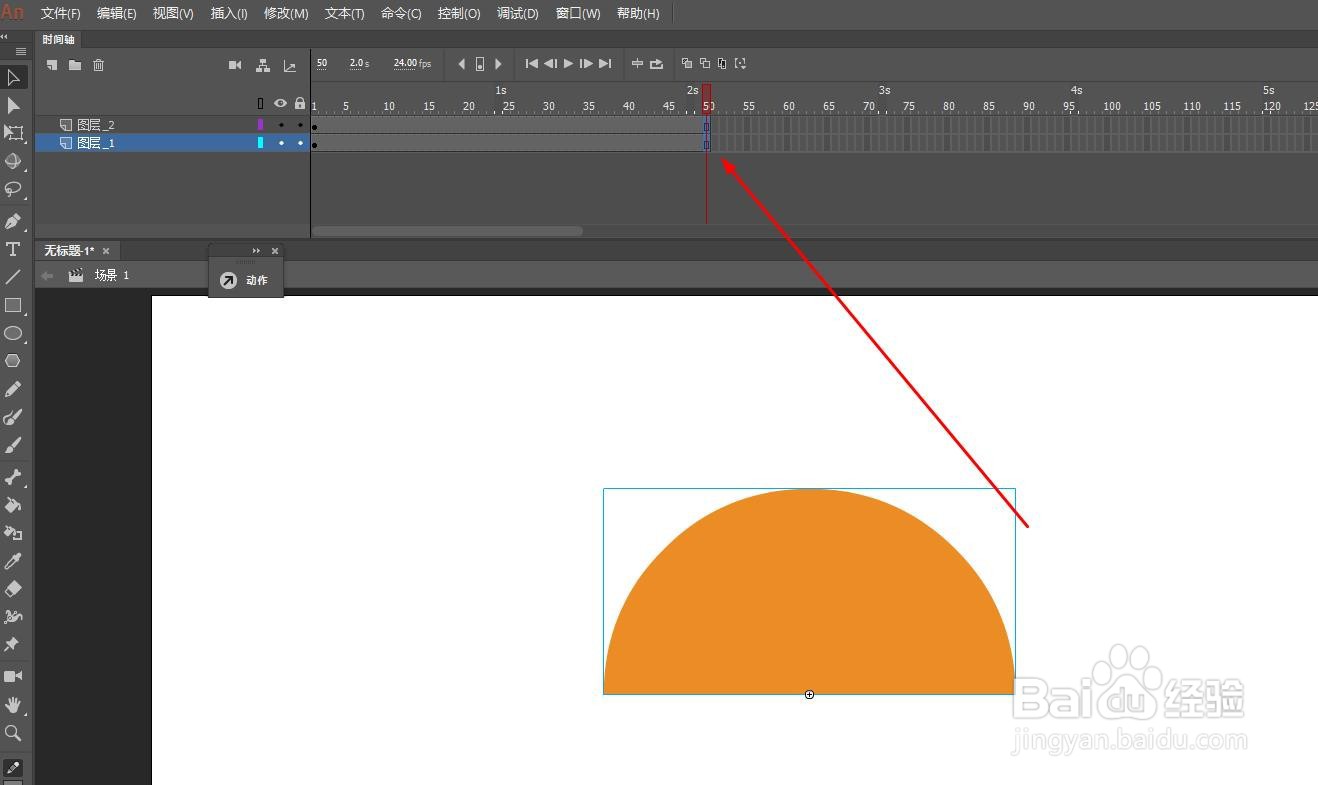
7、回到主场景后,延长时间轴到第50帧

Animate如何制作半圆形显示动画

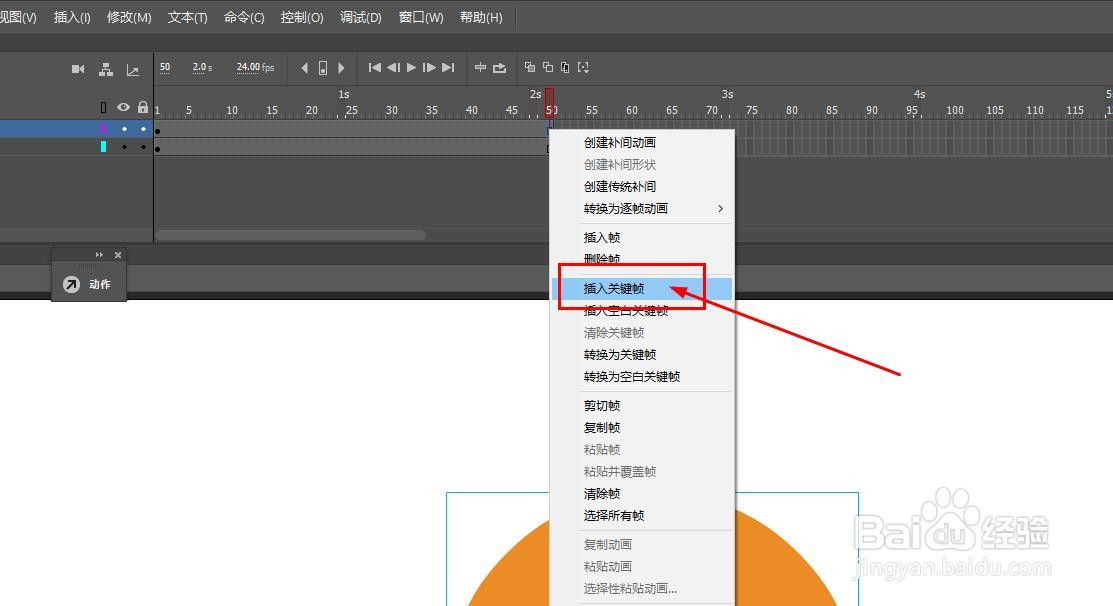
8、在上面图层中第50帧插入关键帧

Animate如何制作半圆形显示动画

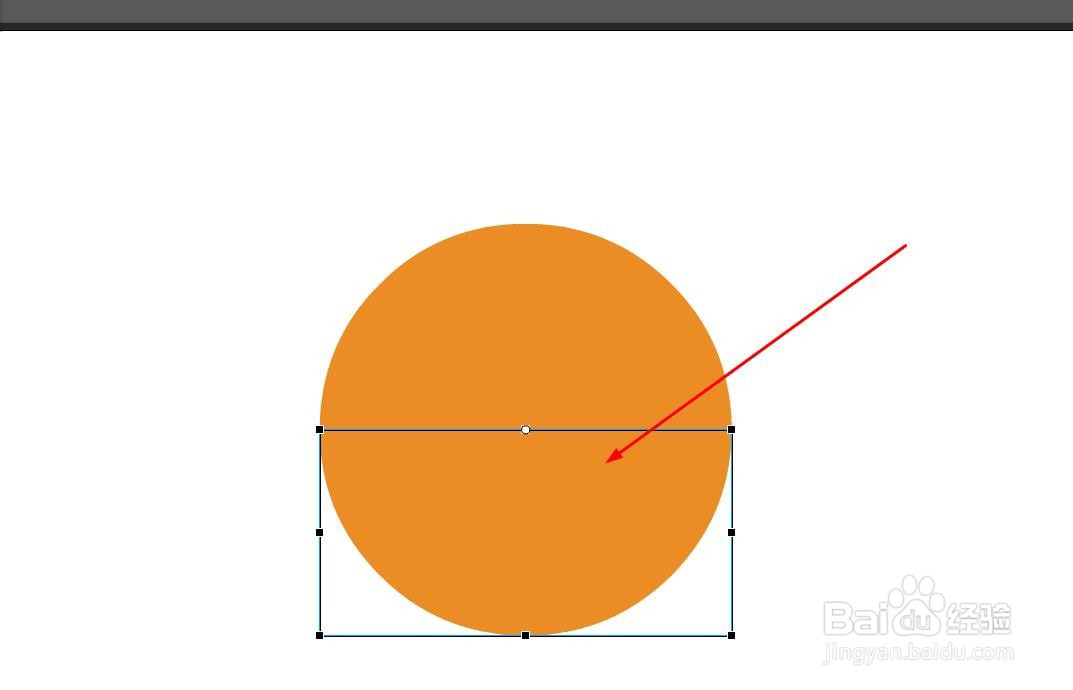
9、在第1帧调整元件旋转角度,如图

Animate如何制作半圆形显示动画

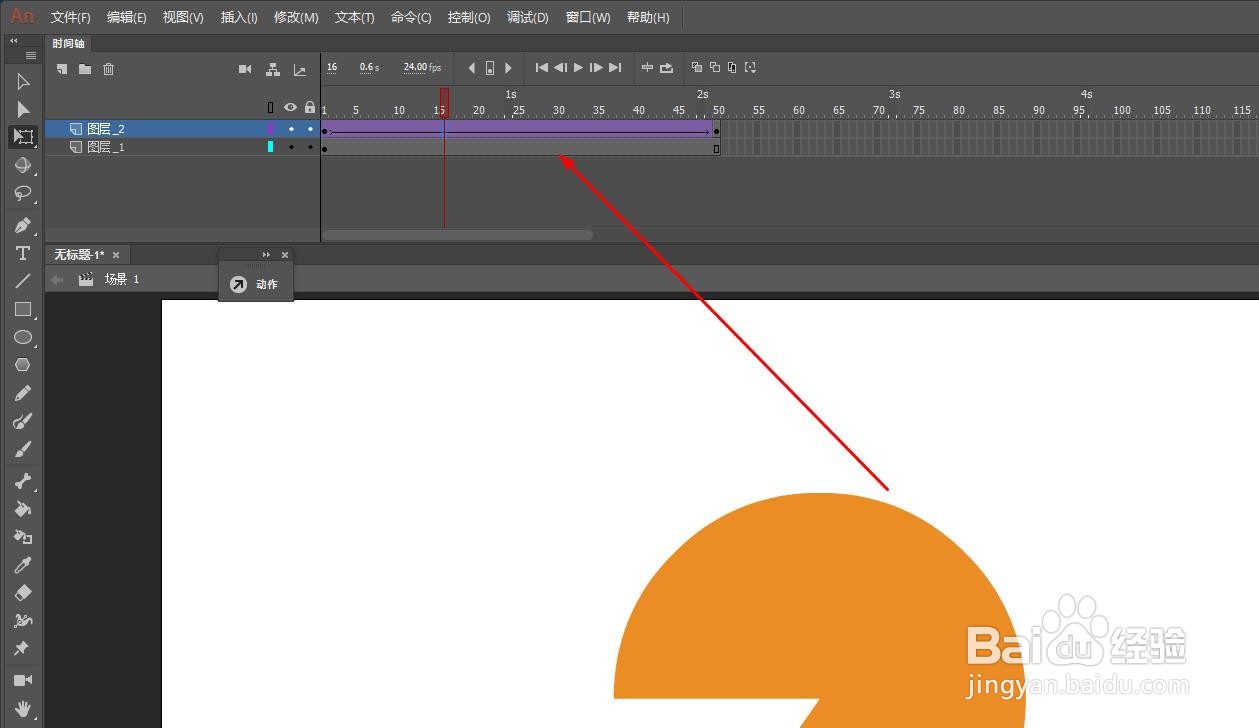
10、单击中间帧,右键选择创建传统补间动画

Animate如何制作半圆形显示动画

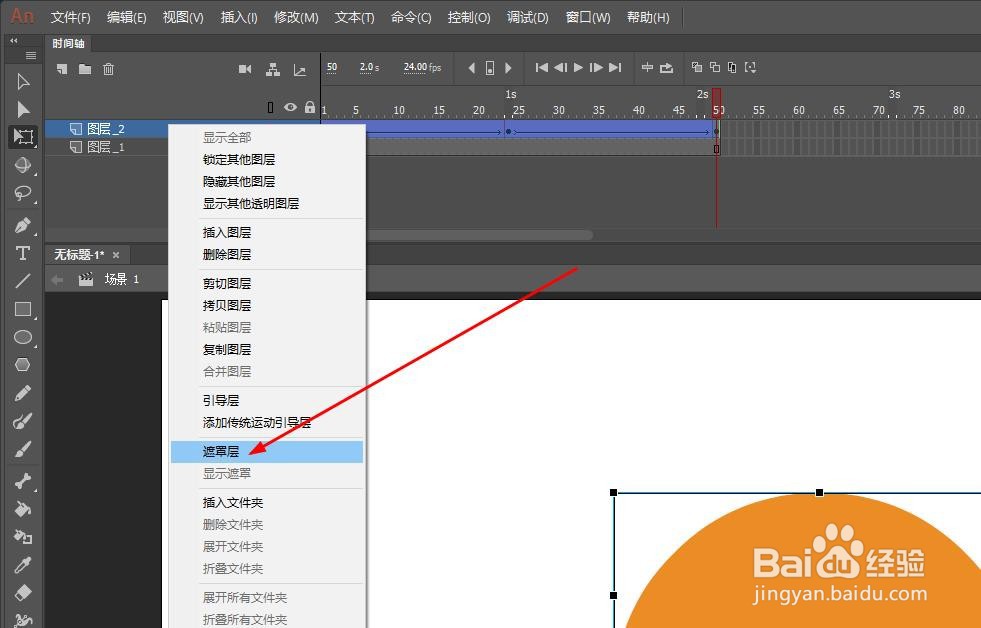
11、最后右键选择上面图层,菜单中单击遮罩层

Animate如何制作半圆形显示动画

12、ctrl+enter后就可以看到半圆显示的动画过程了

Animate如何制作半圆形显示动画

  • An图形无法填充颜色怎么办?
  • An如何对图形进行选择与移动
  • Animate如何让汽车的轮子转起来
  • 在AN中怎样等比例改变图片的大小
  • An软件如何使用元件
  • 热门搜索
    幸福班级手抄报 我的家庭手抄报 安全伴我行手抄报图片 庆十一手抄报 关于钓鱼岛的手抄报 感恩父母手抄报简单 清明节手抄报设计图 庆国庆迎中秋手抄报 快乐阅读手抄报内容 全国学生营养日手抄报