1、Photoshop 打开添加椭圆边框的人物图片。

2、点击形状工具,选择“椭圆工具”然后在主题画面绘制宽边空心的椭圆。


3、右键点击椭圆形状图层,选择“栅格化图层”。

4、现在合并两个图层。

5、点击魔棒工具,选择椭圆以外的区域。点击删除键。
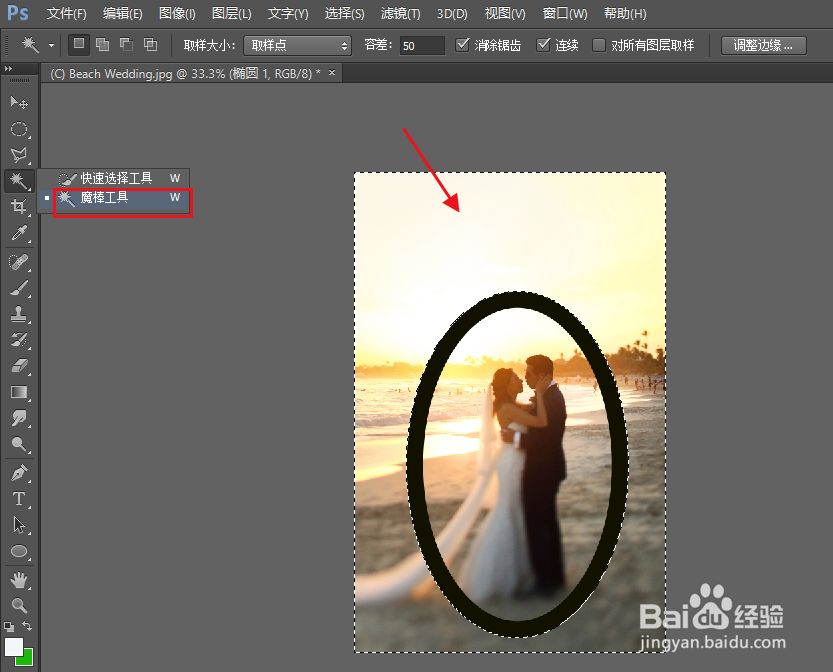
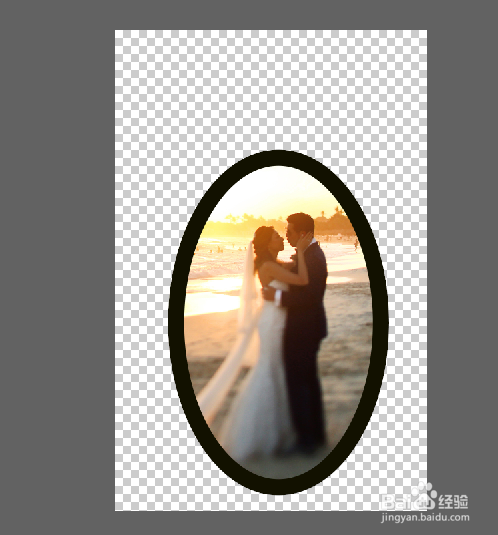
6、用魔棒工具再次选择边框区域。然后点击编辑>填充。

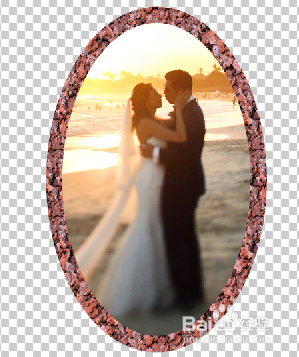
7、选择图案,在图案面板里选择一款图案,点击确定。最后效果如下图所示。
注:如果保持透明背景可将图片存储为PNG格式。

时间:2026-04-22 12:26:57
1、Photoshop 打开添加椭圆边框的人物图片。
2、点击形状工具,选择“椭圆工具”然后在主题画面绘制宽边空心的椭圆。
3、右键点击椭圆形状图层,选择“栅格化图层”。
4、现在合并两个图层。
5、点击魔棒工具,选择椭圆以外的区域。点击删除键。
6、用魔棒工具再次选择边框区域。然后点击编辑>填充。
7、选择图案,在图案面板里选择一款图案,点击确定。最后效果如下图所示。
注:如果保持透明背景可将图片存储为PNG格式。
