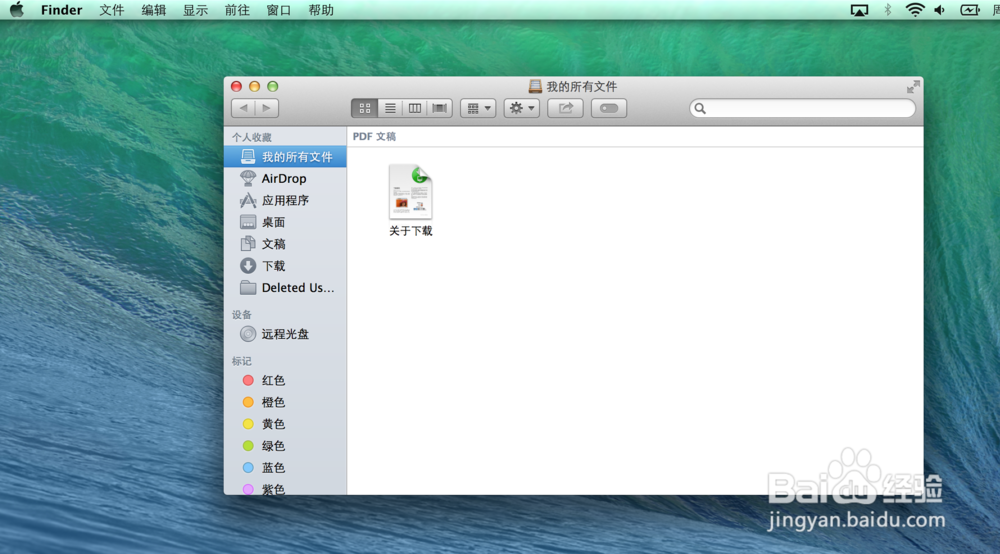
1、1.打开Finder文件

2、2.选择finder-偏好设置

3、3.选择“边栏”
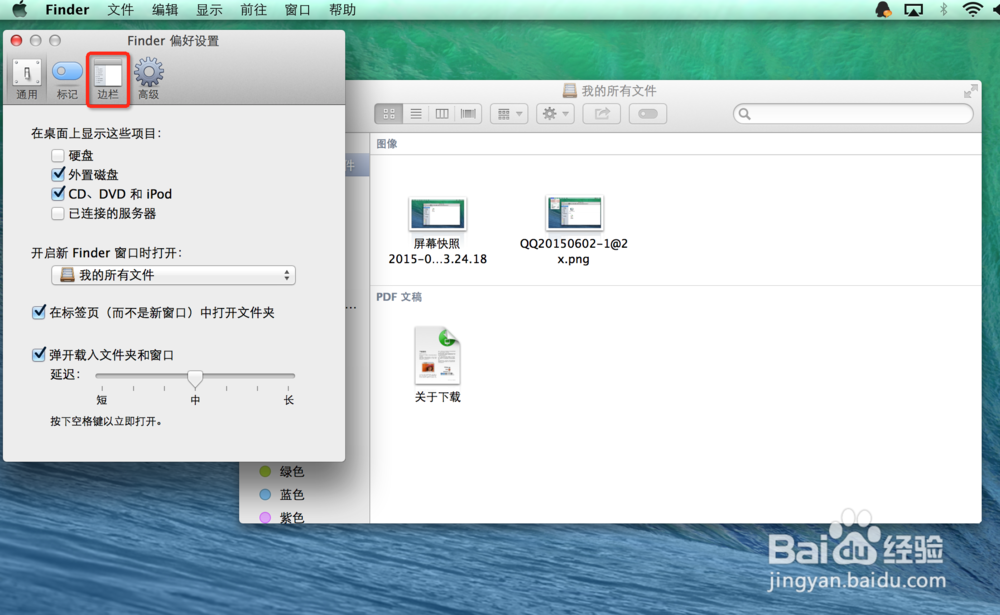
4、4.把影片、音乐和图片勾上

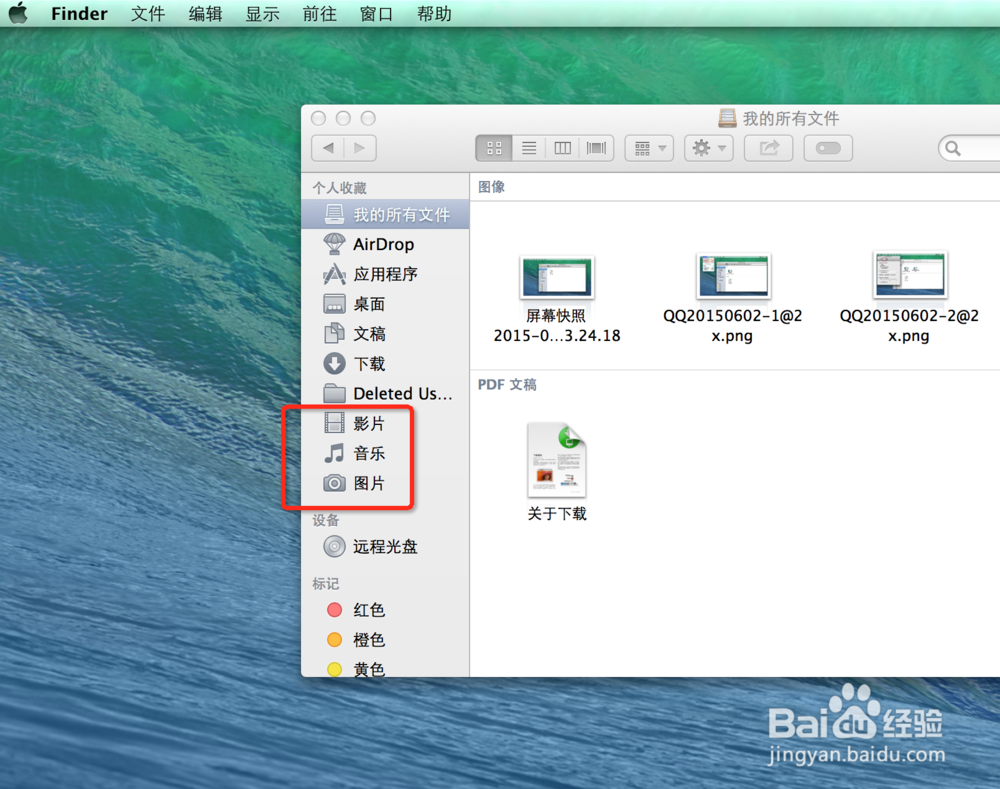
5、5.回到Finder中看,就会多出几个文件夹来。
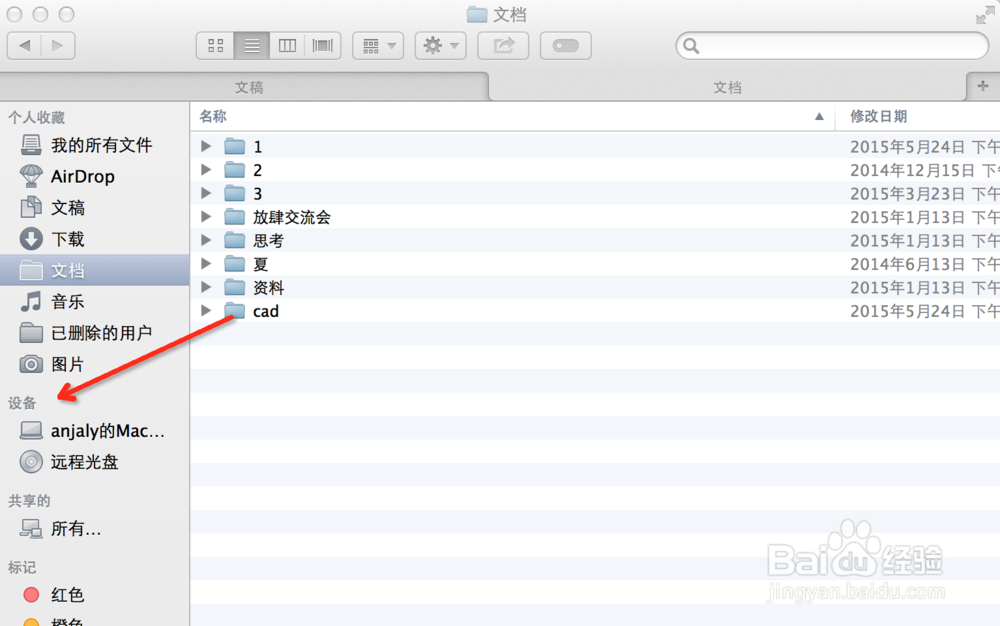
6、6.如果要在边栏增加其他文件夹,先在我的文档中新建一个文件夹,然后直接拖到左边边栏即可。

时间:2026-05-11 22:38:07
1、1.打开Finder文件
2、2.选择finder-偏好设置
3、3.选择“边栏”
4、4.把影片、音乐和图片勾上
5、5.回到Finder中看,就会多出几个文件夹来。
6、6.如果要在边栏增加其他文件夹,先在我的文档中新建一个文件夹,然后直接拖到左边边栏即可。
