1、先右击下图用红色框框起的选项,在弹出的菜单中选择‘设置’。

2、在弹出的对话框中按如下图中框起的部分进行选择。

3、退出对话框后,可看到草图界面以及光标如下图。此时光标应是左视效果。
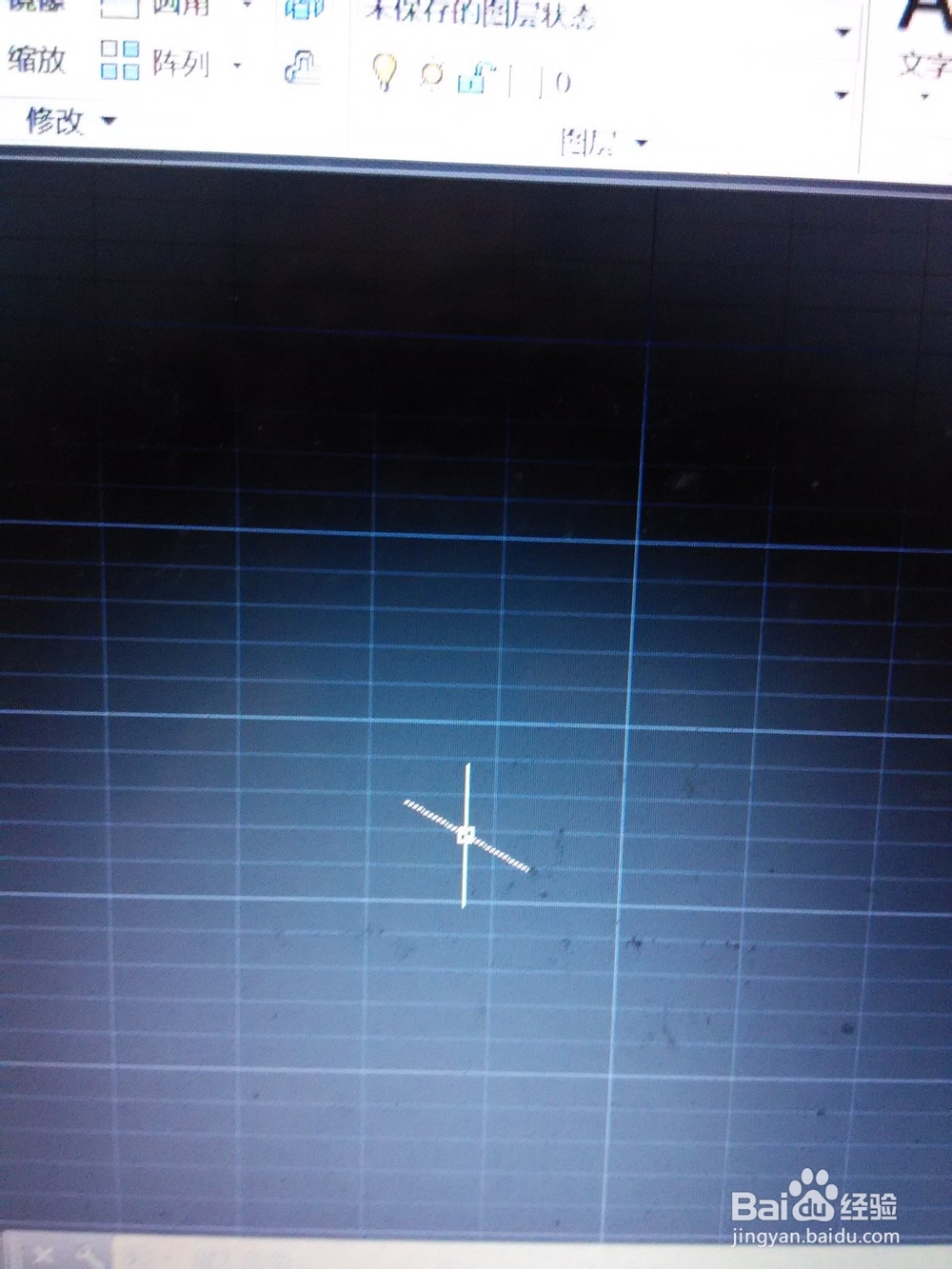
4、按下键盘上的F8,此时开启了正交。此时画线就是沿着坐标轴的了,想偏离都难。但还是可偏离的。

5、先如下图画好轴视图的左视面。
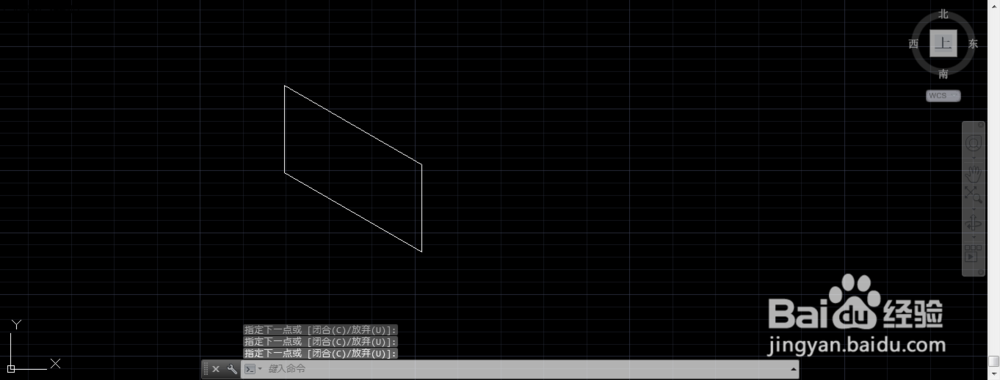
6、再按F5进行等轴测平面的切换。可先切换到右侧的。并画好右侧面。
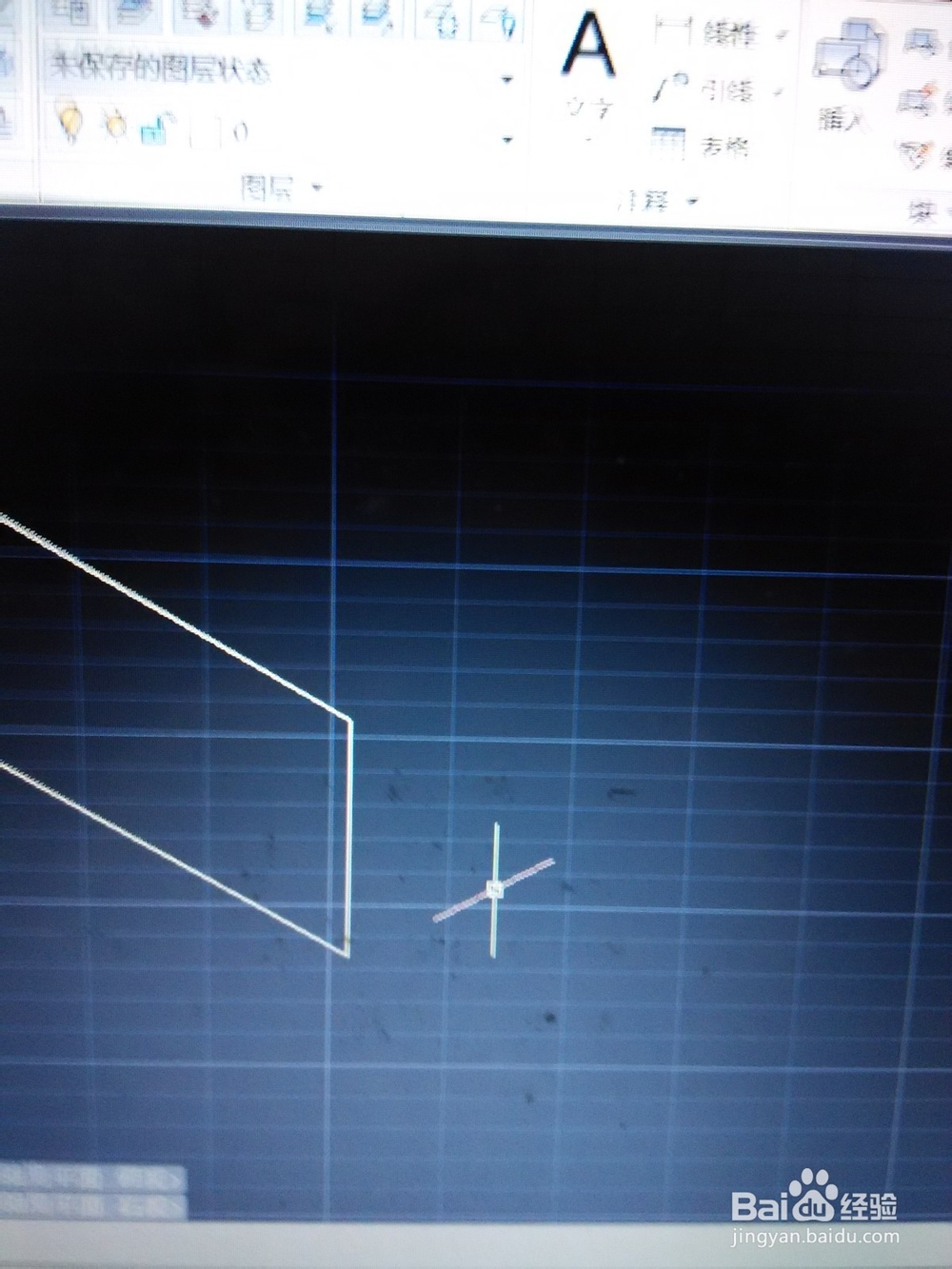

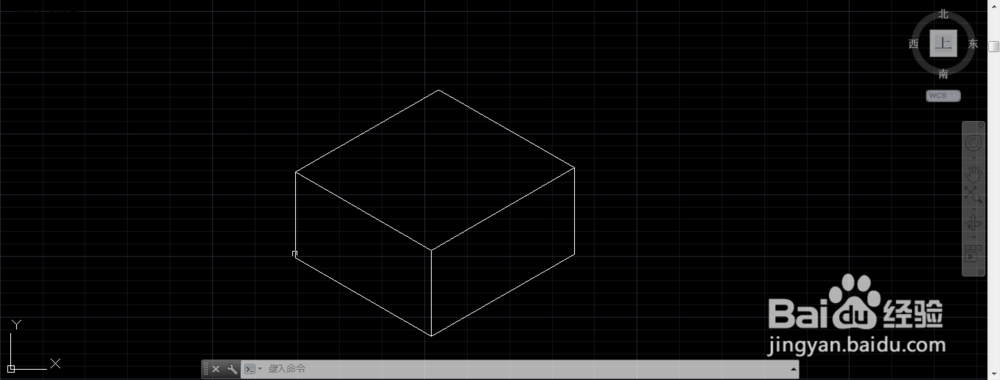
7、再按F5切换到底面,并画好顶面。
这样一个矩形的轴测视图就完成了。
时间:2026-04-25 09:56:49
1、先右击下图用红色框框起的选项,在弹出的菜单中选择‘设置’。
2、在弹出的对话框中按如下图中框起的部分进行选择。
3、退出对话框后,可看到草图界面以及光标如下图。此时光标应是左视效果。
4、按下键盘上的F8,此时开启了正交。此时画线就是沿着坐标轴的了,想偏离都难。但还是可偏离的。
5、先如下图画好轴视图的左视面。
6、再按F5进行等轴测平面的切换。可先切换到右侧的。并画好右侧面。
7、再按F5切换到底面,并画好顶面。
这样一个矩形的轴测视图就完成了。
