1、进入到桌面后,在桌面图标中找到你想查的快捷图标。

2、找到快捷图标后,在图标位置右键。
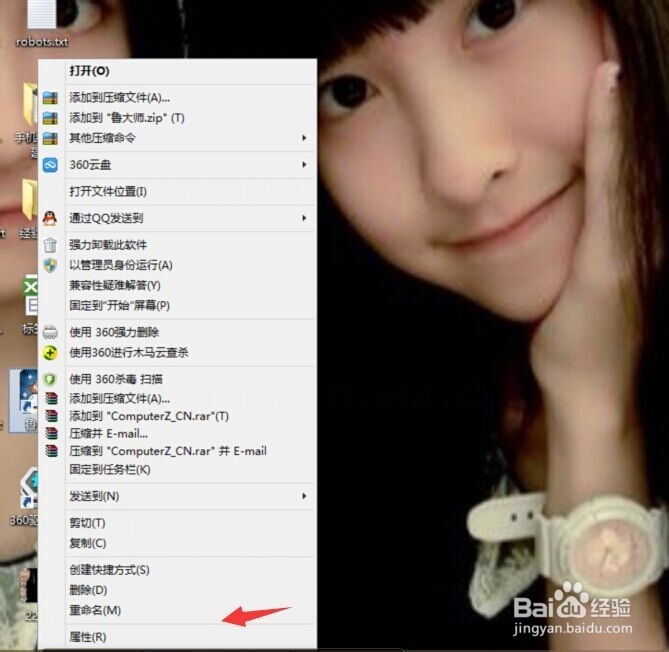
3、在右键后出现的所有菜单找到并点“属性”。

4、点击属性后进入该程序的属性面板。

5、在属性面板,我们在下方找到“目标”,即可直接查看到该程序在电脑的位置。

6、当然除了上面说的,我们还可以直接打开,我们先在属性面板最下方找到”打开文件位置“。

7、找到打开文件位置选项后点击打开,我们即直接进入到该程序的安装存储路径中。

时间:2026-04-24 03:34:56
1、进入到桌面后,在桌面图标中找到你想查的快捷图标。
2、找到快捷图标后,在图标位置右键。
3、在右键后出现的所有菜单找到并点“属性”。
4、点击属性后进入该程序的属性面板。
5、在属性面板,我们在下方找到“目标”,即可直接查看到该程序在电脑的位置。
6、当然除了上面说的,我们还可以直接打开,我们先在属性面板最下方找到”打开文件位置“。
7、找到打开文件位置选项后点击打开,我们即直接进入到该程序的安装存储路径中。
