AUTOCAD如何使用向导创建新图形

 时间:2026-02-14 21:22:26

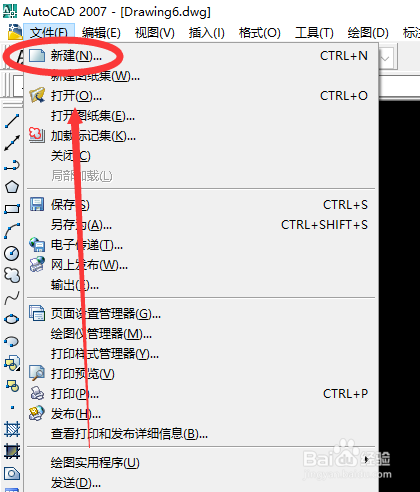
1、打开AutoCAD。在CAD【文件】菜单中选择“新建”。并点击打开单击“。 
AUTOCAD如何使用向导创建新图形

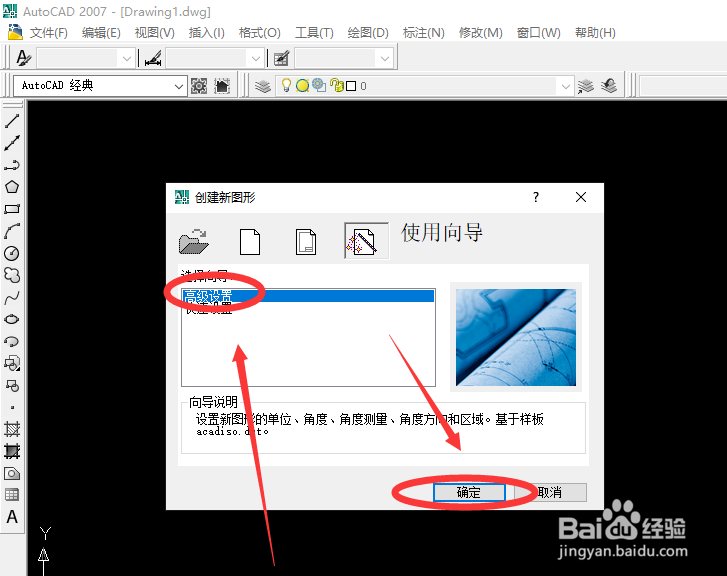
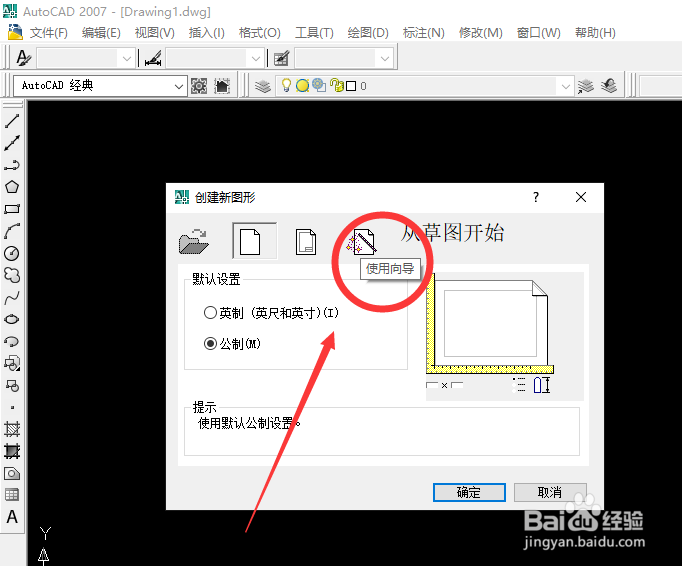
2、系统跳转到“创建新图形”对话框,然后在“创建新图形”中单击“使用向导”。 
AUTOCAD如何使用向导创建新图形

3、在选择向导对话框中,单击“高级设置”。 并点击确定。

AUTOCAD如何使用向导创建新图形

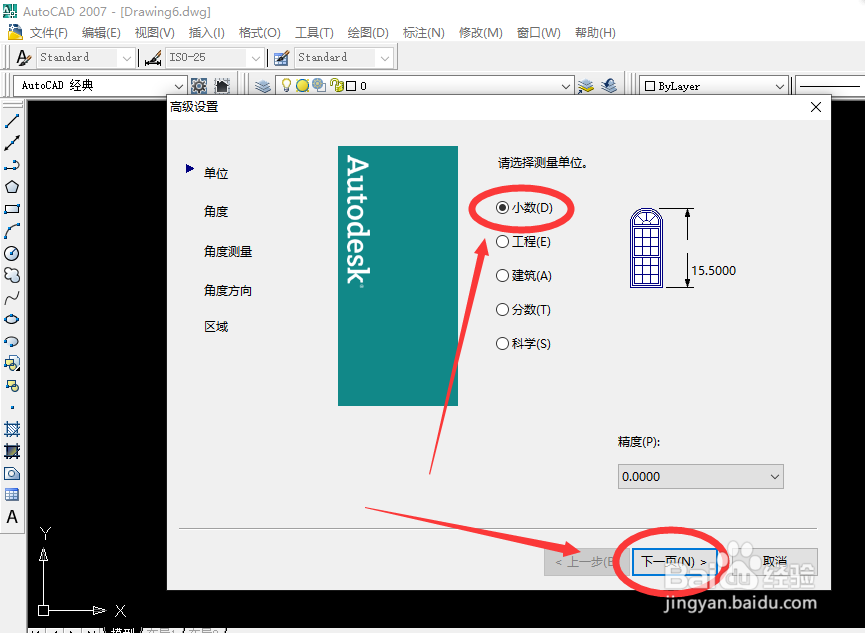
4、然后在高级设置窗口选择测量单位中勾选需要的单位选择为【小数】,并点击下一步。
AUTOCAD如何使用向导创建新图形

5、然后请选择角度的测量单位及其精度中选择精度单位选择为【十进制度数】,并点击下一步。

AUTOCAD如何使用向导创建新图形

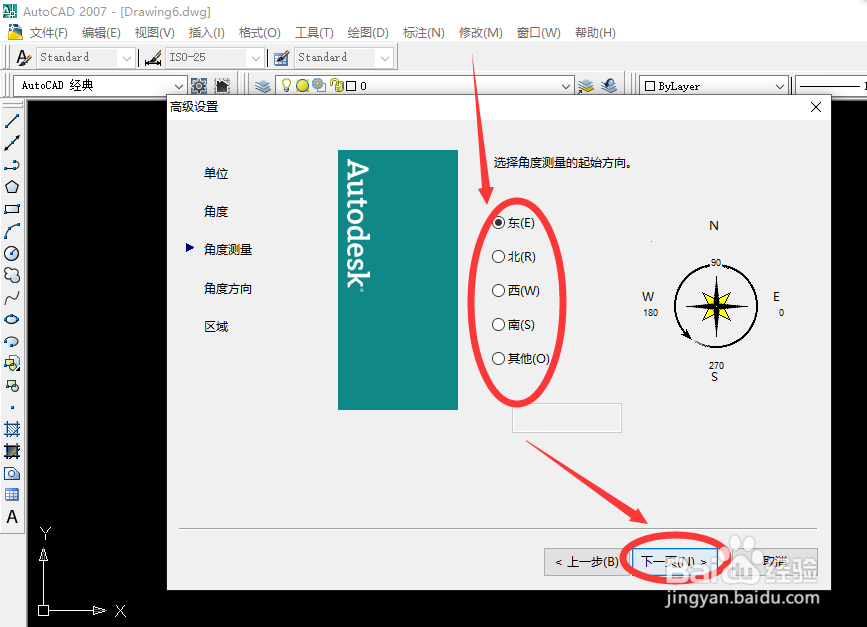
6、选择角度测量的起始方向为【东】。并点击下一步。

AUTOCAD如何使用向导创建新图形

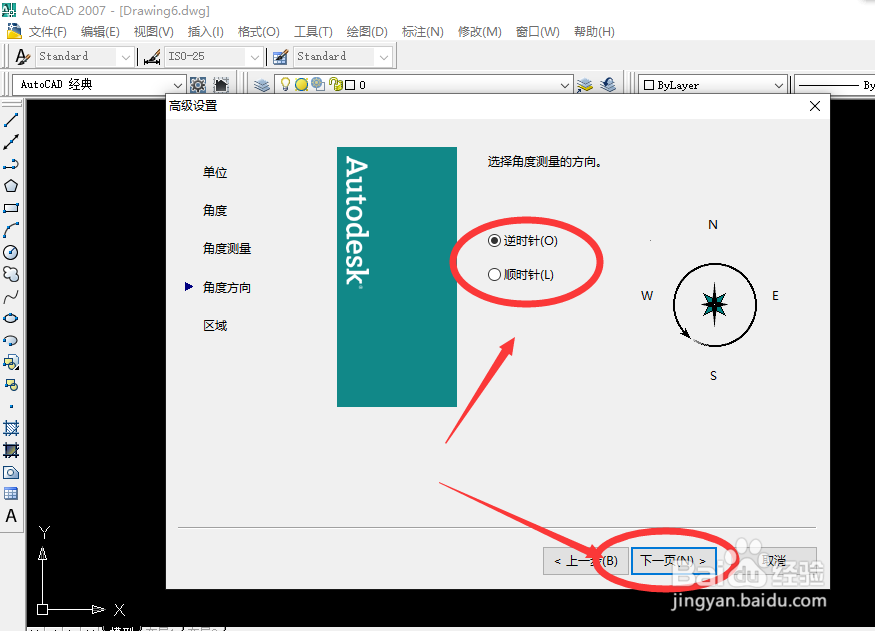
7、选择角度测量的方向选择为【逆时针】。并点击下一步。

AUTOCAD如何使用向导创建新图形

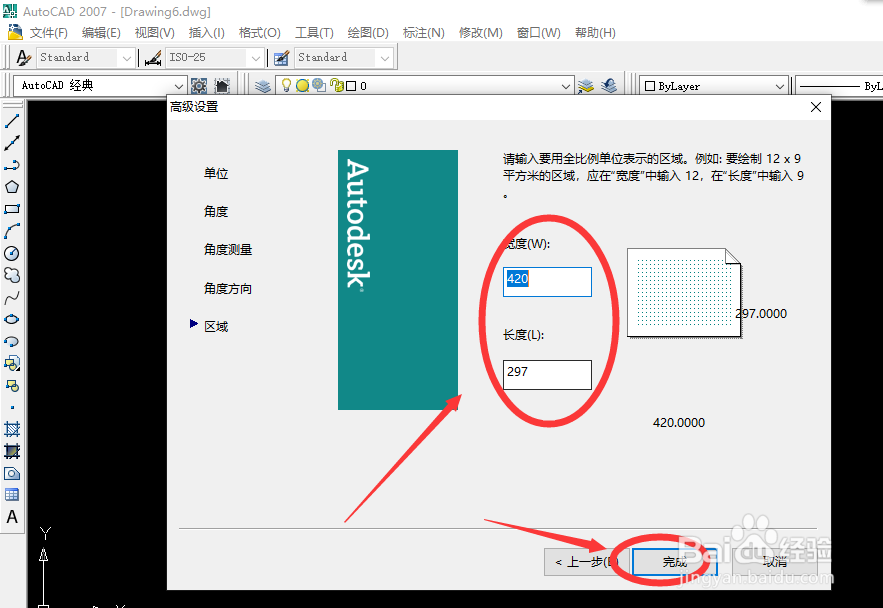
8、请输入要用全比例单位表示的区域。例如:要绘制420x 297平方米的区域,应在"宽度"中输入420,在“长度"中输入297,并点击完成。AUTOCAD使用向导创建新图形就完成了。
AUTOCAD如何使用向导创建新图形

  • cad怎么删除块
  • AUTOCAD如何编辑为块定义指定的属性
  • 怎么快速标注CAD标注
  • cad格式在哪里
  • CAD中图层怎么用
  • 热门搜索
    骆驼祥子手抄报 关于节约用水的手抄报 肺结核手抄报 安全手抄报图片大全 安全手抄报 世界水日手抄报内容 创卫手抄报 节约用水手抄报简单画 消防安全手抄报 汉字手抄报简单又漂亮