1、有两种安装方式。一种是访问Visual Studio Code官网,进入插件下载页面


2、找到我们需要的插件,点击插件图标进入下载页面。

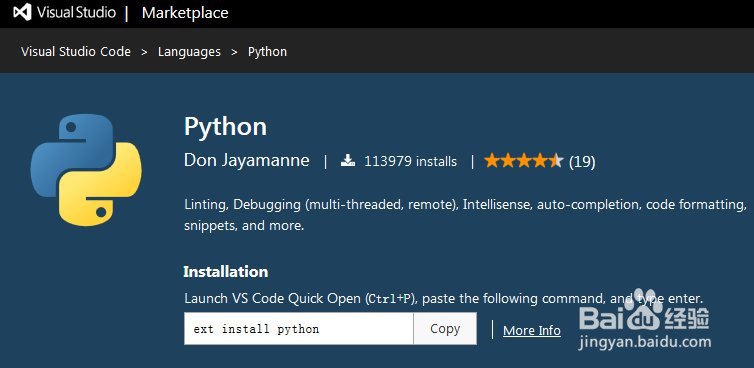
3、令人遗憾的是,我们看到下载界面只给了我们一个复制的按钮,并不是我们想象的安装包。回到软件,Ctrl+P然后粘贴命令,回车。发现这种方式速度比较慢。笔者在公司比较难下载。


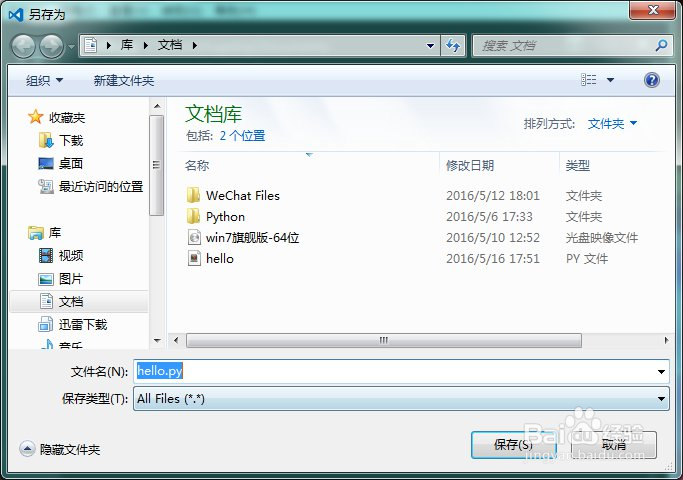
4、另一种方式就是新建一个文件。输入几行代码并保存。注意后缀。

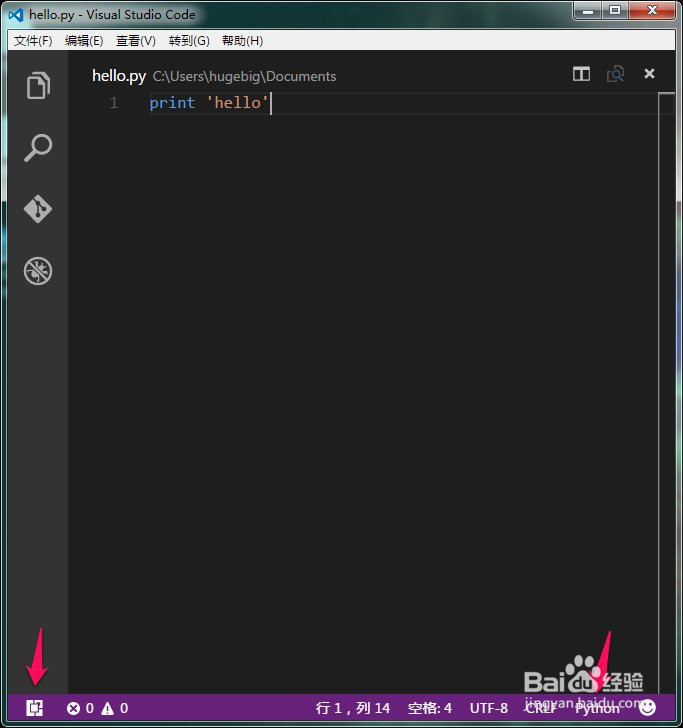
5、然后点击左下角的扩展按钮,选择扩展建议。

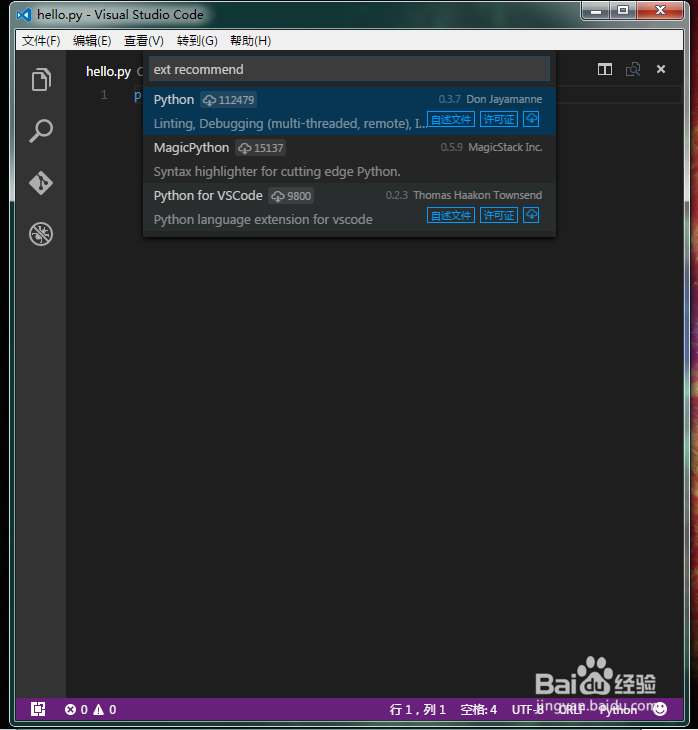
6、选择我们需要的插件并安装即可。安装完成后重启即可。

时间:2026-04-22 18:12:56
1、有两种安装方式。一种是访问Visual Studio Code官网,进入插件下载页面
2、找到我们需要的插件,点击插件图标进入下载页面。
3、令人遗憾的是,我们看到下载界面只给了我们一个复制的按钮,并不是我们想象的安装包。回到软件,Ctrl+P然后粘贴命令,回车。发现这种方式速度比较慢。笔者在公司比较难下载。
4、另一种方式就是新建一个文件。输入几行代码并保存。注意后缀。
5、然后点击左下角的扩展按钮,选择扩展建议。
6、选择我们需要的插件并安装即可。安装完成后重启即可。
