Excel如何在图表中添加分割线

 时间:2026-04-22 14:33:11

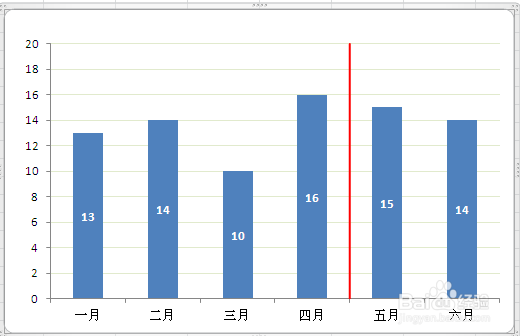
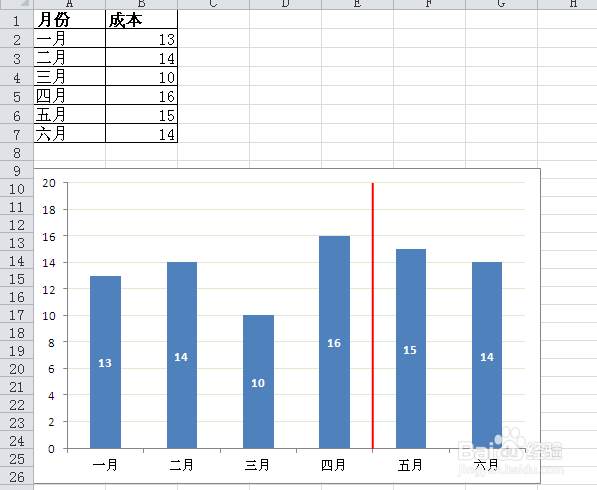
1、如图所示,数据表是半年数据统计,我们想在图表中的四月和五月间添加一条分割线,效果如图
Excel如何在图表中添加分割线

2、第一步,根据数据表插入柱形图

Excel如何在图表中添加分割线

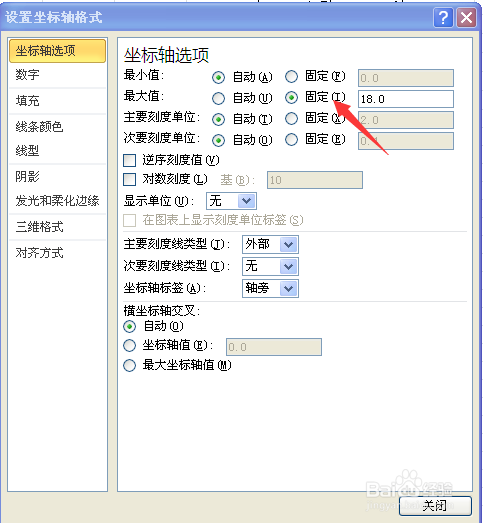
3、第二步,双击数值轴,调出“设置坐标轴格式”对话框,把最大值固定住

Excel如何在图表中添加分割线

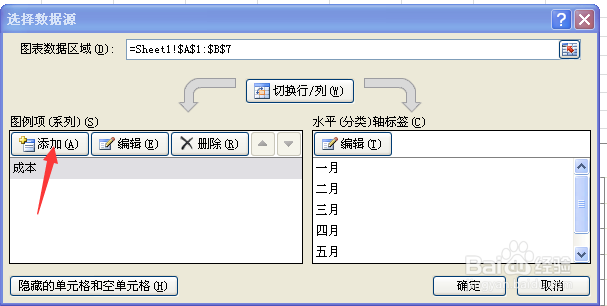
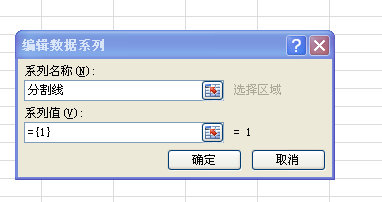
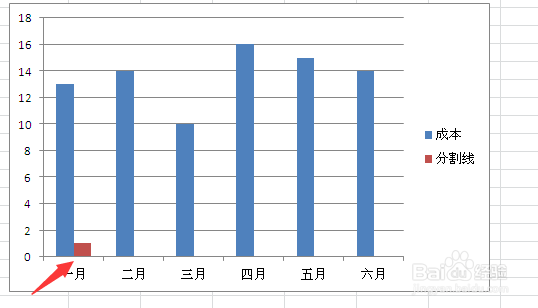
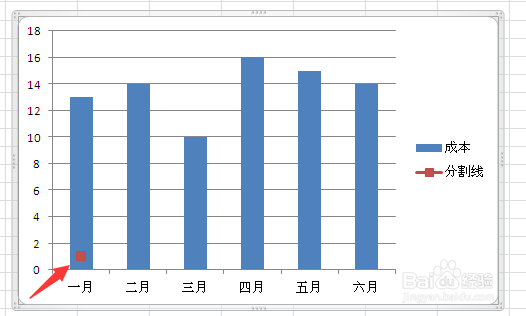
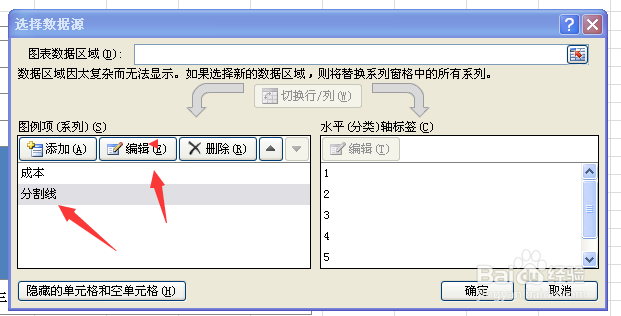
4、第三步,右键单击图表区,选中“选择数据”,添加一个系列,系列名称就叫“分割线”,用默认的值1就行。确定后,在图表中出现一个红色的小柱子就是我们刚添加的系列披斤。

Excel如何在图表中添加分割线

Excel如何在图表中添加分割线

Excel如何在图表中添加分割线

Excel如何在图表中添加分割线

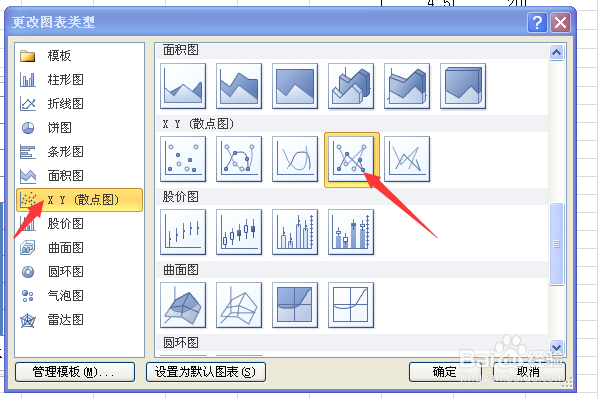
5、第四步,右键单击这个红色小柱子(分割线系列),选“更改图表类型”,图表类型改为带直线的散点图。此时分割线系列舍瞧八在图表中显示成一个红色的点
Excel如何在图表中添加分割线

Excel如何在图表中添加分割线

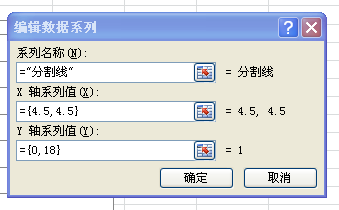
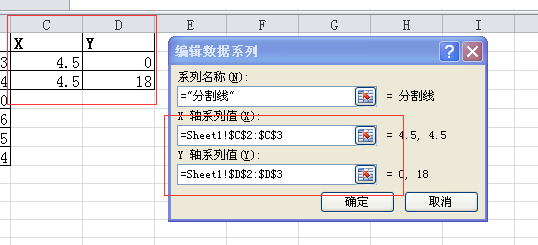
6、第五步,右键单击图表区,再盲仗次选中“选择数据”,编辑分割线系列,在“X轴系列值”输入={4.5,4.5},"Y轴系列值“输入={0,18},确定。
Excel如何在图表中添加分割线

Excel如何在图表中添加分割线

Excel如何在图表中添加分割线

7、第六步,此时分割线就已经做好了,再适当美化图表,效果如图。

Excel如何在图表中添加分割线

8、如果分割线的位置需要经常改变,我们也可以用辅助单元格来实现,方法一样,唯一不同的是在第五步,用辅助单元格地址代替数值。
Excel如何在图表中添加分割线

  • Excel中的图表如何作横坐标值不同双折线图
  • Excel如何在折线图上添加一条竖直的参考线?
  • excel怎么样把两组数据弄一个图表上
  • excel柱形图上如何添加线条?
  • excel表中怎样做三组数据的折线图
  • 热门搜索
    防灾减灾手抄报大全 美德少年手抄报内容 三爱三节手抄报图片 防火安全手抄报 数学手抄报内容大全 环境手抄报 文明旅游手抄报 a4手抄报版面设计图 童话手抄报内容 节约用水的手抄报