华硕电脑安装win10系统图文教程

 时间:2026-02-14 03:38:38

1、将制作好且放入win10镜像安装包的u盘启动盘插入电脑usb接口,然后重新启动计算膨择机,华硕笔记本按启动热键“Esc”,选择从u盘启动,按下裹荡回车键确认,如图所示:

华硕电脑安装win10系统图文教程

2、此时进入大番薯主菜单界面,我们选择【02】大番薯win8×86pe维护版(新机器)并按回车进入,如图所示:

华硕电脑安装win10系统图文教程

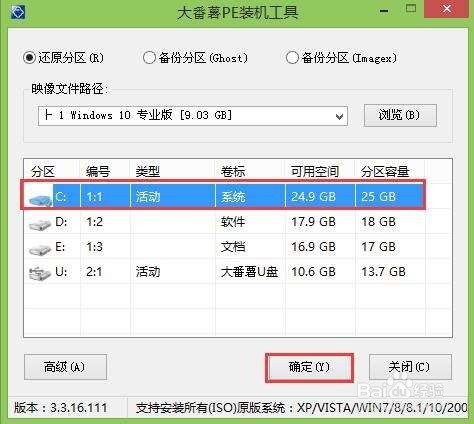
3、进入大番薯pe后,双击打开大番薯pe装机工具,如图所示

华硕电脑安装win10系统图文教程

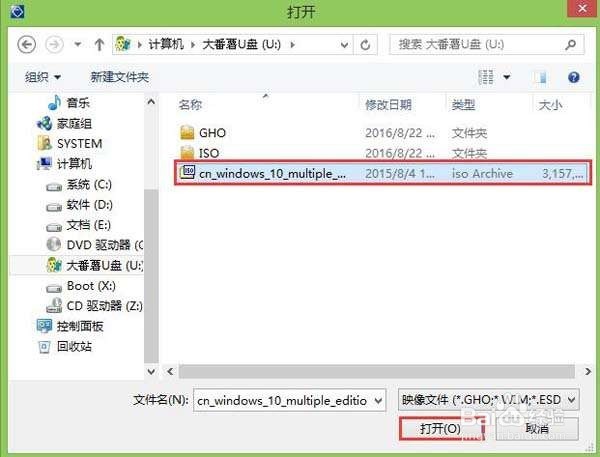
4、点击大番薯pe装机工具的“浏览”选项,选择放在u盘内的win10镜像安装包,单击“打开”,添加进映像文件路径中,如图所示
华硕电脑安装win10系统图文教程

5、之后选择系统盘,单击“确定”按钮进行还原,如图所示:

华硕电脑安装win10系统图文教程

6、在弹出的提示程序将执行还原操作窗口中,点击“确定”,如图所示:

华硕电脑安装win10系统图文教程

7、然后等待系统安装包释放完成,完成后,会弹出“重启计算机”提示,亲杰喝我们单击确定,如图所示

华硕电脑安装win10系统图文教程

8、重启计算机之后,最后进行一些初始化win10的操作即可,如图所示

华硕电脑安装win10系统图文教程

  • 怎么给新买的固态硬盘安装系统
  • 在 Win10 中隐藏或显示任务栏上的 图标2 种方法
  • 一键U盘装系统U青菜MaxDos工具箱简单介绍篇
  • Clover引导如何简单隐藏多余启动磁盘
  • Win10版分区助手专业版如何更改分区类型?
  • 热门搜索
    儿童手抄报模板 安全出行我做主手抄报 手抄报关于环保 五一劳动节手抄报简单 清明祭奠英烈手抄报 初中英语手抄报图片 我的寒假我做主手抄报 运动会的手抄报 国庆节手抄报简单又好画 宪法手抄报图片大全