1、进入页眉/页脚。双击页眉进入页眉,或者点插入——页眉——编辑页眉进入。页脚也可用同样的方法进入。
2、插入文本框。点“插入”——“文本框”插入一个文本框,可选简单文本框,删除里面的文字,调整大小。

3、插入页码。在文本框中点“文档部件”——“域”,插入页码,将文本框中的页码居中对齐。

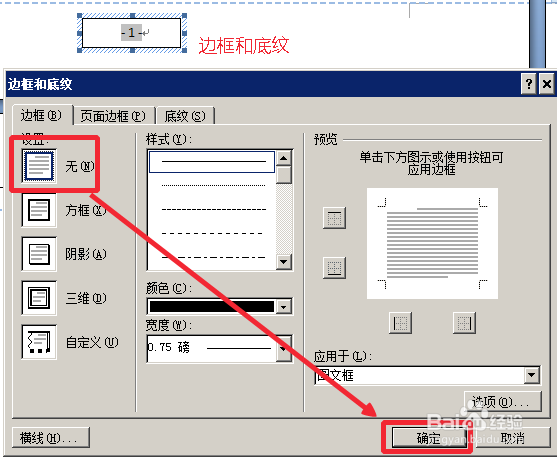
4、转换为图文框,并设置图文框对齐方式为“外侧”,去掉图文框线条颜色。



5、保存到文档部件库。选中图文框,点文档部件——将所选内容保存到文档部件库。

6、最终效果。

时间:2026-04-23 20:12:16
1、进入页眉/页脚。双击页眉进入页眉,或者点插入——页眉——编辑页眉进入。页脚也可用同样的方法进入。
2、插入文本框。点“插入”——“文本框”插入一个文本框,可选简单文本框,删除里面的文字,调整大小。
3、插入页码。在文本框中点“文档部件”——“域”,插入页码,将文本框中的页码居中对齐。
4、转换为图文框,并设置图文框对齐方式为“外侧”,去掉图文框线条颜色。
5、保存到文档部件库。选中图文框,点文档部件——将所选内容保存到文档部件库。
6、最终效果。
