WPS表格技巧之如何同时设置日期和星期

 时间:2024-10-13 05:23:57

1、首先我们看到如下表格只显示了日期,这我们通过设置单元格格式就可以做到。

WPS表格技巧之如何同时设置日期和星期

2、我们先选中数据单击右键选择设置单元格格式。

WPS表格技巧之如何同时设置日期和星期

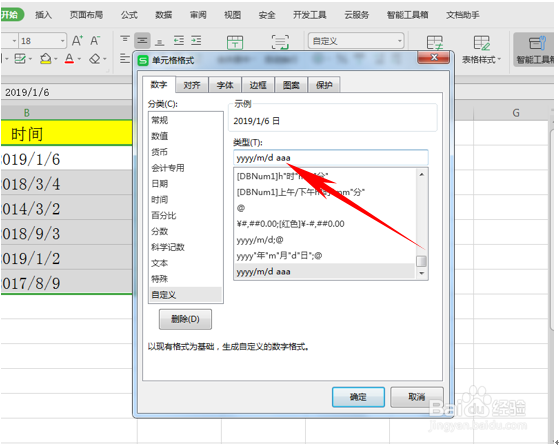
3、弹出单元格格式对话框,在这里我们就不选择日期了,选择自定义,然后在自定义的对话框当中但诌诎箬已经显示出了日期的类型公式,我们只需要在后面加字母a。

WPS表格技巧之如何同时设置日期和星期

4、在这里我们值得注意的是,添加三个字母a,所出现的效果是只显示星期后面的一到日。

WPS表格技巧之如何同时设置日期和星期

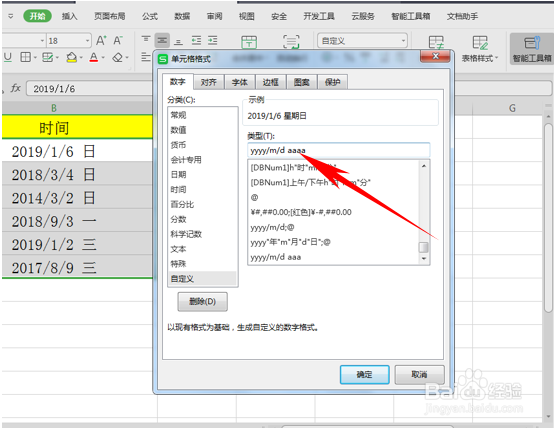
5、如果我们想要显示完整的星期一到星期日,只需要在自定义当中输入四个字母a。
WPS表格技巧之如何同时设置日期和星期

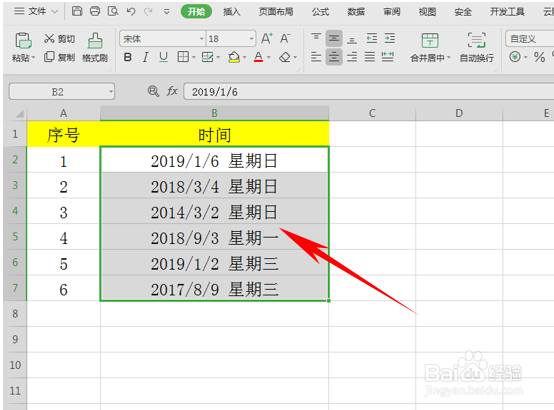
6、单击确定后,我们就发现日期与星期都显示在了时间的对话框当中,并且根据日期自动的显示出了当天是星期几。
WPS表格技巧之如何同时设置日期和星期

7、那么在WPS表格和Excel表格当中,同时设置日期与星期的方法是不是非常简单呢?你学会了吗?

  • wps表格中如何自动填充当天的日期
  • wps表格怎么设置动态日期
  • 表格星期怎么自动生成
  • wps如何快速输入日期
  • wps表格同一单元格怎么同时显示日期和星期?
  • 热门搜索
    关于过年的手抄报 烈士手抄报简单又漂亮 交通安全手抄报资料 关于马的手抄报 关于网络安全的手抄报 安全卫生手抄报 中秋节手抄报图画 抗击疫情手抄报图片大全 新学期新气象手抄报内容 爱我中华手抄报内容