MacBook Pro如何通过 XnView裁切图片教程

 时间:2026-04-25 02:11:41

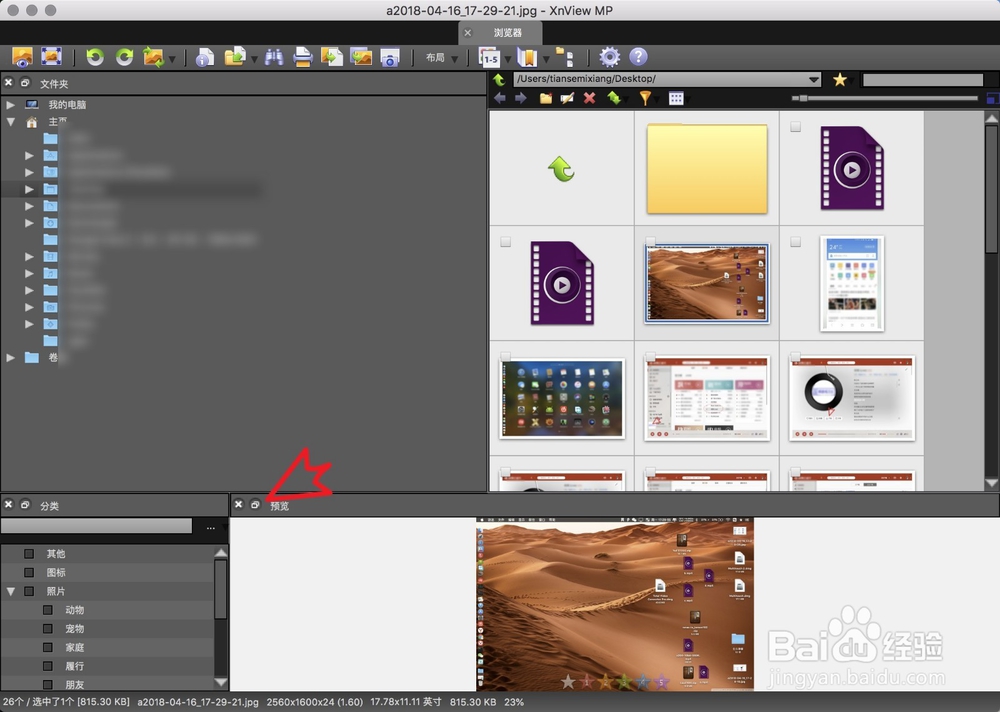
1、在启动台内启动软件,并点击软件左侧图片所在的目录。
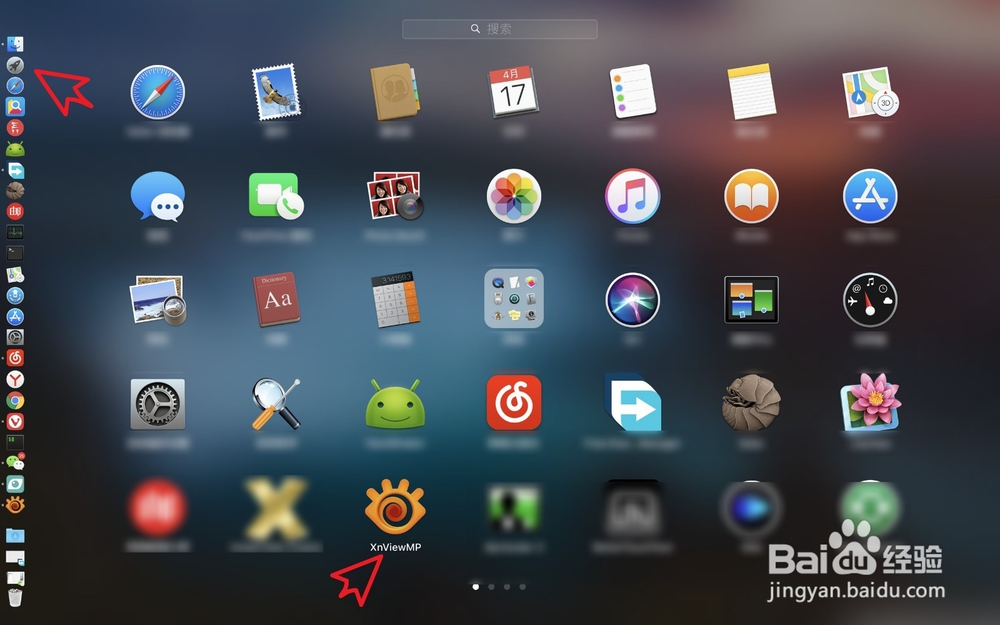
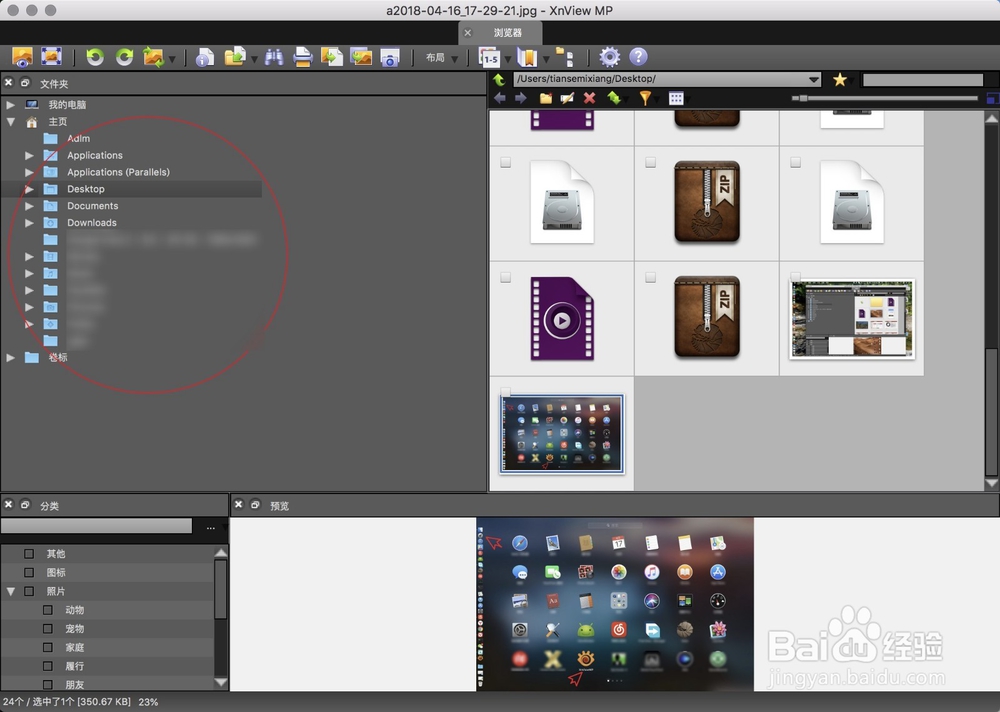
MacBook Pro如何通过 XnView裁切图片教程

MacBook Pro如何通过 XnView裁切图片教程

2、点击右侧目录内需要裁切的图片,点击下面的预览或者是双击图片进入预览。

MacBook Pro如何通过 XnView裁切图片教程

MacBook Pro如何通过 XnView裁切图片教程

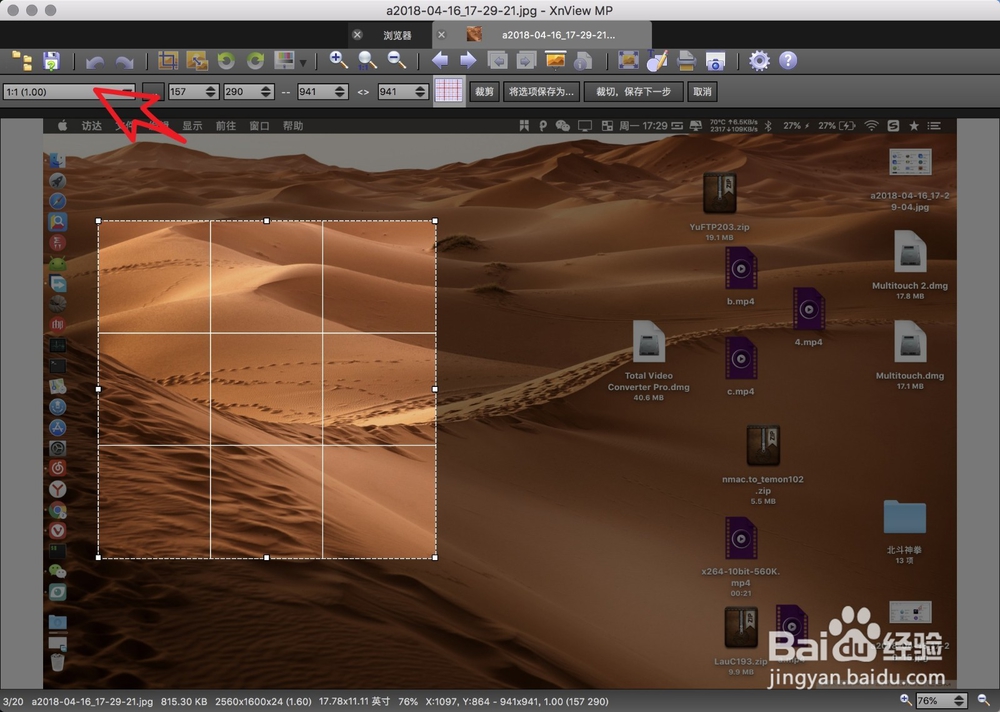
3、接着点击软件上的裁切图标,然后点击图二的裁切比例。

MacBook Pro如何通过 XnView裁切图片教程

MacBook Pro如何通过 XnView裁切图片教程

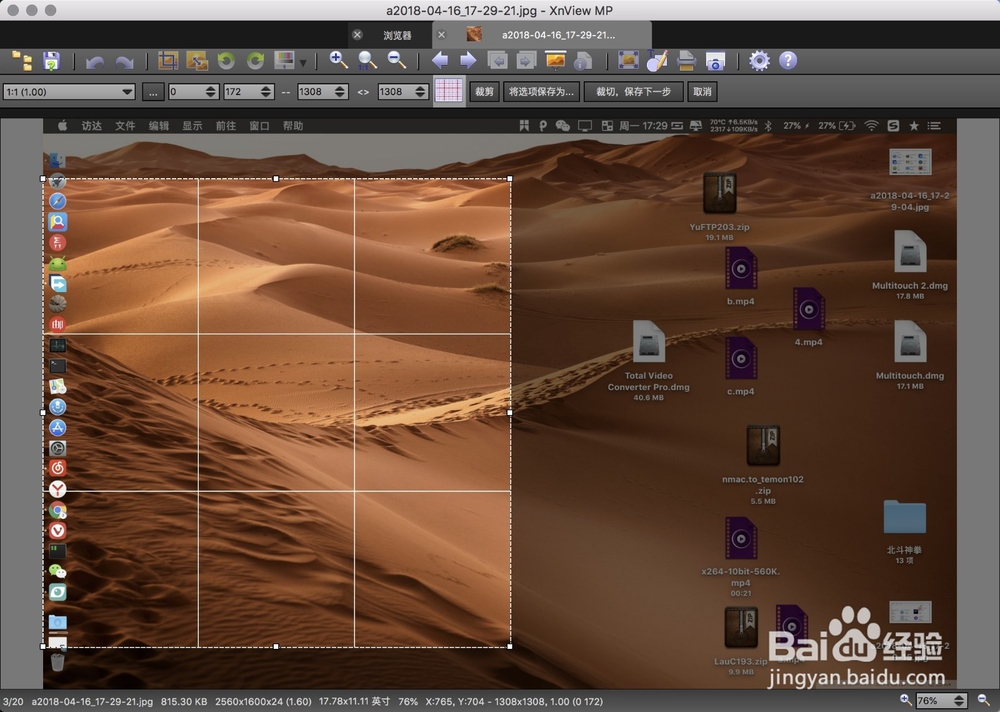
4、在比例这里点选一个,然后拖动光标选择需要裁切的范围。

MacBook Pro如何通过 XnView裁切图片教程

MacBook Pro如何通过 XnView裁切图片教程

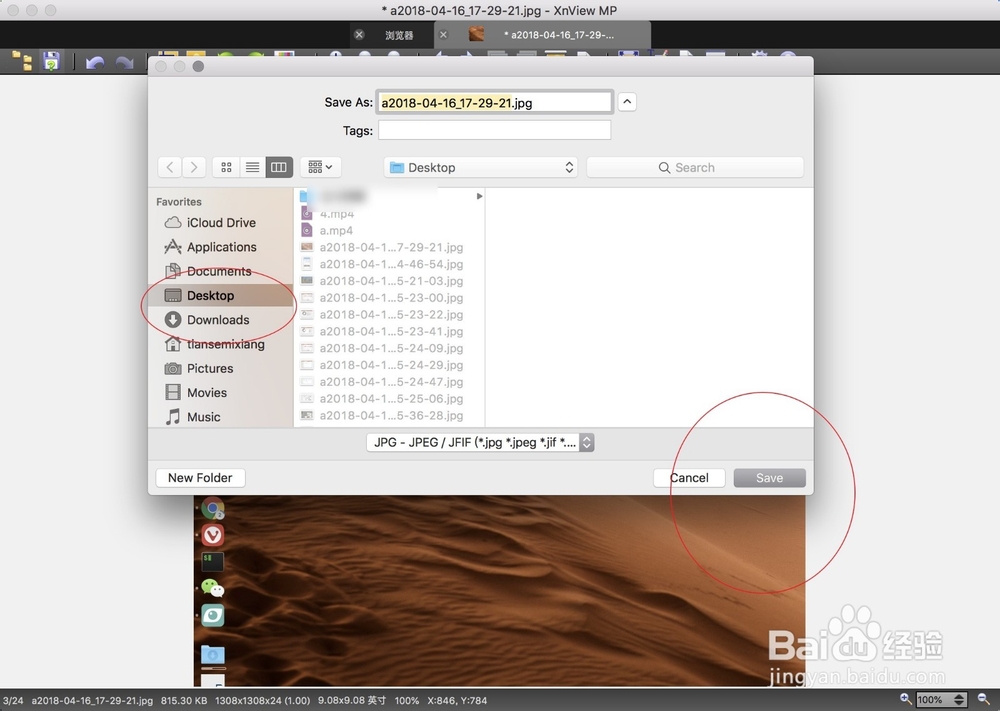
5、然后点击软件上的裁切,点击保存图标,点选一个保存的位置,点击save。
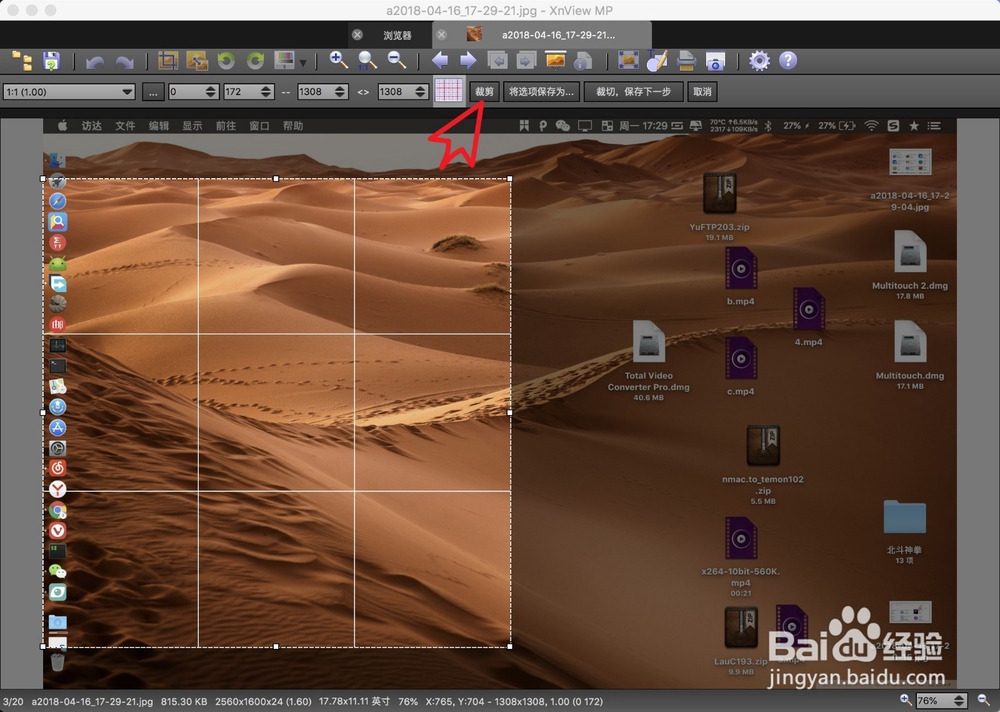
MacBook Pro如何通过 XnView裁切图片教程

MacBook Pro如何通过 XnView裁切图片教程

MacBook Pro如何通过 XnView裁切图片教程

  • word文档如何批量导出原图
  • WPS使用技巧之在PPT中插入多张图片如何快速对齐
  • PPT中怎样设置部分图片的柔化边缘效果
  • 如何将图片设置成四周型
  • WPS PPT里多张图片怎么拼接好看些
  • 热门搜索
    国庆节手抄报图片 小学生网络安全手抄报的句子 传统文化手抄报图片 手抄报国庆节 新年手抄报简单又好看 春节的来历手抄报 未来的2035年手抄报简单 新年手抄报简单又漂亮 保护牙齿手抄报 庆元旦手抄报