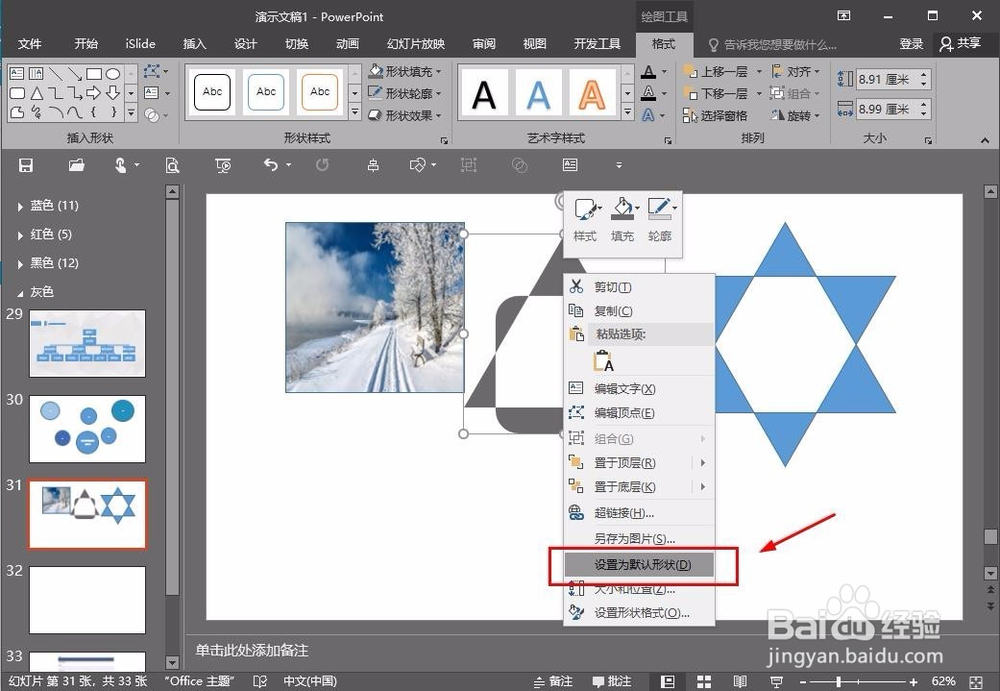
1、用法一:插入形状,除了可以填充颜色,最常用的就是填充图片,这样可以很好固定一个图片的大小以及一个位置,所以是一个很不错的技巧。
2、操作方法:先插入,然后设置一个形状格式,可以直接选择右键快速打开,在填充的选项中,便可以选择图片或是纹理填充,选择图片的来源即可。

3、用法二:特殊形状的获得。比如,在插入形状中,有很多可以选择,但是如果我们想要特殊的形状,而里面又没有,那么又该如何插入,方法就是进行一个组合操作。
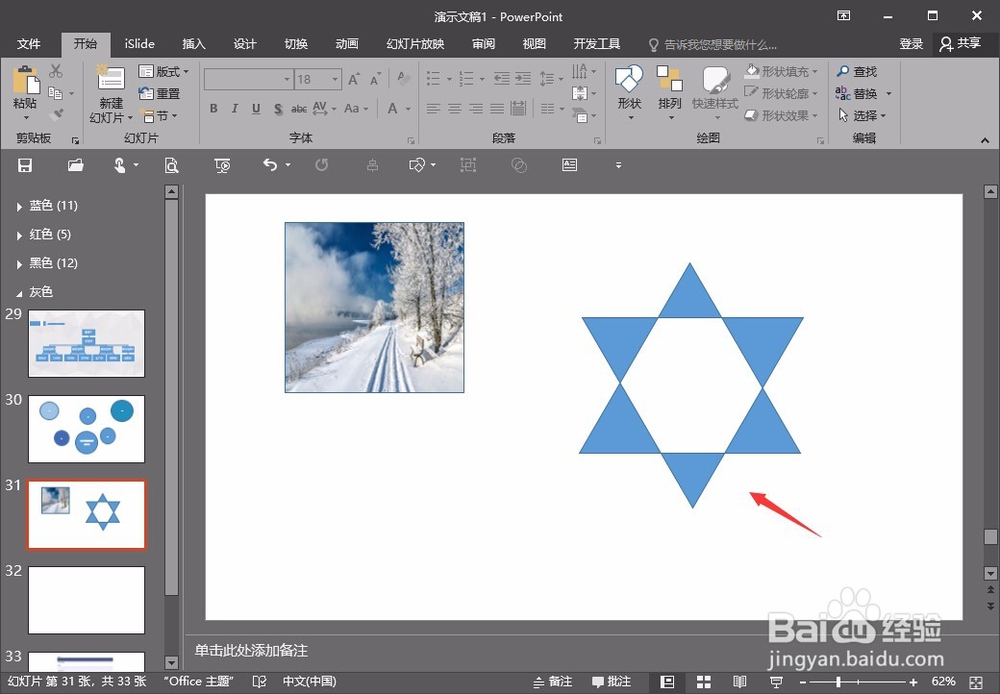
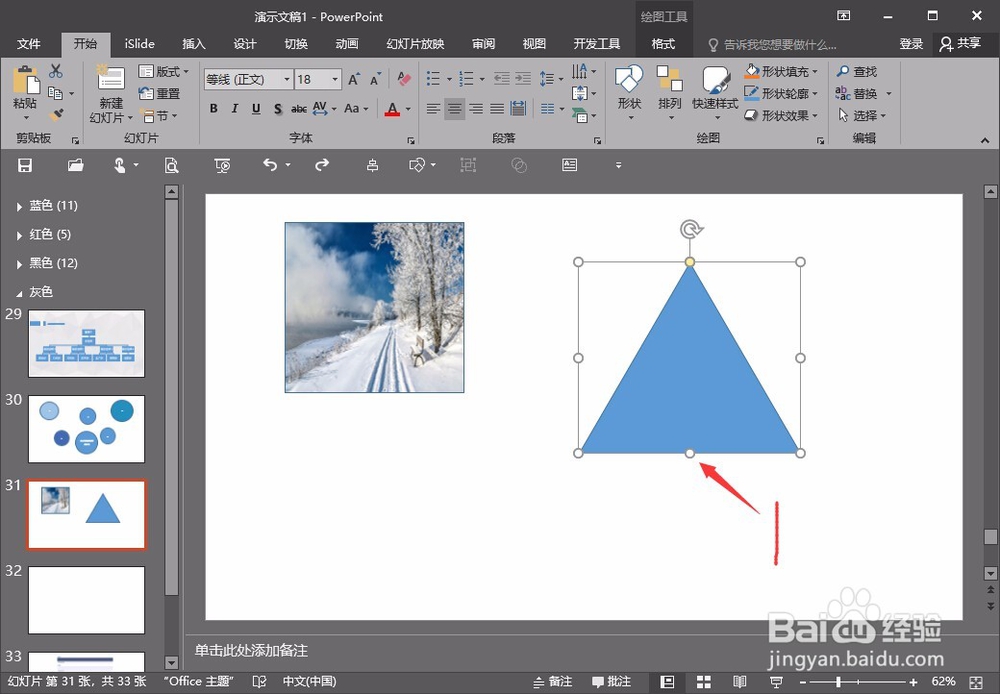
4、操作方法:比如上面图中的,一个特殊形状,就是通过两个三角,先插入一个,然后复制一个再进行旋转,最后再通过一个形状的组合,便得到了。

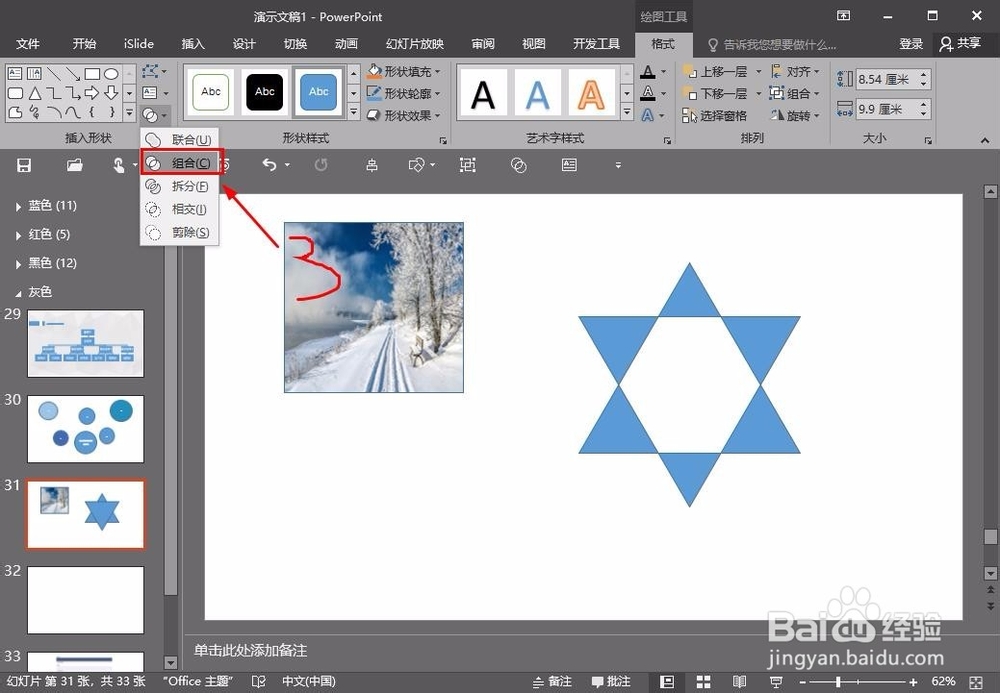
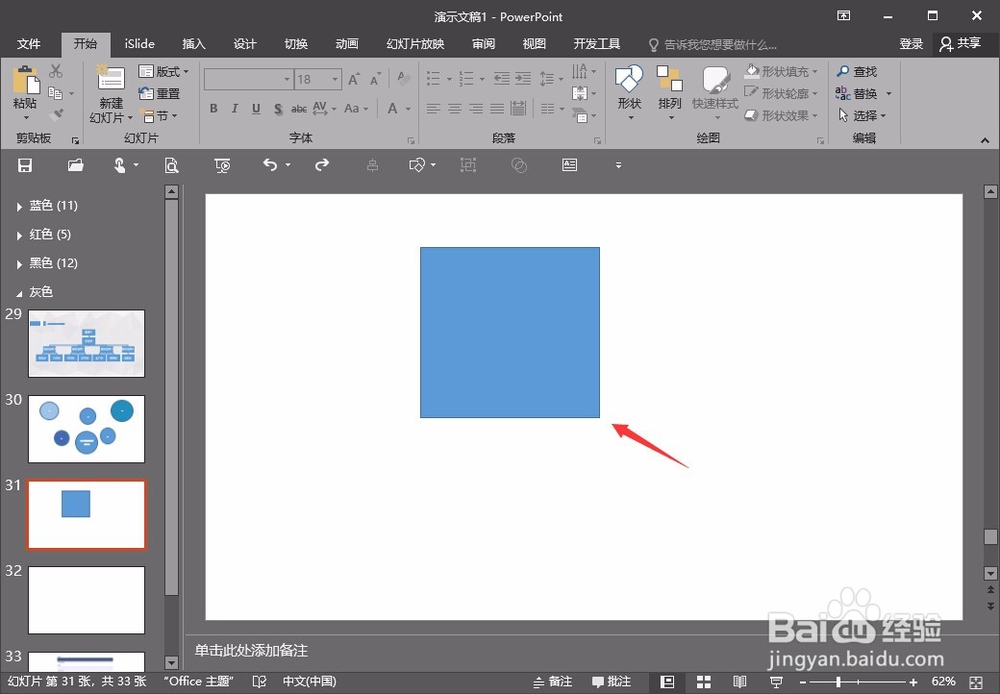
5、用法三:有没有试过,插入形状默认是蓝色,并且是自带线框,但是很多时候我们都想要修改颜色,用格式刷或者是不断修改颜色,是不是很麻烦?

6、操作方法:先插入一个形状,然后修改一个颜色参数,右键,选择设置为默认形状,然后再插入一个形状,看看是不是有意想不到的效果吧。