Excel2010单元格数据如何按颜色进行筛选

 时间:2024-10-29 03:27:30

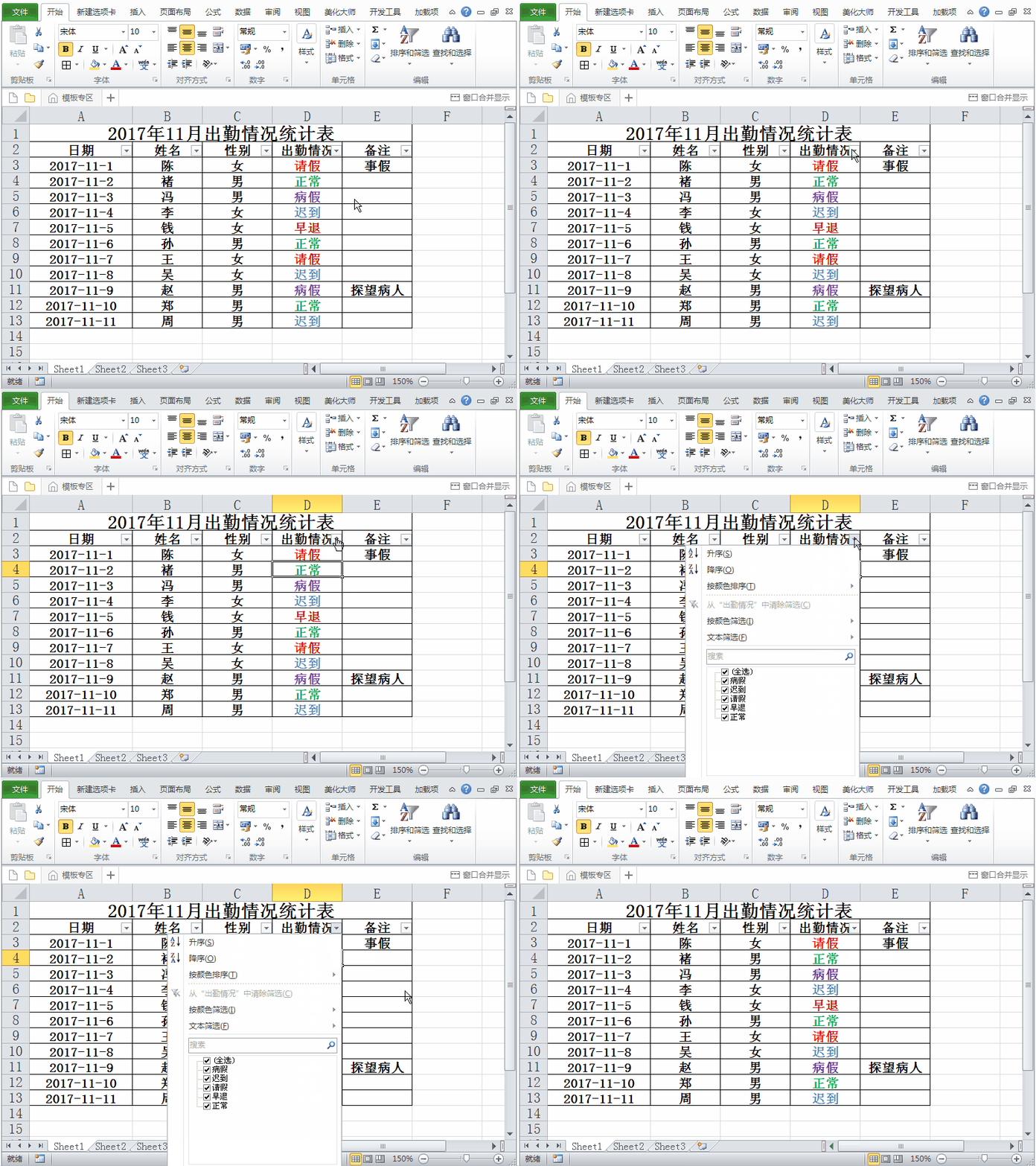
1、启动excel2010,执行快捷键ctrl+o,打开一份“2017年11月出勤情况统计表”。

Excel2010单元格数据如何按颜色进行筛选

2、选择数据区域a2:e2,执行数据菜单,切换到该菜单选项中,点击工具栏中的筛选标志。

Excel2010单元格数据如何按颜色进行筛选

3、接着在标题的右下角均出现一个下拉三角,点击“出勤情况”右下角的下拉三角弹出下拉菜单。
Excel2010单元格数据如何按颜色进行筛选

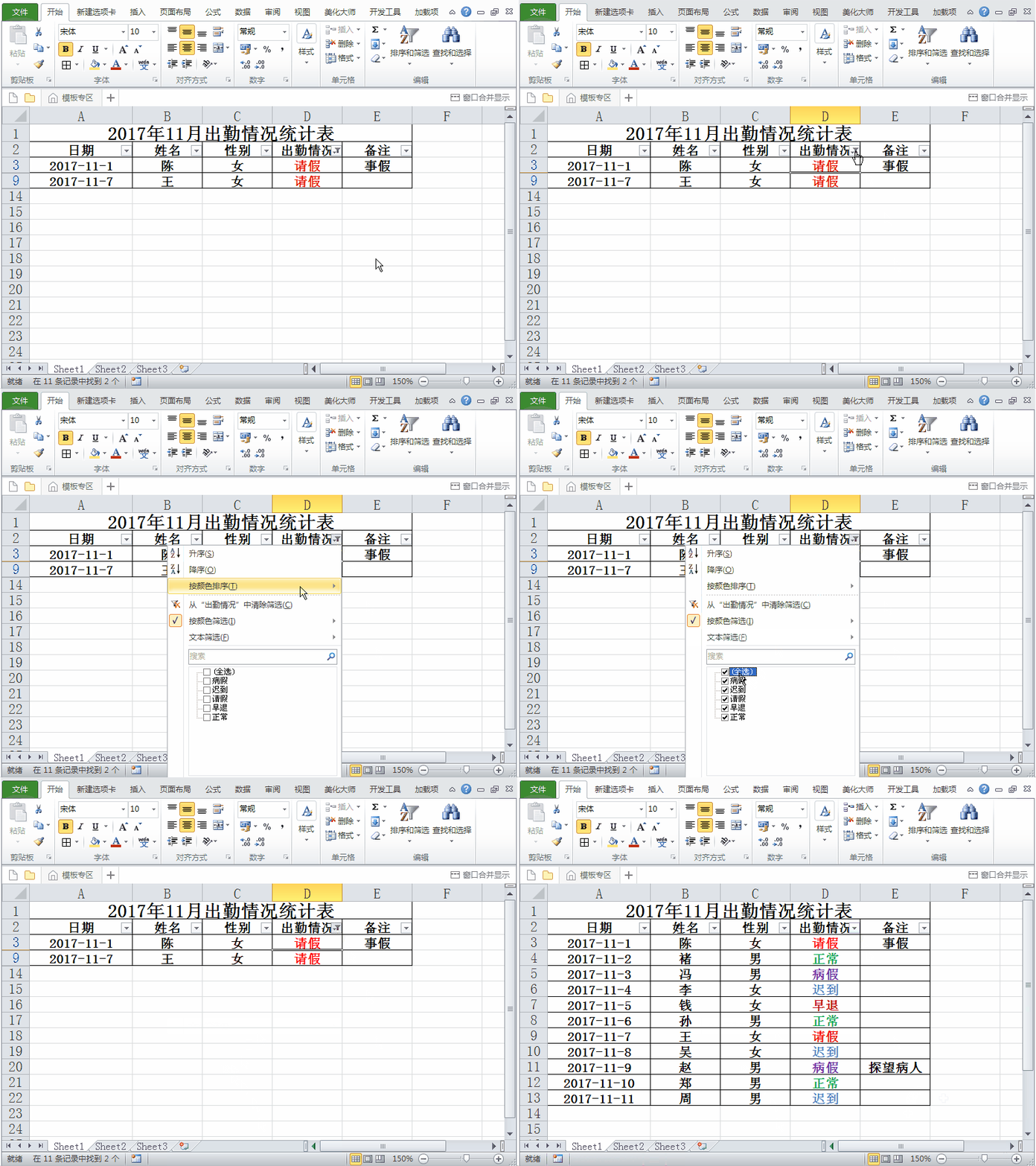
4、从下拉菜单中选择按颜色筛选选项,接着调出二级菜单,比方说在这里我们选择红色,接着就会显示出来相关的筛选信息。

Excel2010单元格数据如何按颜色进行筛选

5、再次点击“出勤情况”右下角的下拉三角,从下拉菜单中选择全选选项,这样所有的数据就重新显示出来了。
Excel2010单元格数据如何按颜色进行筛选

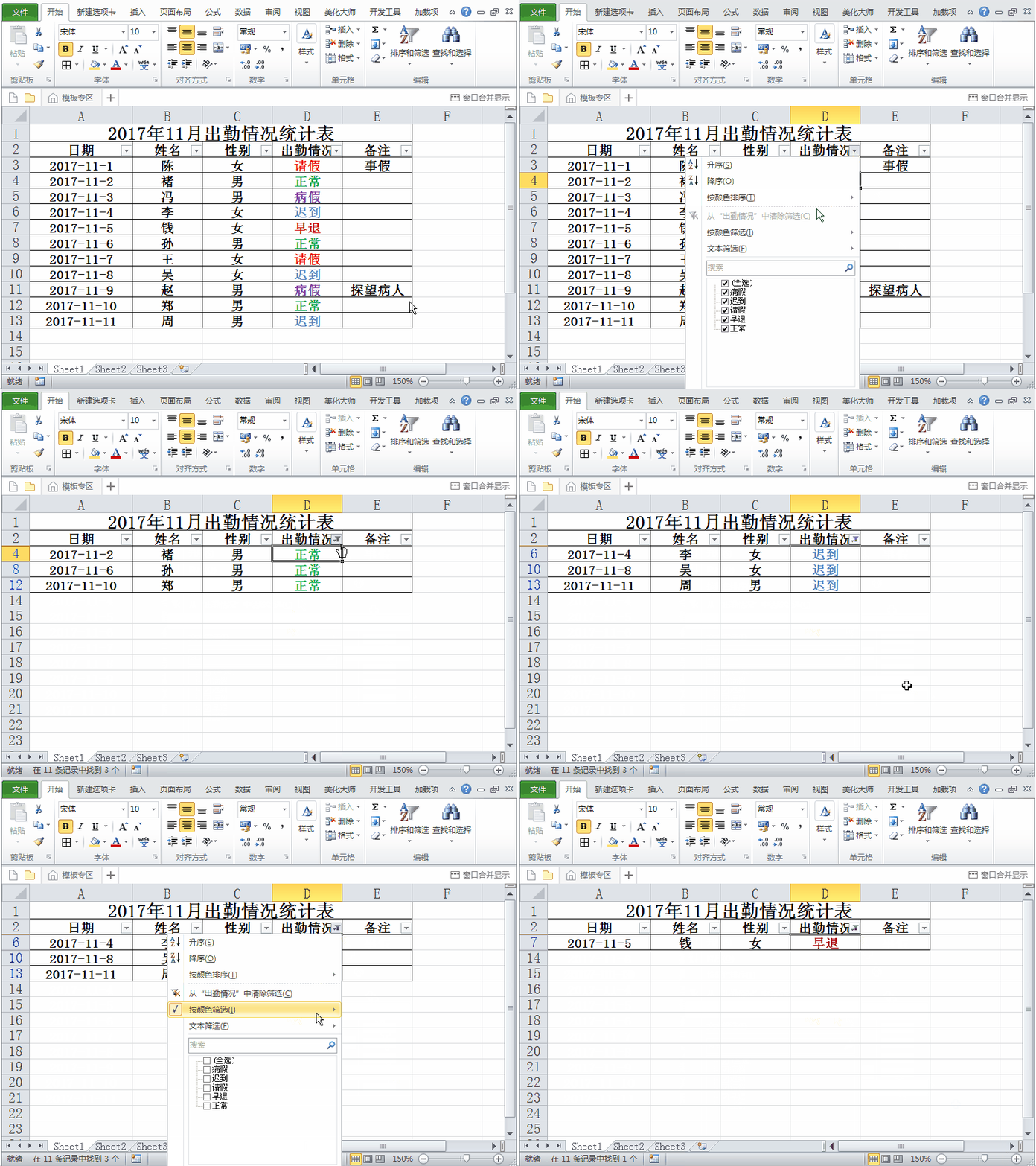
6、当然在实际处理过程中,要根据自己的需要,选择不同颜色进行筛选数据,达到自己的目的。
Excel2010单元格数据如何按颜色进行筛选
  • 猎豹浏览器怎么修改字体大小
  • 插画教程之埃及女王
  • Excel怎么使用方向图标集
  • micro:bit入门——开启你的编程之旅
  • 小学生粗心怎么办 如何克服孩子粗心问题
  • 热门搜索
    迎接期中考试手抄报 治污减霾手抄报 环保手抄报资料大全 俭以养德手抄报 送别诗手抄报 读书小报手抄报图片 有关食品安全的手抄报 感恩父母手抄报资料 诚信手抄报花边 我爱科学手抄报内容