ssd虚拟内存怎么设置最好

 时间:2026-02-14 00:51:00

1、首先讲一下自定义的设定原则和方法:

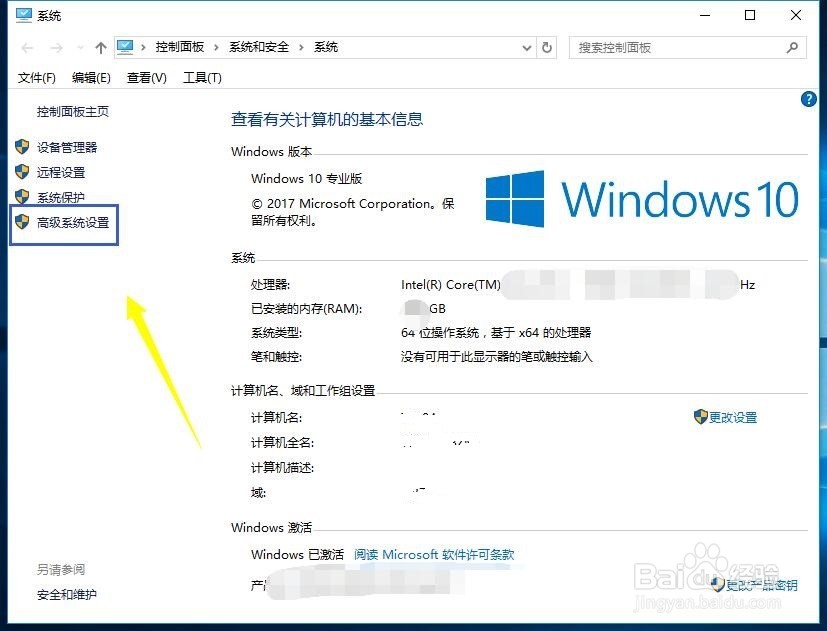
电脑桌面右键点击此电脑--属性,小编以win10系统操作讲解。
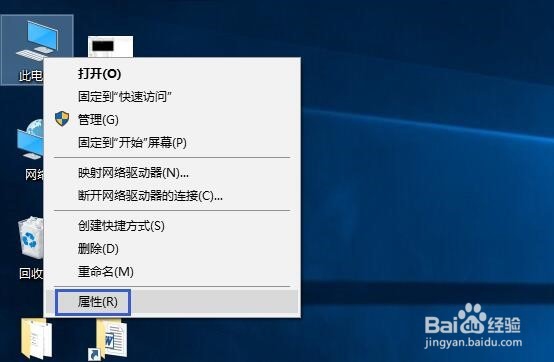
ssd虚拟内存怎么设置最好

2、在电脑属性界面选择高级系统设置,如下图所示

ssd虚拟内存怎么设置最好

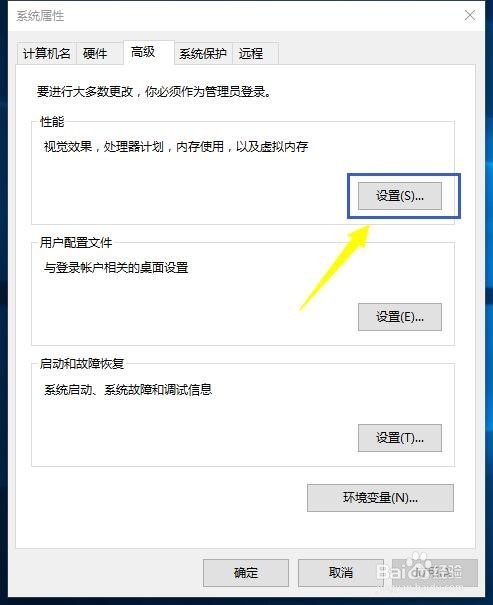
3、在高级系统界面点击高级--性能--设置按钮,如下图所示

ssd虚拟内存怎么设置最好

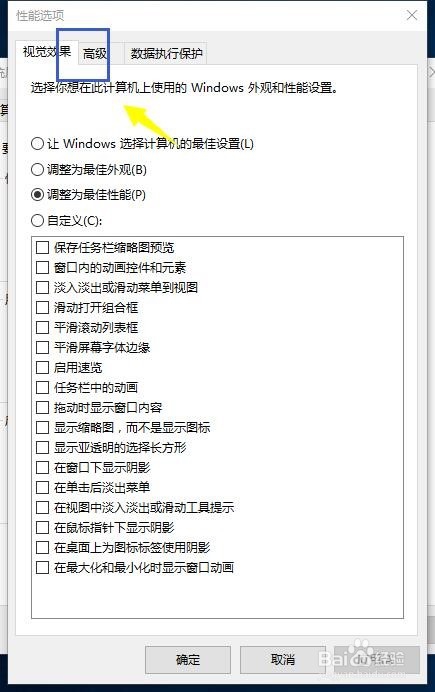
4、进入性能选项后,继续点击高级选项卡,如下图所示

ssd虚拟内存怎么设置最好

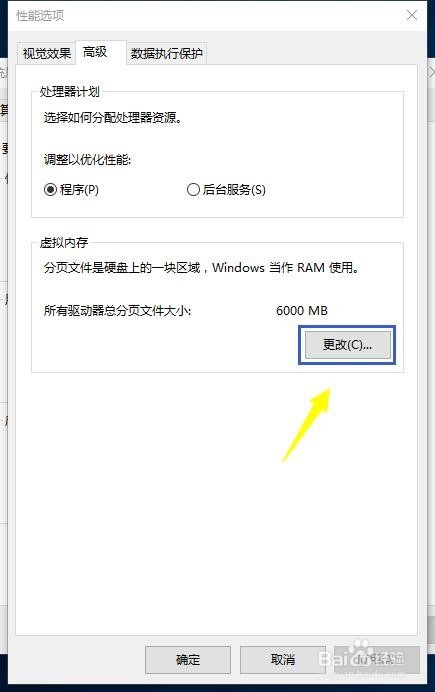
5、现在在高级选项卡中你可以看到虚拟内存设置了,点击更改按钮,如下图所示

ssd虚拟内存怎么设置最好

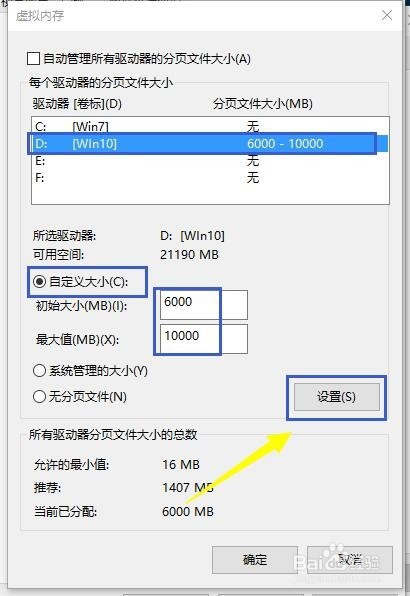
6、下面进入自定义设置介绍,微软官方建议虚拟内存是物理内存的1.5-3倍,如果你的内存是4G的,那么最小值设置6000M,最大值设置12000M即可。如果你的SSD本身容量不够,建议按1.5倍设置。
ssd虚拟内存怎么设置最好

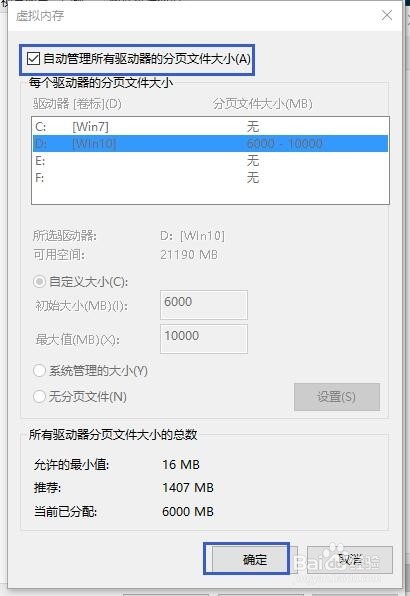
1、当然我们可以更省事,让操作系统自动分配虚拟内存,我们只需要在虚拟内存设置界面勾选自动管理驱动器分页文件大小即可!
ssd虚拟内存怎么设置最好

  • 磁盘,转换分区GUID格式UEFI引导为MBR如何4K对齐
  • 电脑蓝屏后找不到minidump.dmp文件怎么办?
  • 如何加快Win10硬盘读取速度
  • win10玩游戏闪退到桌面
  • (uefi gpt)win10使用vhd添加win7双系统
  • 热门搜索
    母亲节手抄报简单字少 文明出行手抄报 劳动节手抄报内容 我与祖国共成长手抄报 元宵节手抄报大全 3.8妇女节手抄报 创建文明城市手抄报内容 元旦手抄报文字 新学期新气象手抄报内容 小手拉大手手抄报