1、首先,我们在word中插入一张图片。如下图:

2、然后,把鼠标放在图片上面,点击鼠标右键,选择【环绕文字】。如下图:

3、然后,把图片的【环绕文字】设置为【上下环绕】。如下图:
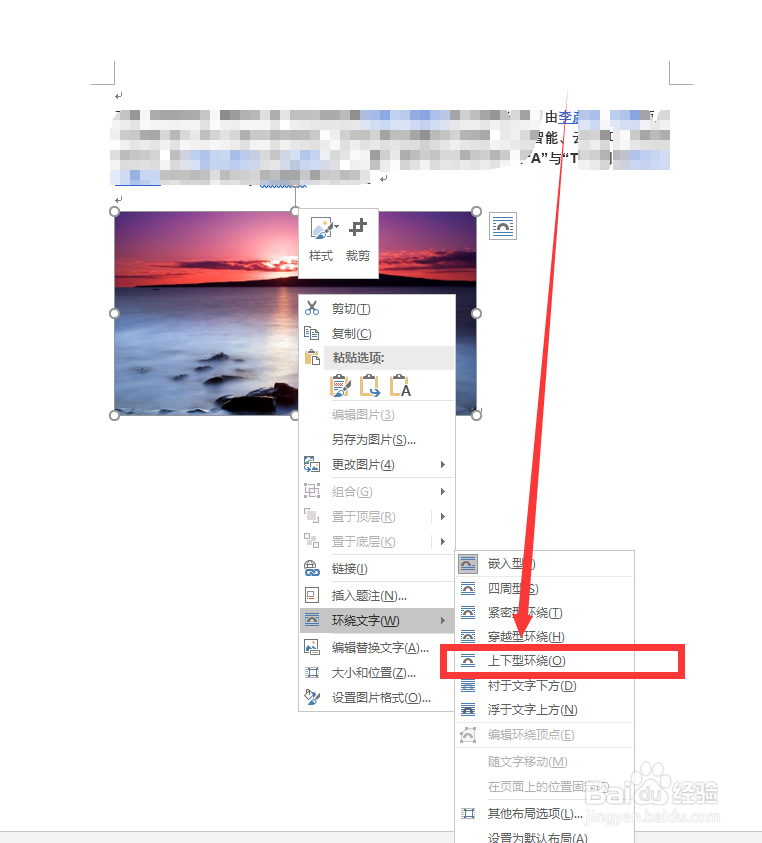
4、然后,再单击右键,进入菜单,选择进入图片的【大小和位置】。如下图:

5、然后,我们在弹出来的对话框中的菜单栏里,点击【位置】。就会出现位置设置界面。如下图:


6、最后,我们把【位置】中的对齐方式设置成【居中对齐】,然后点击【确认】。如下图:
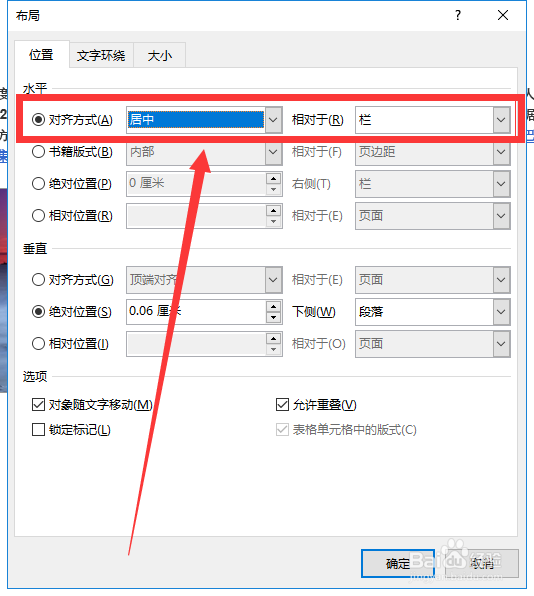
7、后面,我们的图片就居中了。如下图:

1、在word中插入图片
2、把图片的环绕格式设置成【上下环绕】
3、进入图片的【位置和大小】
4、把图片的【位置】里的对齐方式设置成【居中对齐】
5、点击【确认】
6、图片完成居中
