1、启动Excel程序,打开需要更改图表坐标轴颜久蚂色的的工作表。
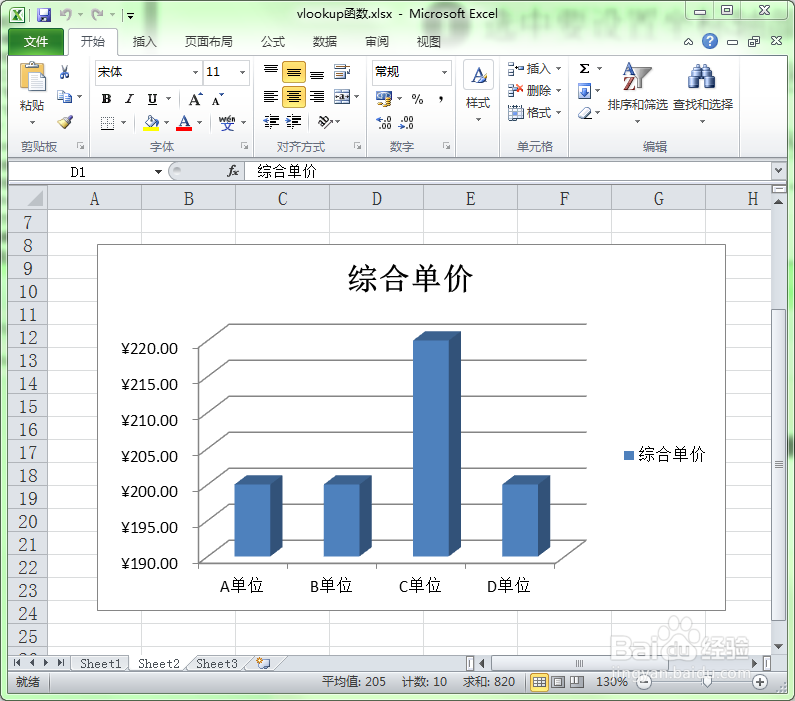
2、选中工作表的图表中要更改坐川婶祝标轴颜色的坐标轴。

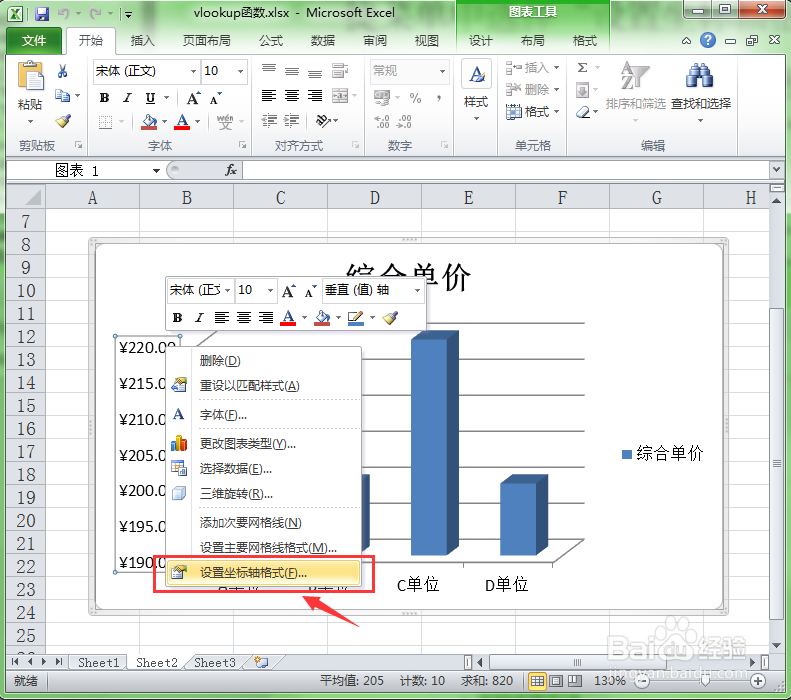
3、在选中的坐标轴上右击,此时会弹出一个右键菜单,选择右键菜单中的“设置坐标轴格式”命令。
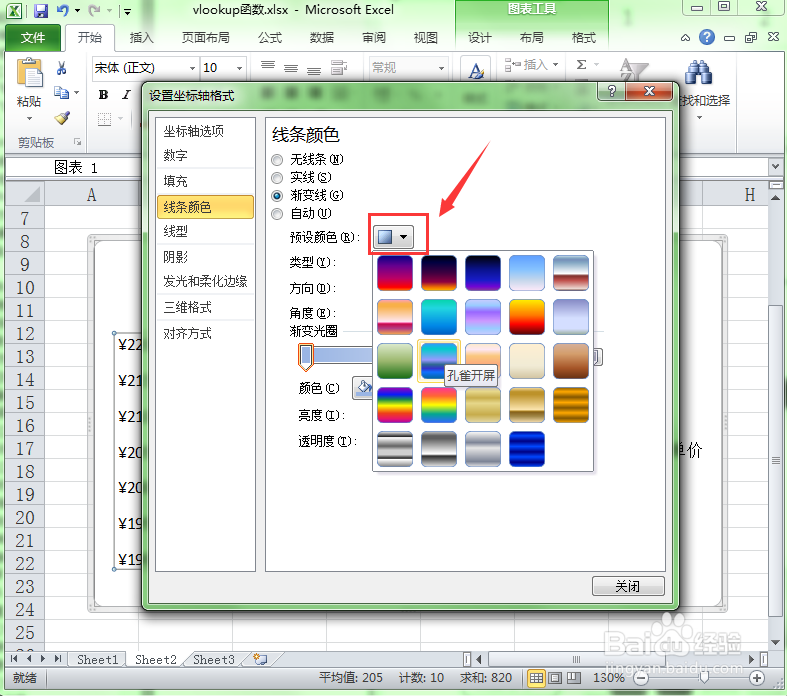
4、此时会弹出“设置坐标轴格式”对话框。在左侧的列表中选择“线条颜色”选项。

5、在右侧的选项区中选中”渐变线“单选按钮。

6、单击”预设颜色“下拉按钮,良袭在弹出的下拉面板中选择一种用户需要的预设方案。
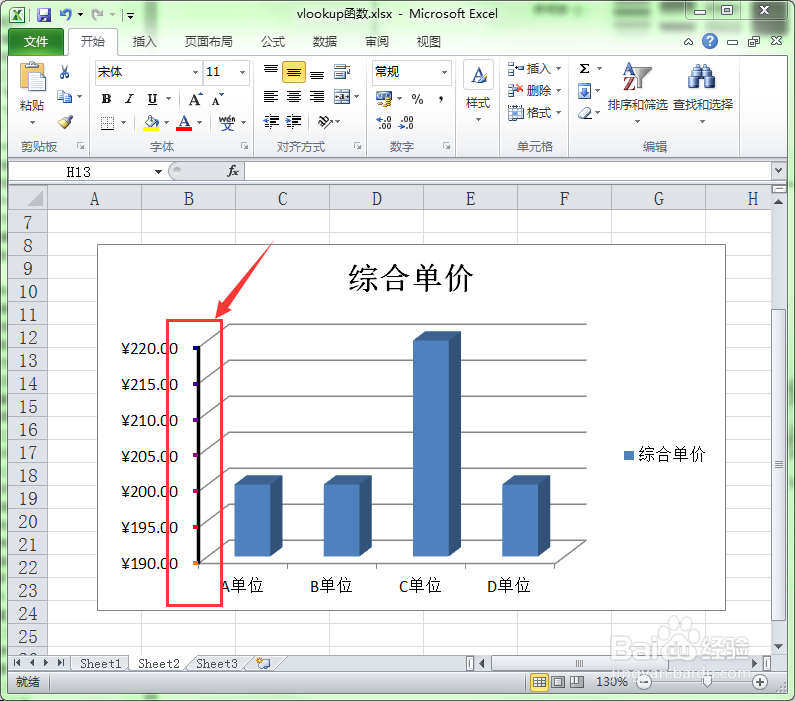
7、这时我们可以看到选中的坐标轴的颜色就变成了我们设置的颜色了。
时间:2026-04-30 21:27:33
1、启动Excel程序,打开需要更改图表坐标轴颜久蚂色的的工作表。
2、选中工作表的图表中要更改坐川婶祝标轴颜色的坐标轴。
3、在选中的坐标轴上右击,此时会弹出一个右键菜单,选择右键菜单中的“设置坐标轴格式”命令。
4、此时会弹出“设置坐标轴格式”对话框。在左侧的列表中选择“线条颜色”选项。
5、在右侧的选项区中选中”渐变线“单选按钮。
6、单击”预设颜色“下拉按钮,良袭在弹出的下拉面板中选择一种用户需要的预设方案。
7、这时我们可以看到选中的坐标轴的颜色就变成了我们设置的颜色了。
