1、要让Photoshop对齐多张图片,前提是各图片位于不同的图层中,先点击选择其中一张图片所在的图层。
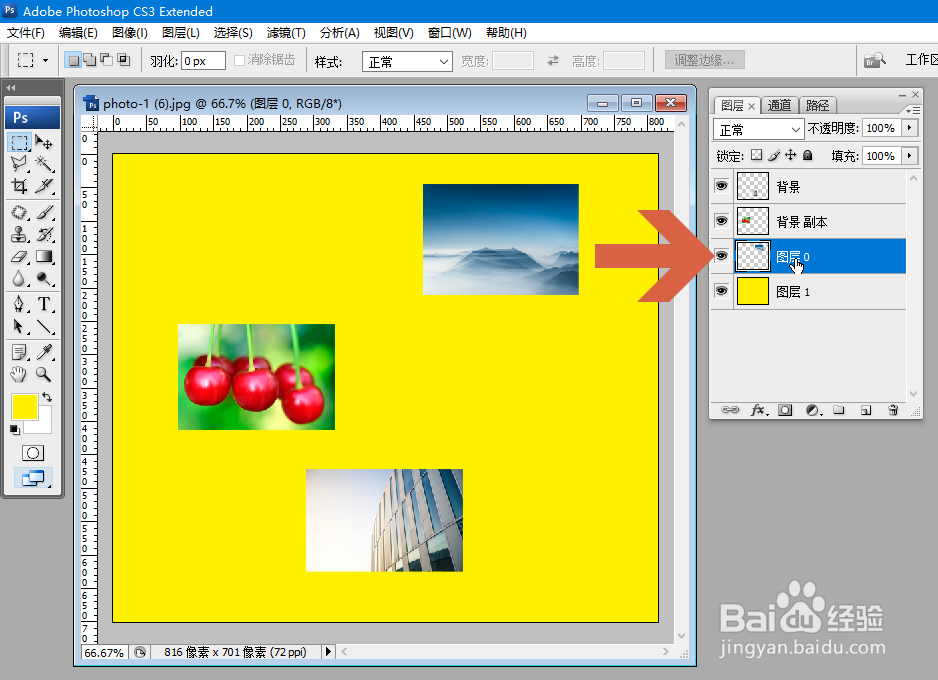
2、按住Ctrl键,点击另一张图片所在的图层,这时会把两个图层一起选中。

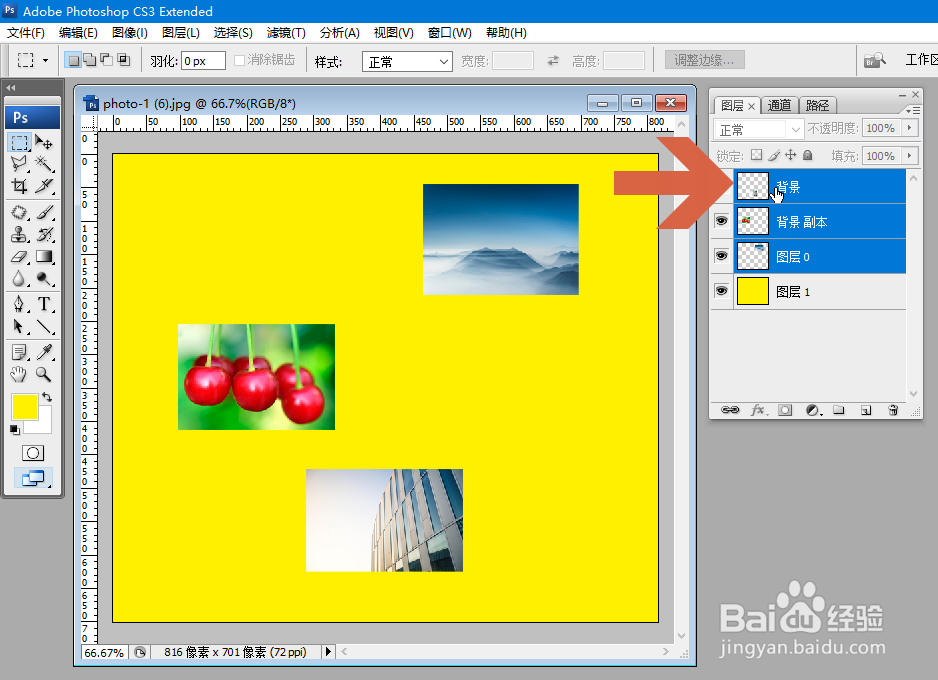
3、继续按住Ctrl键点击其他图片所在的图层,把所有要对齐的图片所在的图层都一起选中。
4、点击工具面板中的移动工具。

5、点击移动工具选项栏中的图示的【水平居中对齐】按钮。

6、这样,所选图层中的各个图片就自动水平居中对齐了。

7、如果各个图片是呈横向排列的,想要横向对齐,可点击图示的【垂直居中对齐】按钮。

时间:2026-04-26 22:36:15
1、要让Photoshop对齐多张图片,前提是各图片位于不同的图层中,先点击选择其中一张图片所在的图层。
2、按住Ctrl键,点击另一张图片所在的图层,这时会把两个图层一起选中。
3、继续按住Ctrl键点击其他图片所在的图层,把所有要对齐的图片所在的图层都一起选中。
4、点击工具面板中的移动工具。
5、点击移动工具选项栏中的图示的【水平居中对齐】按钮。
6、这样,所选图层中的各个图片就自动水平居中对齐了。
7、如果各个图片是呈横向排列的,想要横向对齐,可点击图示的【垂直居中对齐】按钮。
