1、在PC,点击启动,点击备忘录。


2、在备忘录,点击有表格的备忘录,点击要删除的一行,让鼠标闪。
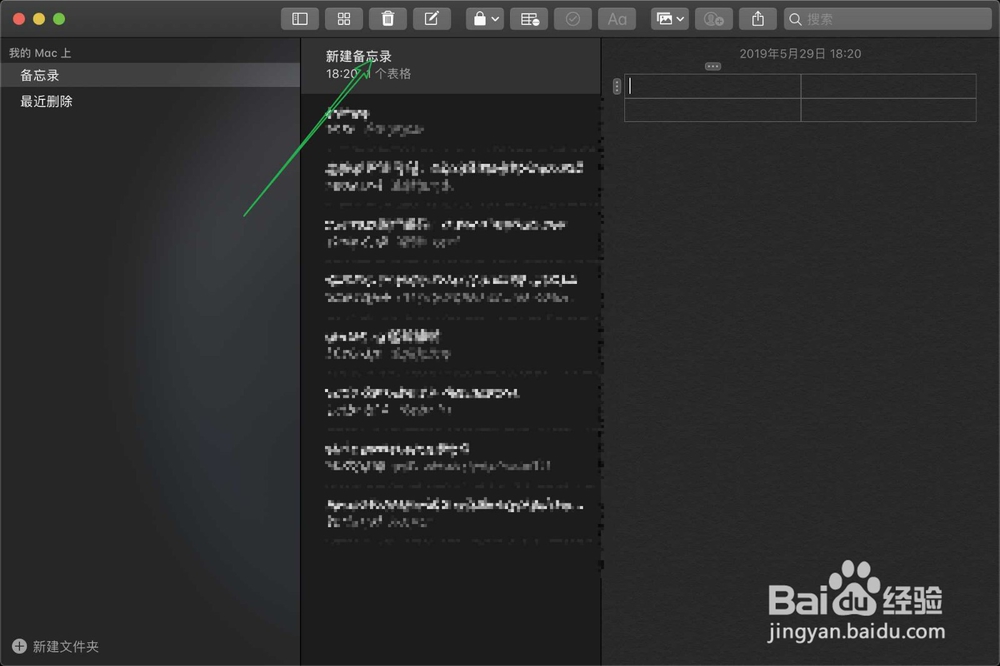

3、点击左边的符号,让行变为红色,右键删除一行即可。


4、如果是删除行,那么点击行或格子上,点击上方行的三个点符号。

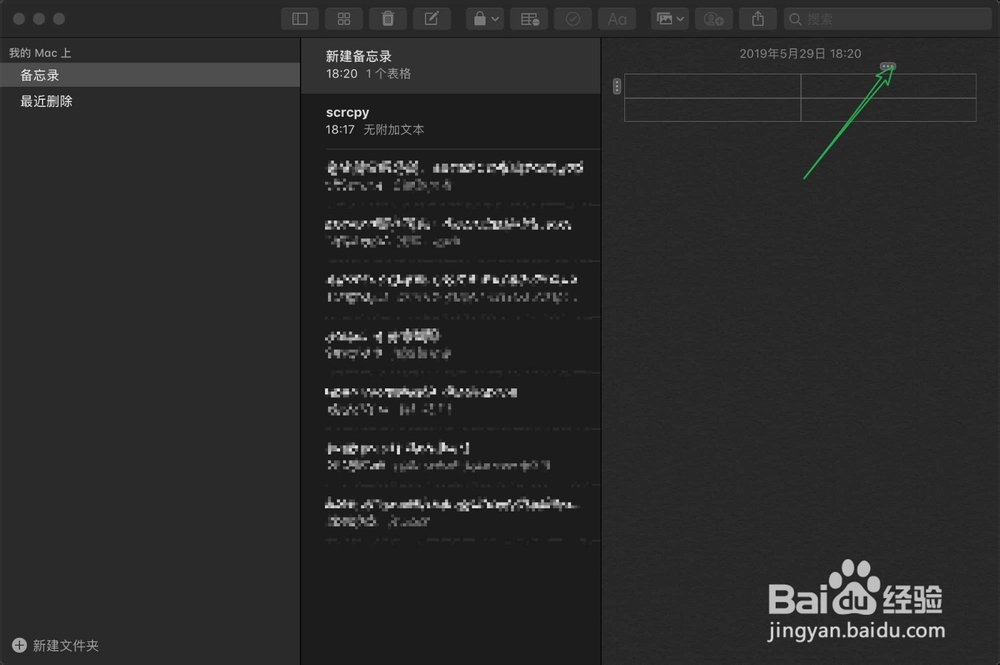
5、然后右键选择删除一行,那么即可删除行。

6、如果是最后的表格要删除,那么点选表格为红色,PC的键盘delete按下,那么即可最终删除。


时间:2026-04-23 03:27:06
1、在PC,点击启动,点击备忘录。
2、在备忘录,点击有表格的备忘录,点击要删除的一行,让鼠标闪。
3、点击左边的符号,让行变为红色,右键删除一行即可。
4、如果是删除行,那么点击行或格子上,点击上方行的三个点符号。
5、然后右键选择删除一行,那么即可删除行。
6、如果是最后的表格要删除,那么点选表格为红色,PC的键盘delete按下,那么即可最终删除。
