1、首先打开Word目标文档。

2、选中需要编号的所有段落内容。
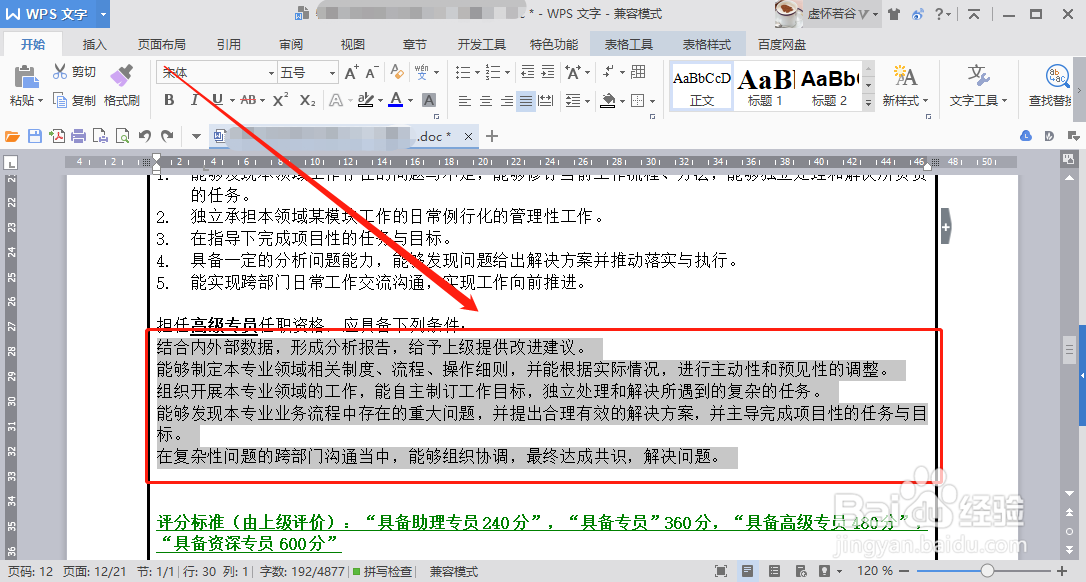
3、在菜单栏找到“开始”选项并单击,选择“编号”下方的一种自动编号样式,如下图。
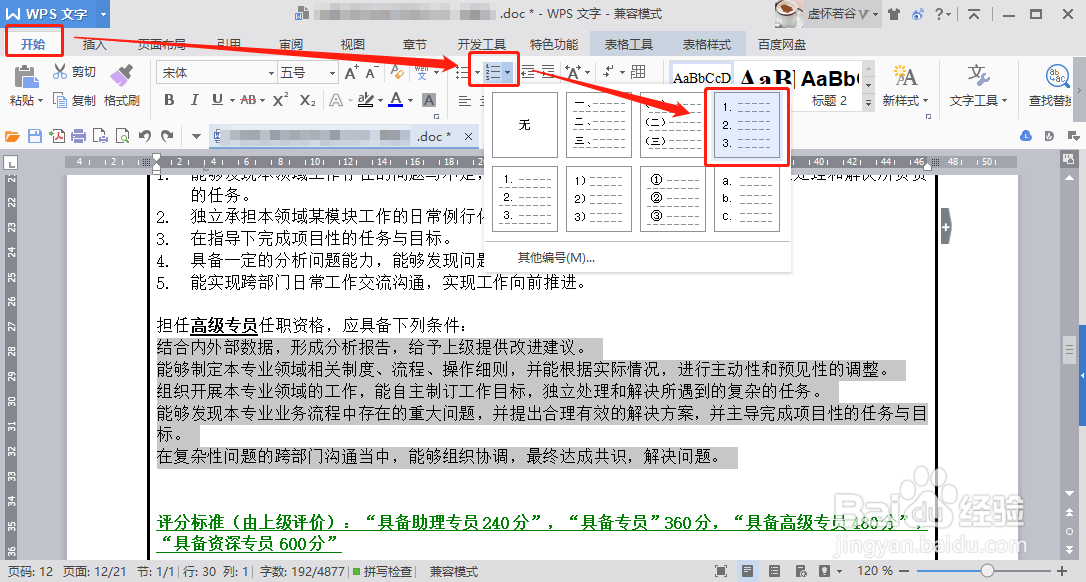
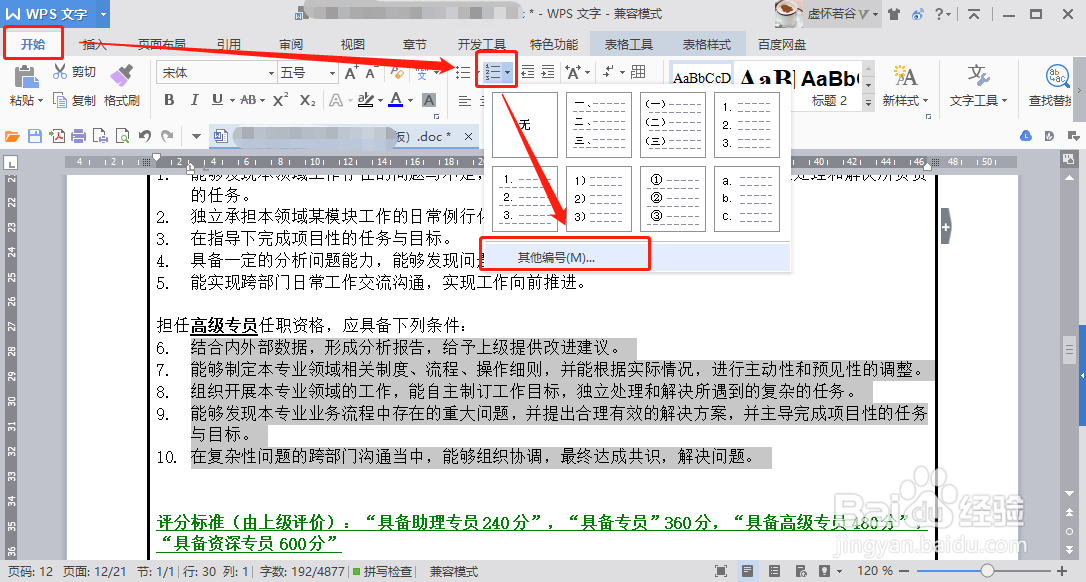
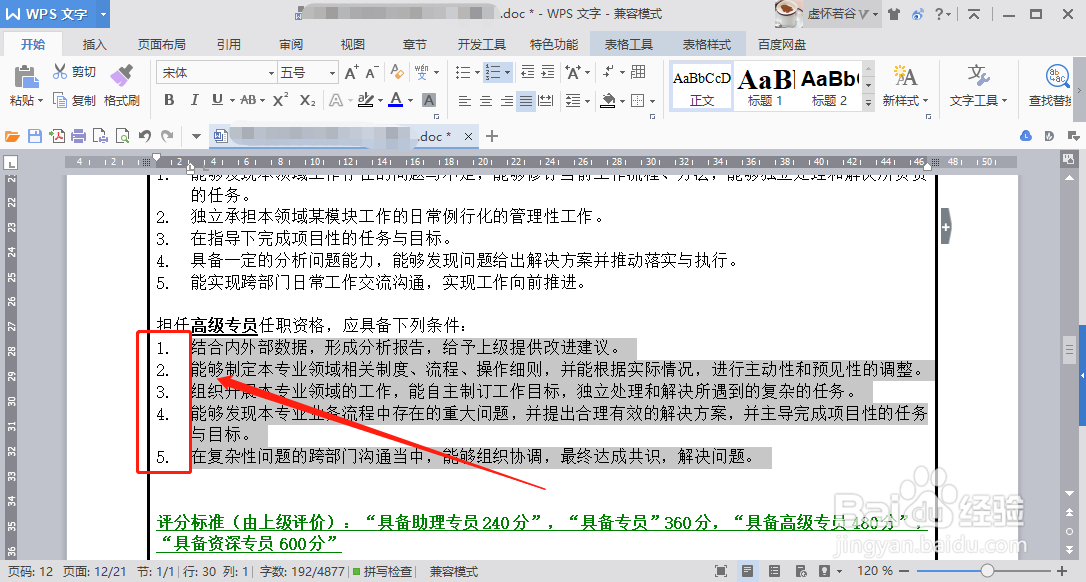
4、我们看到段落已经自动编号啦,但它继续了上一节段落的编号,没有从1开始编号。

5、这时,我们继续在菜单栏找到“开始”选项并单击,选择“编号”下方的“其他编号…”,如下图。
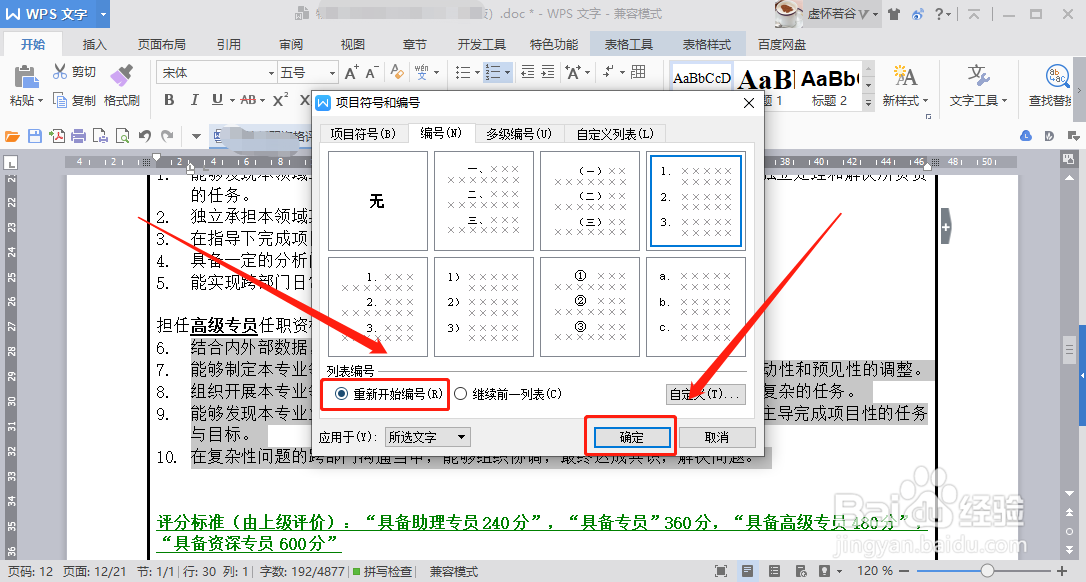
6、在弹出来的“项目符号和编号”对话框中,在“列表编号”一项,将“重新开始编号”前面的圆圈选中,点击“确定”。
7、回到Word文档,段落已经重新从1开始自动编号啦。
时间:2026-04-24 06:45:26
1、首先打开Word目标文档。
2、选中需要编号的所有段落内容。
3、在菜单栏找到“开始”选项并单击,选择“编号”下方的一种自动编号样式,如下图。
4、我们看到段落已经自动编号啦,但它继续了上一节段落的编号,没有从1开始编号。
5、这时,我们继续在菜单栏找到“开始”选项并单击,选择“编号”下方的“其他编号…”,如下图。
6、在弹出来的“项目符号和编号”对话框中,在“列表编号”一项,将“重新开始编号”前面的圆圈选中,点击“确定”。
7、回到Word文档,段落已经重新从1开始自动编号啦。
