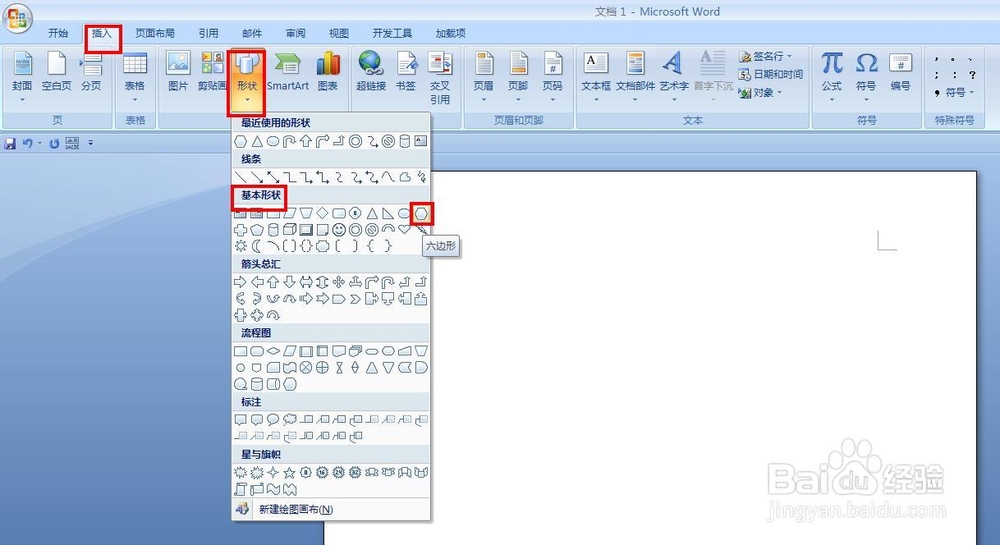
1、 新建一个word文档,单击插入——形状——基本形状——六边形,按住shift的同时拖动十字箭头画出一个正六边形。

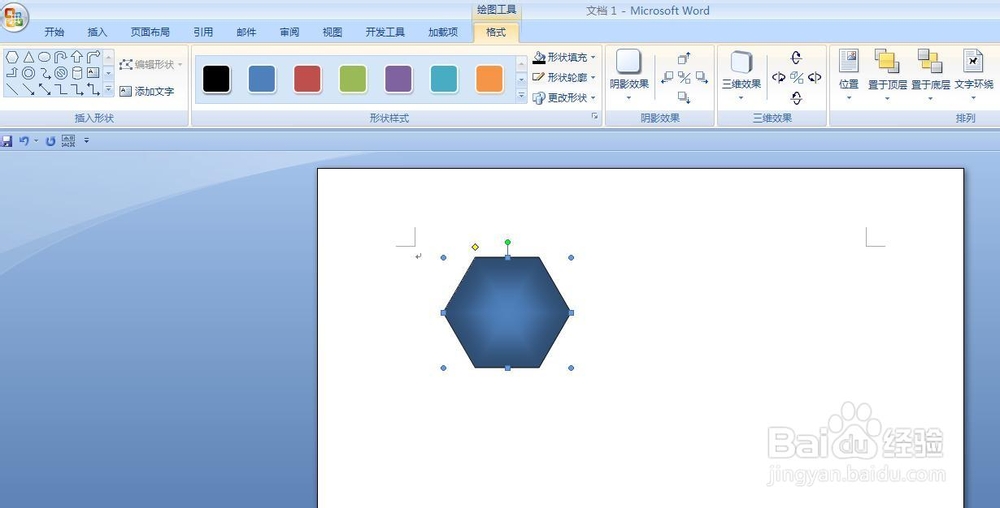
2、 单击格式——形状填充——渐变——深色渐变,选择一种渐变方式,填充渐变颜色。

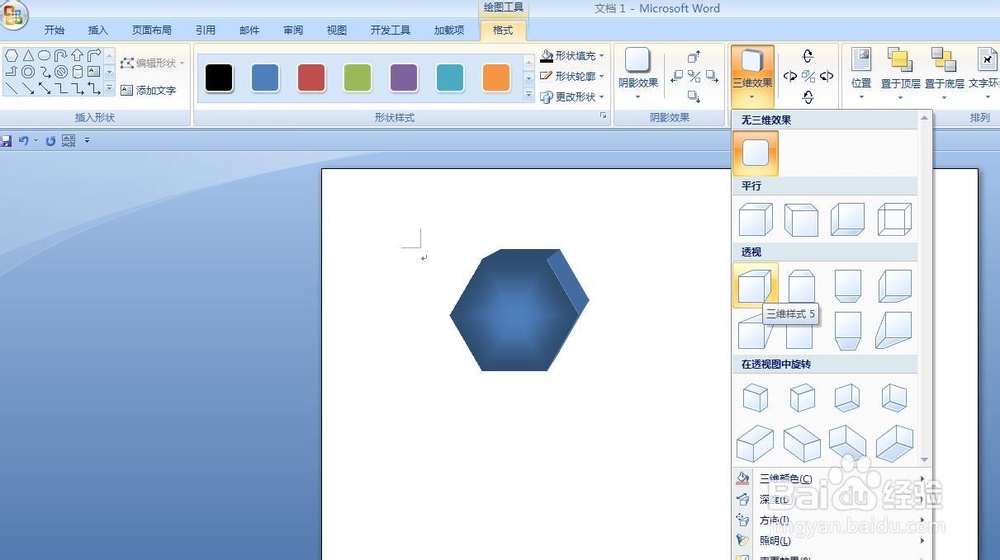
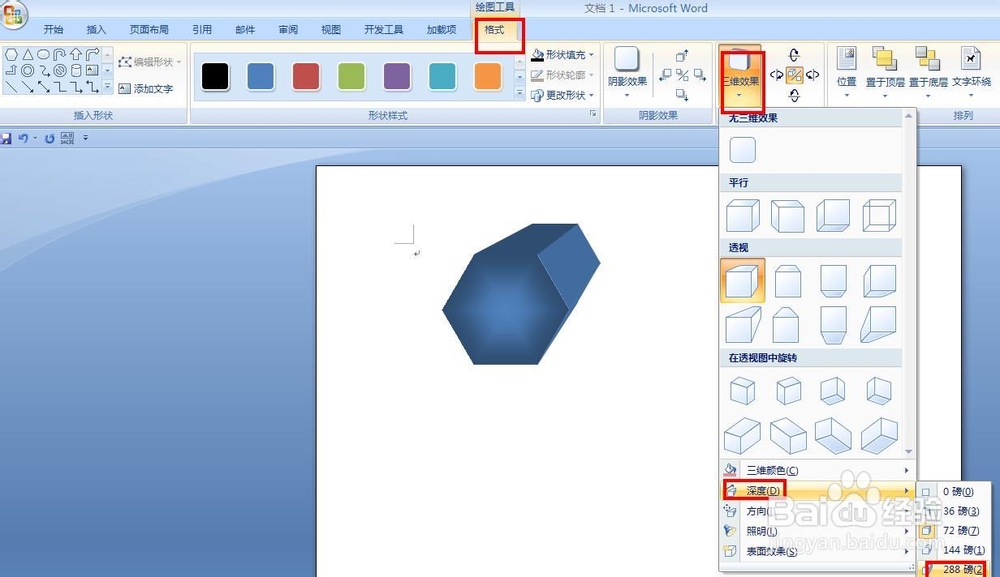
3、 单击格式——三维效果——透视,选择一种透视方式,然后继续单击格式——三维效果——深度——288磅,选择棱台厚度,现在棱台就制作好了。

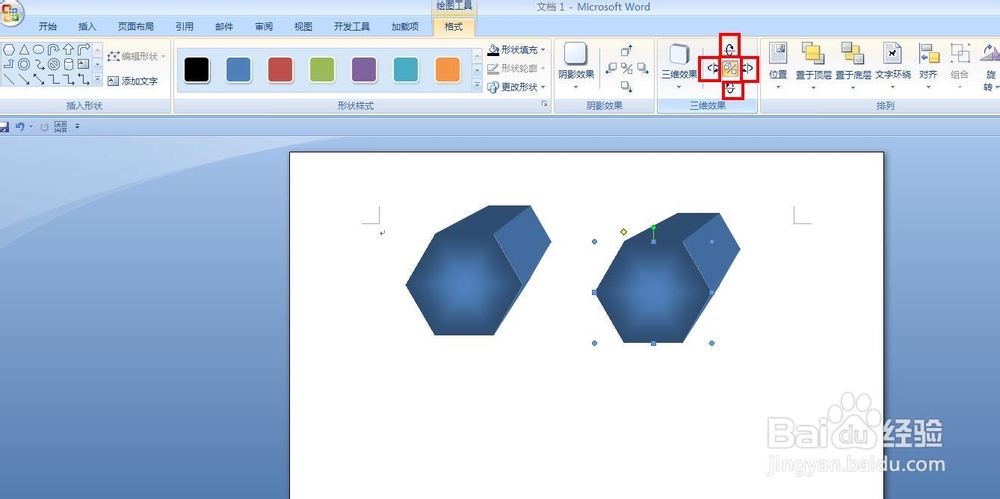
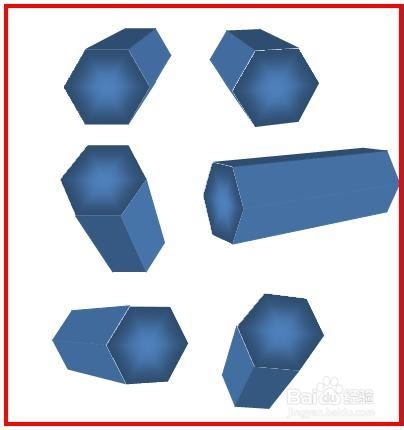
4、 复制若干个棱台,单击格式,在三维效果右面有四个图标分别是左偏、右偏、下俯、上翘。通过调节这四个按钮就可以做出不同角度的棱台了。
时间:2026-04-22 12:03:05
1、 新建一个word文档,单击插入——形状——基本形状——六边形,按住shift的同时拖动十字箭头画出一个正六边形。
2、 单击格式——形状填充——渐变——深色渐变,选择一种渐变方式,填充渐变颜色。
3、 单击格式——三维效果——透视,选择一种透视方式,然后继续单击格式——三维效果——深度——288磅,选择棱台厚度,现在棱台就制作好了。
4、 复制若干个棱台,单击格式,在三维效果右面有四个图标分别是左偏、右偏、下俯、上翘。通过调节这四个按钮就可以做出不同角度的棱台了。
