wpsppt中如何制作鱼骨图

 时间:2026-02-12 21:54:37

1、在插入选项卡中点击形状,选择其中的泪滴形。

wpsppt中如何制作鱼骨图

2、在页面上绘制出形状,并进行旋转,摆放至如图所示的位置,颜色设置为蓝色,作为鱼头。

wpsppt中如何制作鱼骨图

3、插入一个圆形,颜色设置为黑色,在复制一个圆形,颜色设置为白色,把白色的圆形进行缩小,重合叠放在一起,放置在鱼头的位置,作为眼睛。

wpsppt中如何制作鱼骨图

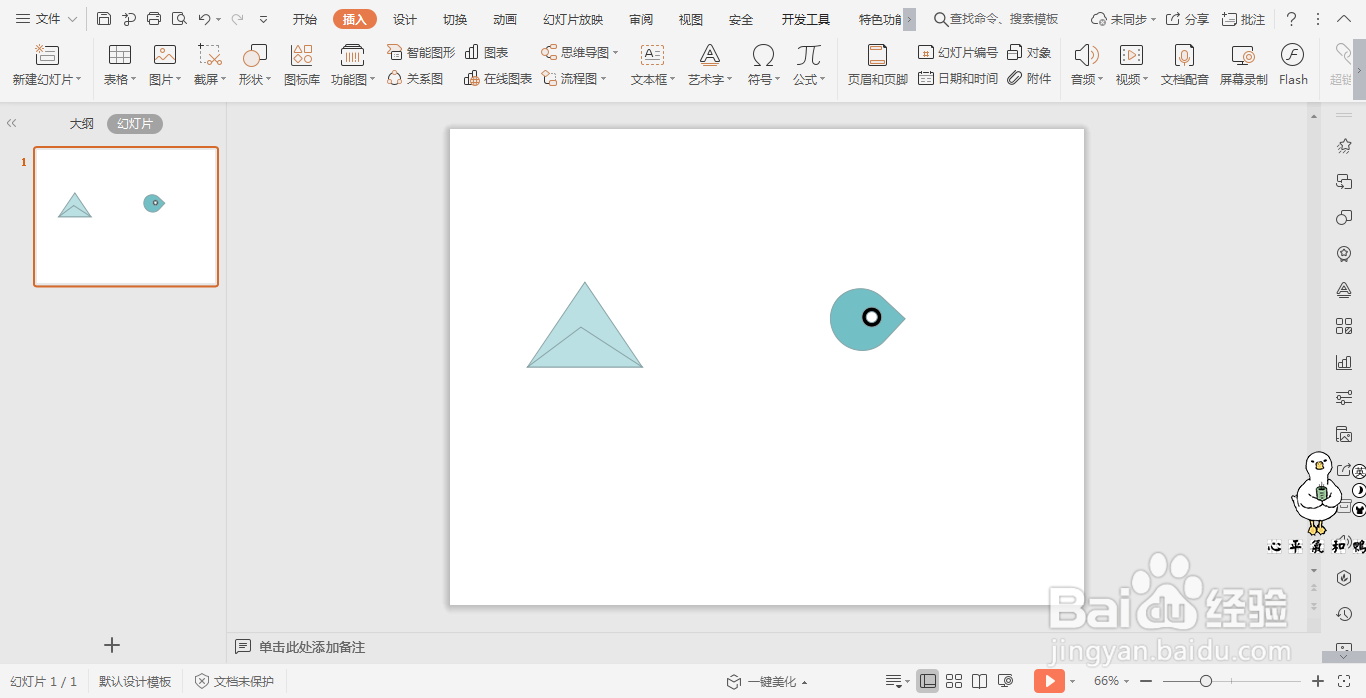
4、再插入一个等腰三角形,按住ctrl键,鼠标拖动复制一个,两个三角形放置位置如图所示。
wpsppt中如何制作鱼骨图

5、按住ctrl键,先选中大三角形,再选中小三角形,在绘图工具中点击“合并形状”,选择下拉菜单中的“剪除”,这样鱼尾巴就制作好了,颜色设置为蓝色。

wpsppt中如何制作鱼骨图

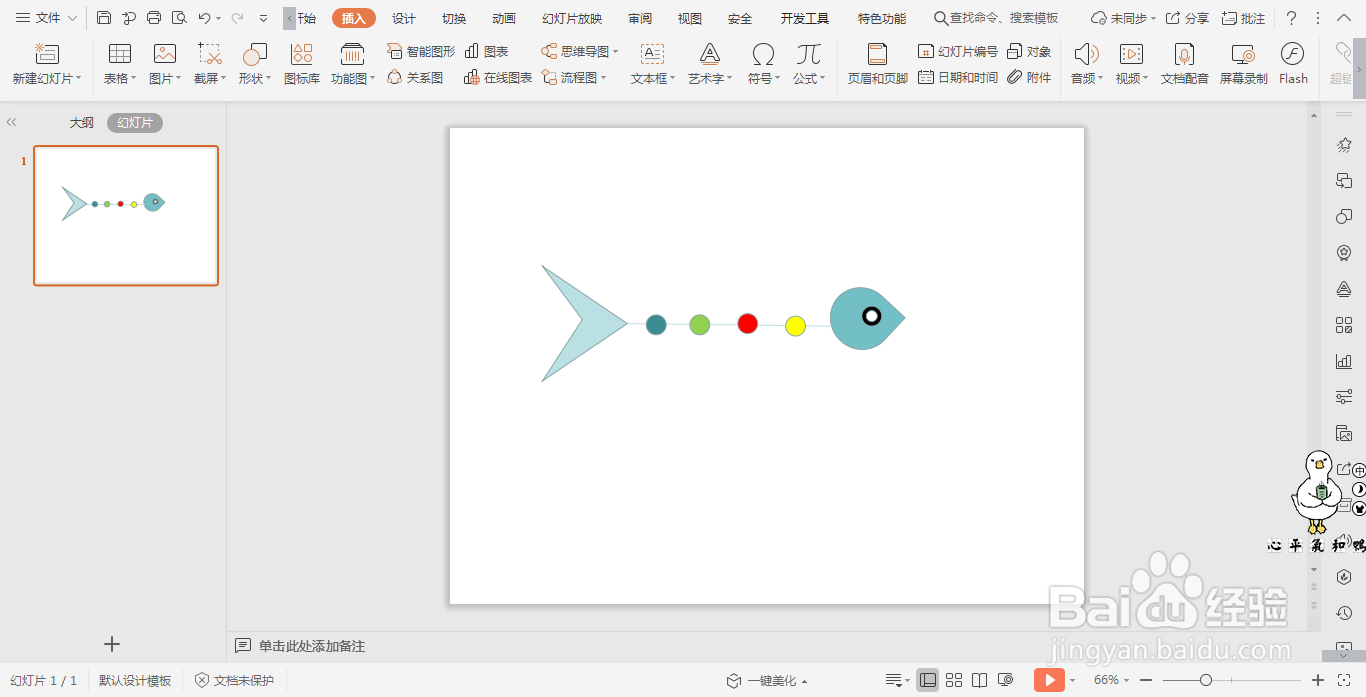
6、插入一条直线,连接鱼头和鱼尾,在直线上插入四个圆形,设置不同的颜色。

wpsppt中如何制作鱼骨图

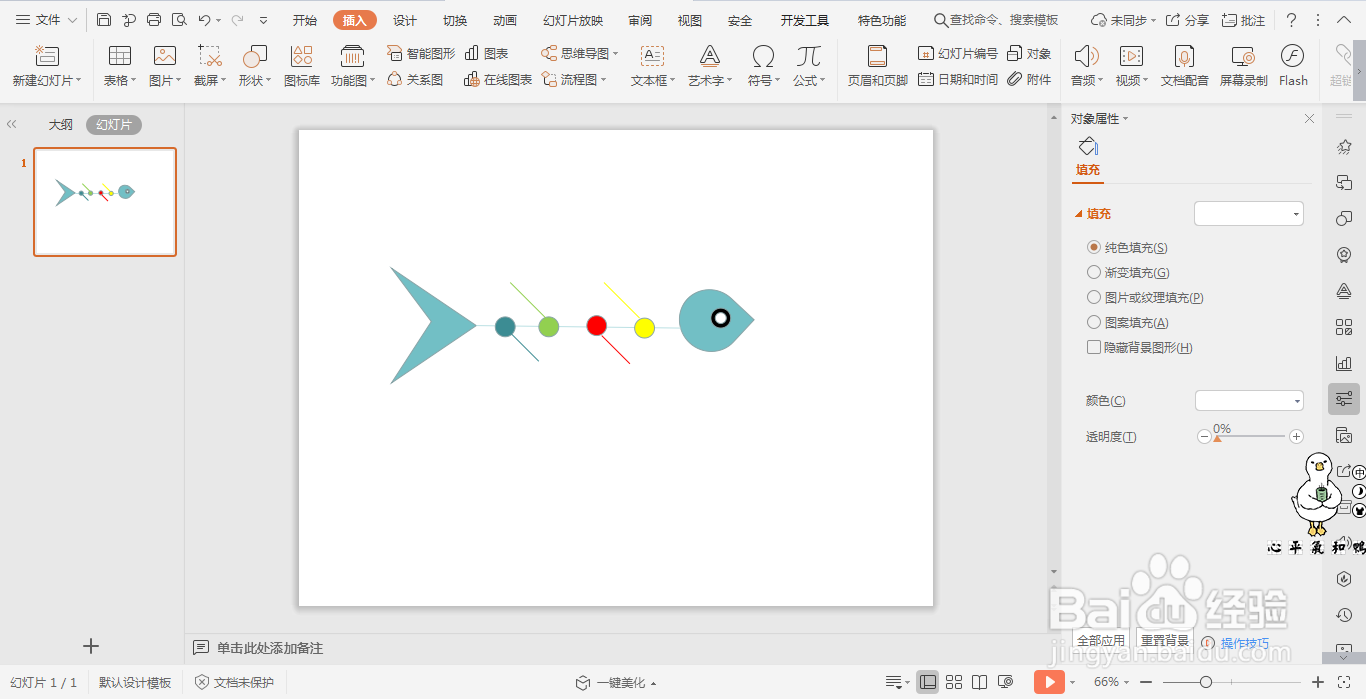
7、在四个小圆形上分别插入直线,直线颜色和相对应的小圆形颜色保持一致。

wpsppt中如何制作鱼骨图

8、这样鱼骨图就制作好了,添加合适的文字和动画即可。

wpsppt中如何制作鱼骨图

  • wps文字中如何插入一个“鱼骨图”
  • 用word制作鱼骨图的简易步骤
  • wps演示中如何绘制鱼骨图
  • 人才保留几个关键点
  • WPS使用技巧之word怎么绘制鱼骨图
  • 热门搜索
    中国板报网手抄报 八十天环游地球手抄报 关于中秋的手抄报 小学生感恩手抄报内容 手抄报春天 电子手抄报背景 与法同行手抄报内容 法制手抄报资料 知法守法手抄报 手抄报感恩父母