1、点击菜单栏的文件-新建,新建一个白色背景的画布。
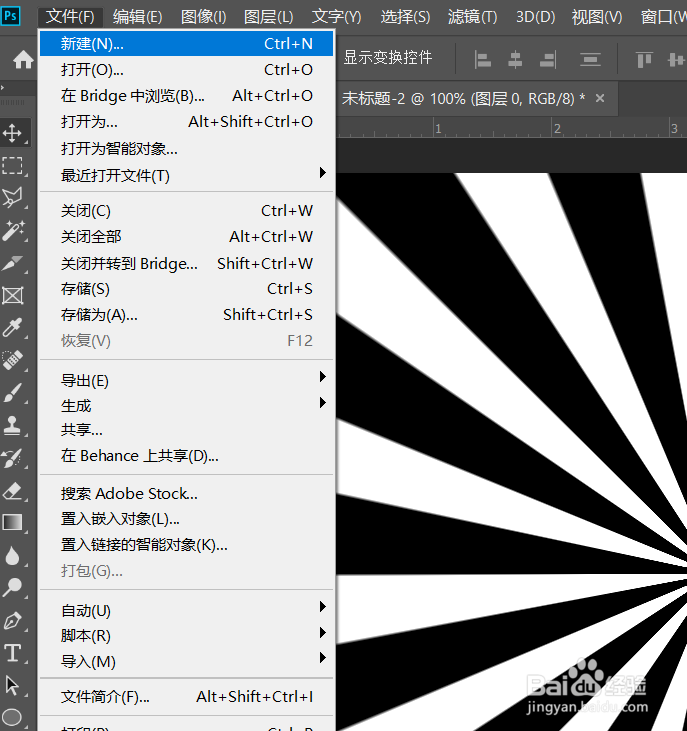

2、然后我们点击钢笔工具,在画布中绘制如下的图案。


3、然后复制一个图案出来,并点击菜单栏的编辑-变换-垂直变换。

4、然后我们选中两个图形,右键合并图层。然后按下键盘上的CTRL+shift+alt+t.复制多个出来。

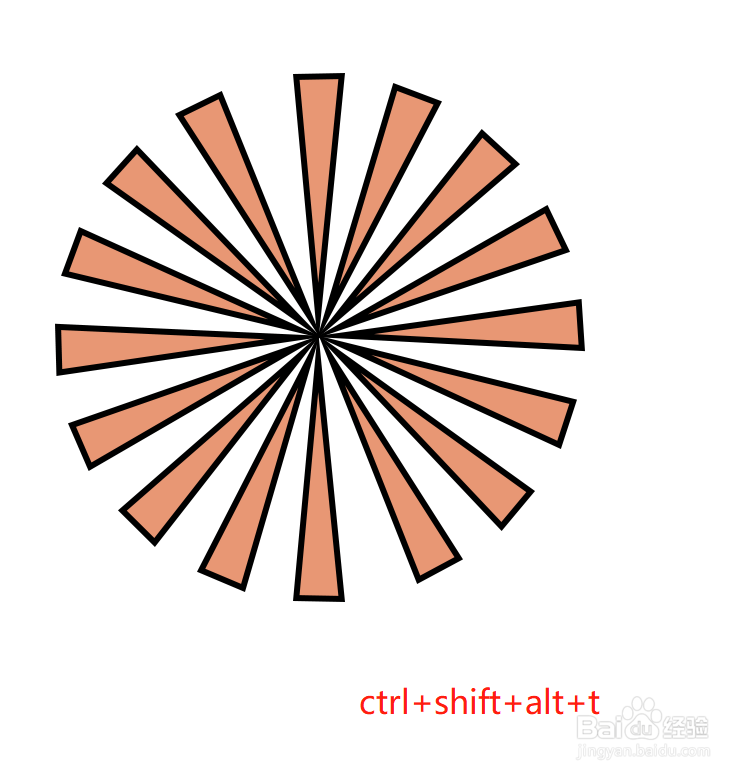
5、然后选中所有的形状,合并形状,并按下键盘上的ctrl+t,就放大变换。


6、最后我们回到画布查看下效果。

时间:2026-05-02 02:34:24
1、点击菜单栏的文件-新建,新建一个白色背景的画布。
2、然后我们点击钢笔工具,在画布中绘制如下的图案。
3、然后复制一个图案出来,并点击菜单栏的编辑-变换-垂直变换。
4、然后我们选中两个图形,右键合并图层。然后按下键盘上的CTRL+shift+alt+t.复制多个出来。
5、然后选中所有的形状,合并形状,并按下键盘上的ctrl+t,就放大变换。
6、最后我们回到画布查看下效果。
