CAD中画六角螺母平面图

 时间:2026-02-13 11:18:47

1、首先,打开CAD,新建一个空白文件。

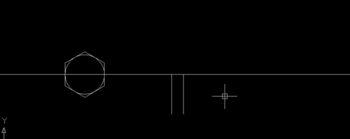
2、画一条中心线

CAD中画六角螺母平面图

3、画一个外切于圆的六边形

CAD中画六角螺母平面图

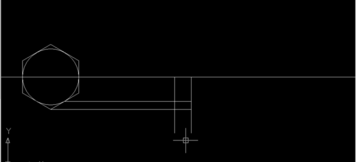
4、在旁边画一条长度34.92的线段,并平移一份,平移距离为10.41

CAD中画六角螺母平面图

5、从六边形上画出两条辅助线

CAD中画六角螺母平面图

6、从34.92线段的中点处画一条75°角的线段,长度无所谓。

CAD中画六角螺母平面图

7、修剪多余的线段

CAD中画六角螺母平面图

8、按下图使用镜像命令,然后画圆弧

CAD中画六角螺母平面图

9、使用镜像命令,按下图方式镜像,然后修剪、删除多余的线段,并画一条直线将两边连接起来。

CAD中画六角螺母平面图

10、再镜像,以中心线为镜像线。这样六角螺母的侧面就画好了。如下图。

CAD中画六角螺母平面图

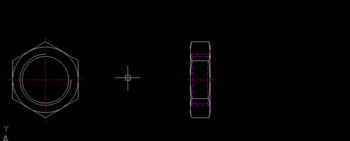
11、画上螺纹,并将中心线修剪,就有了下图中的效果。螺纹尺寸可以查螺纹表。
CAD中画六角螺母平面图

  • cad里面的剖面线如何绘制?
  • CAD怎么调整中心线的比例?
  • 怎么用cad画螺母?
  • CAD怎样在尺寸数字前加直径符号
  • cad螺栓怎么画
  • 热门搜索
    我与祖国共成长手抄报 爱护牙齿手抄报 我和我的祖国手抄报图 少先队知识手抄报 欢度春节手抄报 关于生命的手抄报 国庆节手抄报图片 祖国在我心中的手抄报 绿色环保手抄报图片 关于网络安全的手抄报