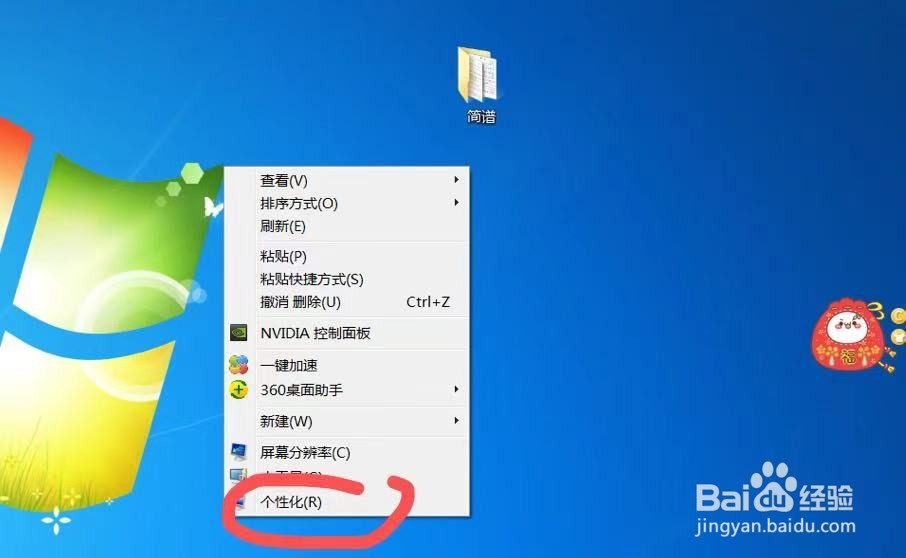
1、首先我们右键点击电脑桌面空白处并选择“个性化”打开,如下图
2、然后在打开的窗口中点击“控制面板”打开,如下图

3、接着选择“时间语言和区域”打开,如下图
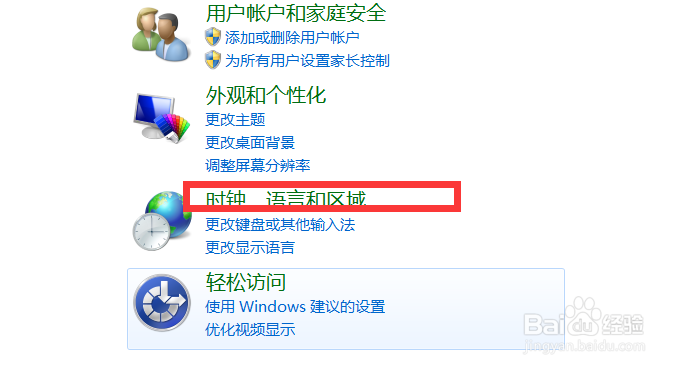
4、然后在区域和语言一栏中点击“更改显示语言”打开,如下图

5、接着在打开的窗口中点击“格式”,如下图
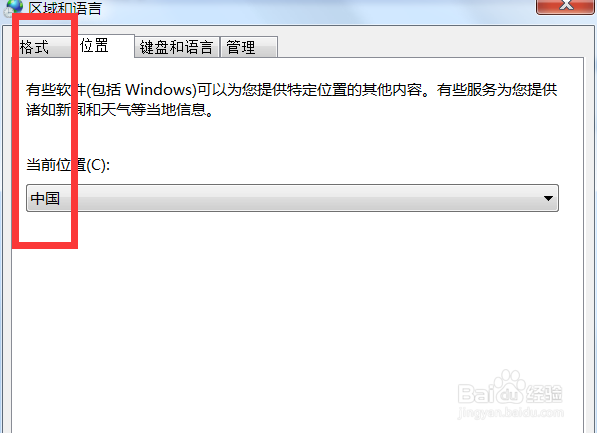
6、然后选择“更改排序方法”打开,如下图
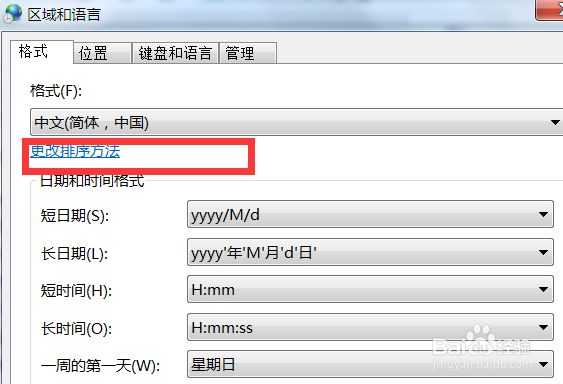
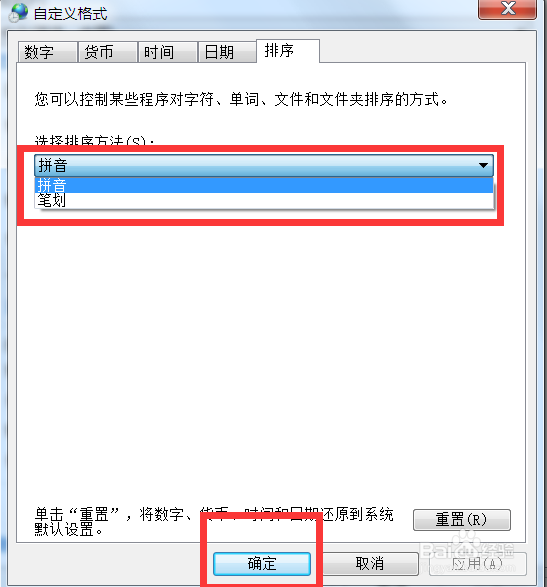
7、在打开的窗口中点击“选择排序方法”一栏打开,如下图

8、点击自己想要设置的类型,最后点击“确定”即可,如下图
时间:2026-04-24 02:42:49
1、首先我们右键点击电脑桌面空白处并选择“个性化”打开,如下图
2、然后在打开的窗口中点击“控制面板”打开,如下图
3、接着选择“时间语言和区域”打开,如下图
4、然后在区域和语言一栏中点击“更改显示语言”打开,如下图
5、接着在打开的窗口中点击“格式”,如下图
6、然后选择“更改排序方法”打开,如下图
7、在打开的窗口中点击“选择排序方法”一栏打开,如下图
8、点击自己想要设置的类型,最后点击“确定”即可,如下图
