1、首先要打开WPS Office软件。
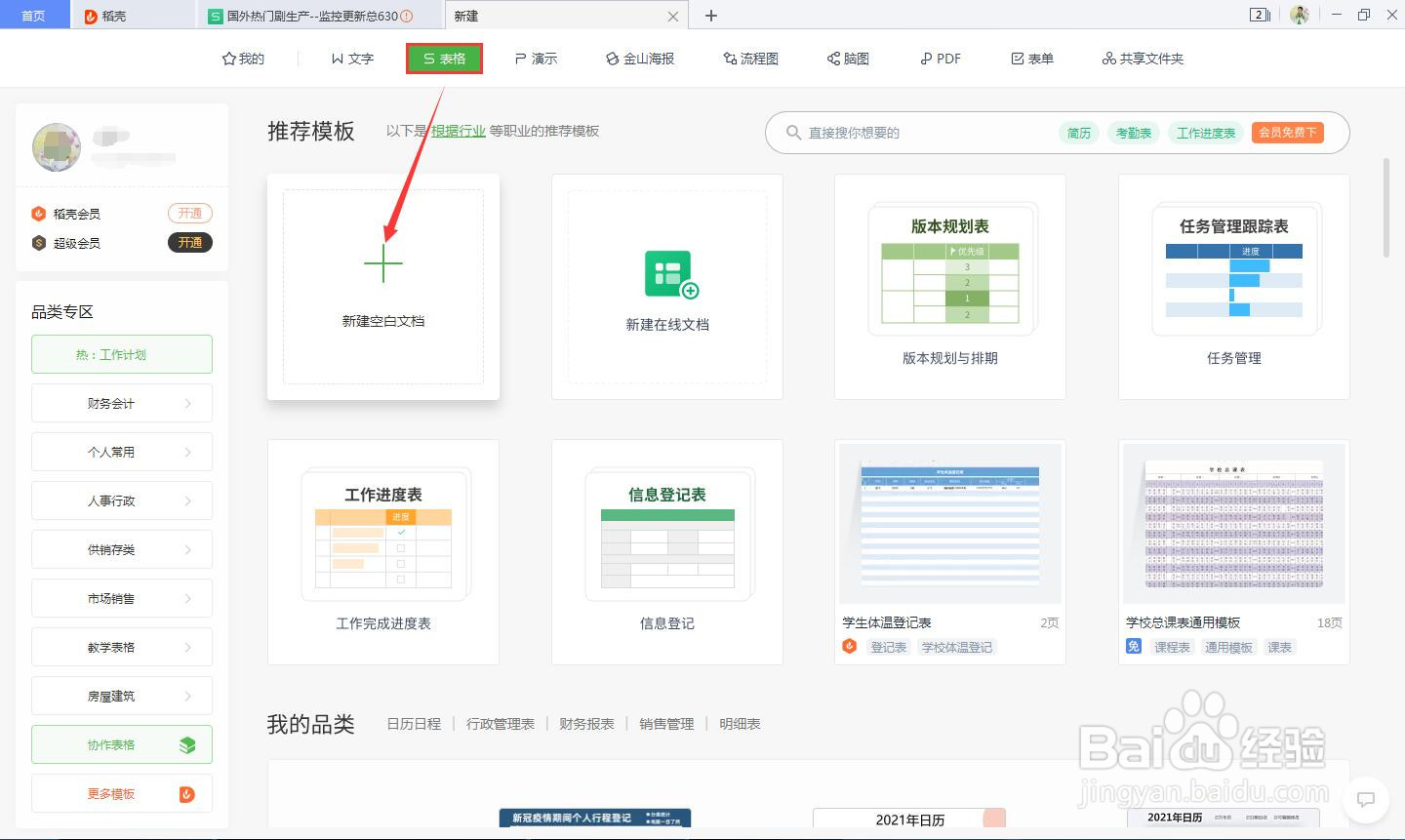
2、点击“表格-新建空白文档”为工作表1,并给表格涂色。

3、点击表格下方的“+”新建工作表2,并给表格涂色。

4、再次点击表格下方的“+”新建工作表3,并给表格涂色。

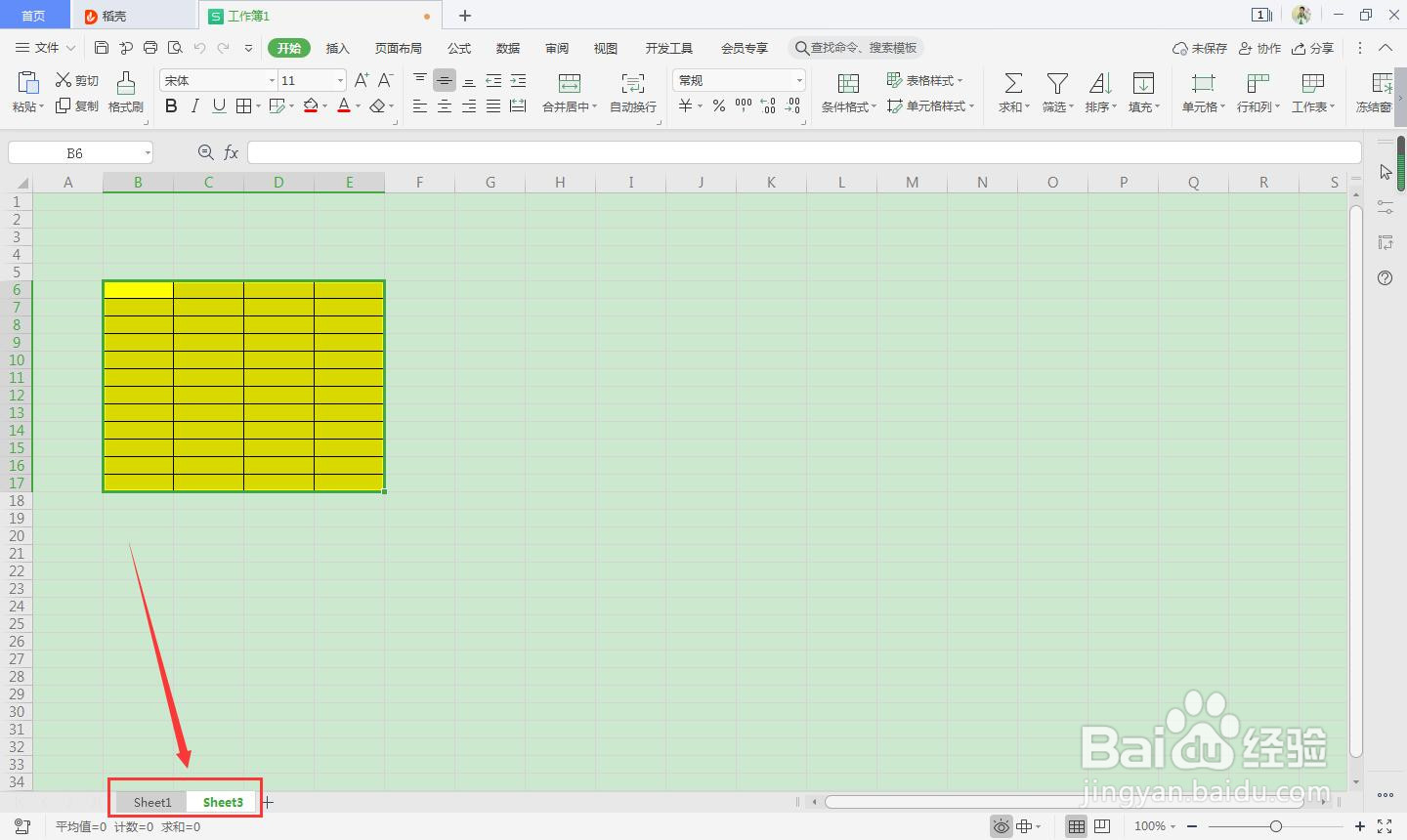
5、右击表格2的名称,在弹出的对话框中点击“隐藏工作表”。

6、此时表格2已经被隐藏,然后右击表格名,点击“取消隐藏工作表”即可把隐藏的表格给显示出来。

1、1.首先要打开WPS Office软件。
2.点击“表格-新建空白文档”为工作表1,并给表格涂色。
3.点击表格下方的“+”新建工作表2,并给表格涂色。
4.再次点击表格下方的“+”新建工作表3,并给表格涂色。
5.右击表格2的名称,在弹出的对话框中点击“隐藏工作表”。
6.此时表格2已经被隐藏,然后右击表格名,点击“取消隐藏工作表”即可把隐藏的表格给显示出来。
