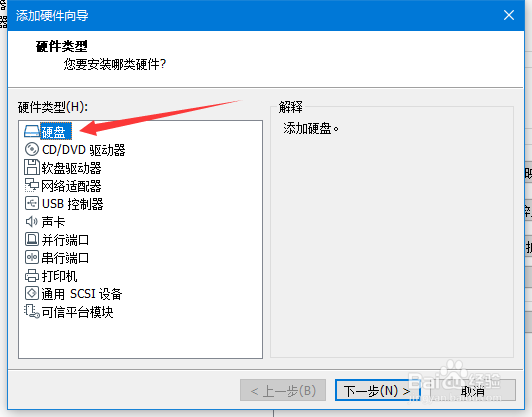
1、启动VMware Workstation 选择对应虚拟机,单击编辑虚拟机设置,单击添加按钮,选中硬盘后点击下一步

2、在选择磁盘类型页面保持默认选项,点击下一步;接着选择创建新虚拟磁盘,点击下一步;然后设置磁盘大小,并选择将虚拟磁盘存储为单个文件,点击下一步


3、在指定磁盘页面保持默认的文件位置,点击完成;
重复上面操作,创建第三、四块磁盘


1、启动虚拟机,用鼠标右键单击“开始”->"磁盘管理”,在磁盘管理窗口可以看见当前三块新添加的硬盘处于脱机状态;分别选中每块新添加的磁盘,用鼠标右键单击,选择联机


2、用鼠标右键单击任意一块已联机的磁盘,选择初始化磁盘,勾选新添加的所有磁盘,可以为磁盘选择磁盘分区形式,之后点击确定,初始化磁盘

3、用鼠标右键单击任意一块已初始化磁盘,选择转换为动态磁盘,勾选所需转换的磁盘,点击确定。即可将磁盘转换为动态磁盘


