1、打开Word2010中的需要编辑页码的文档。
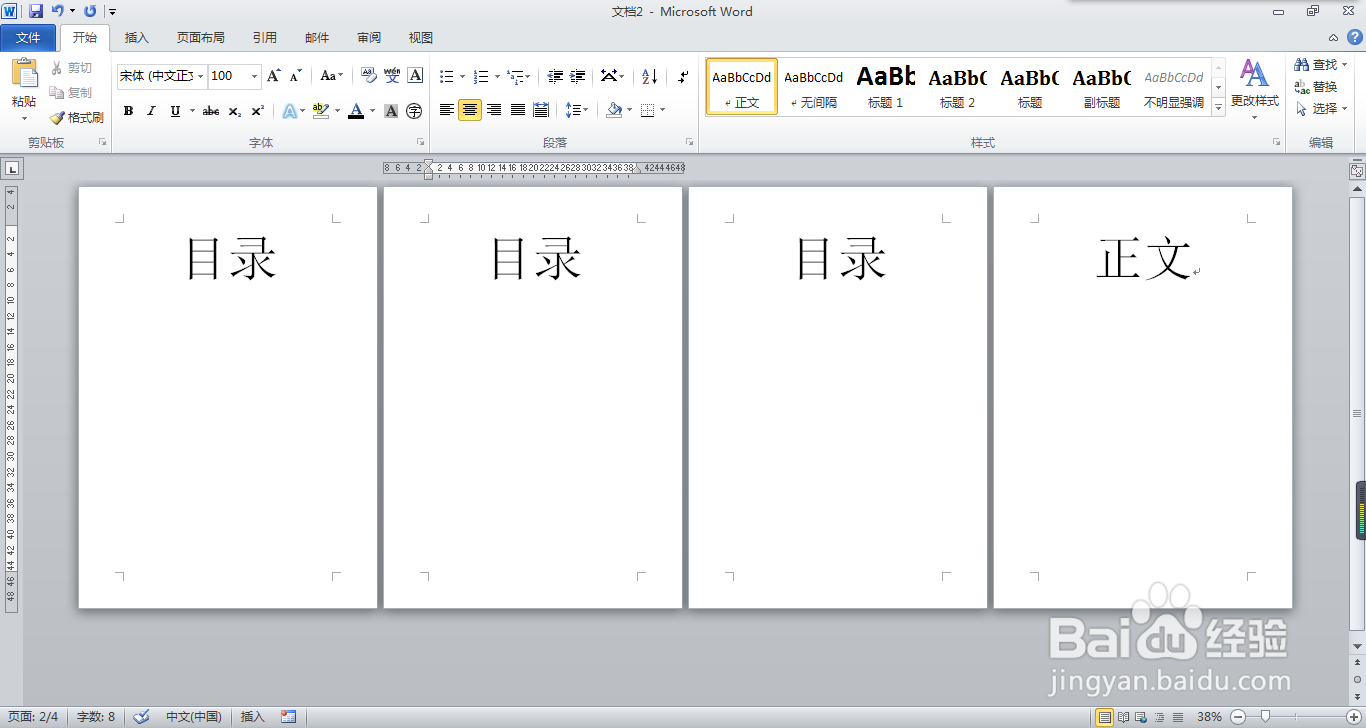
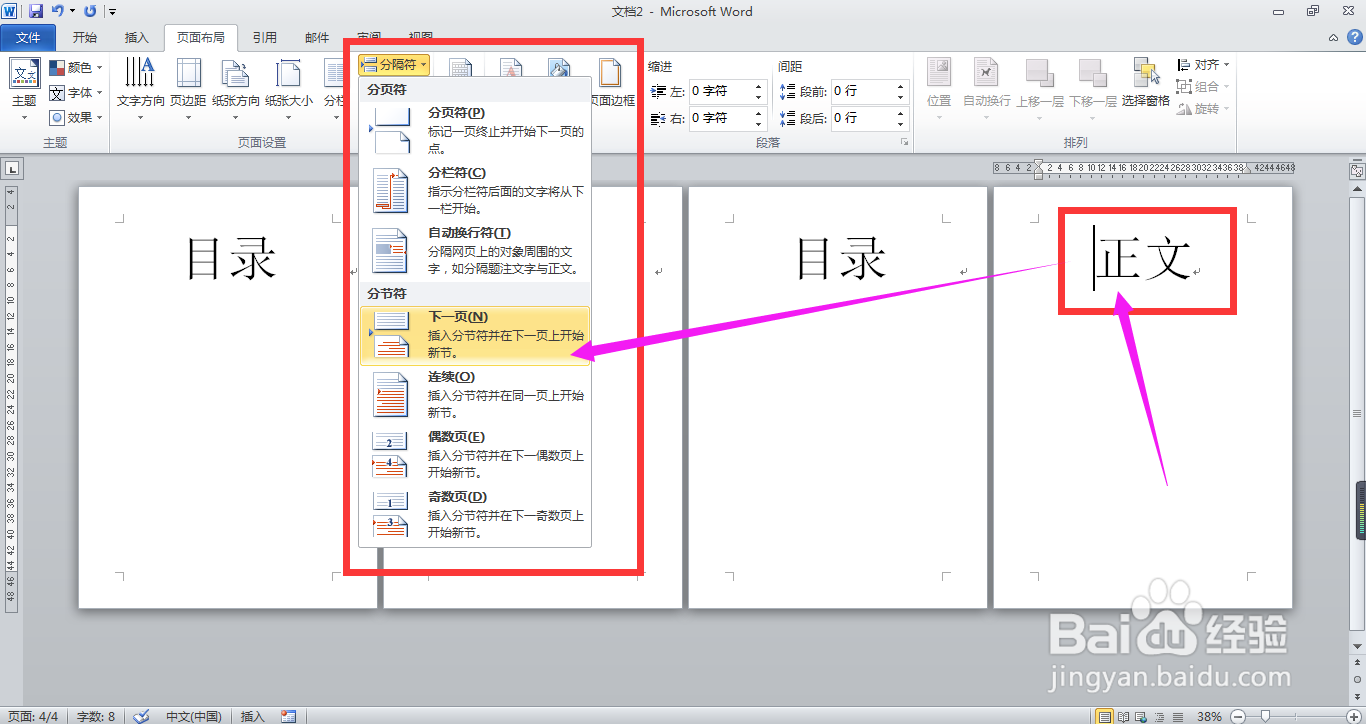
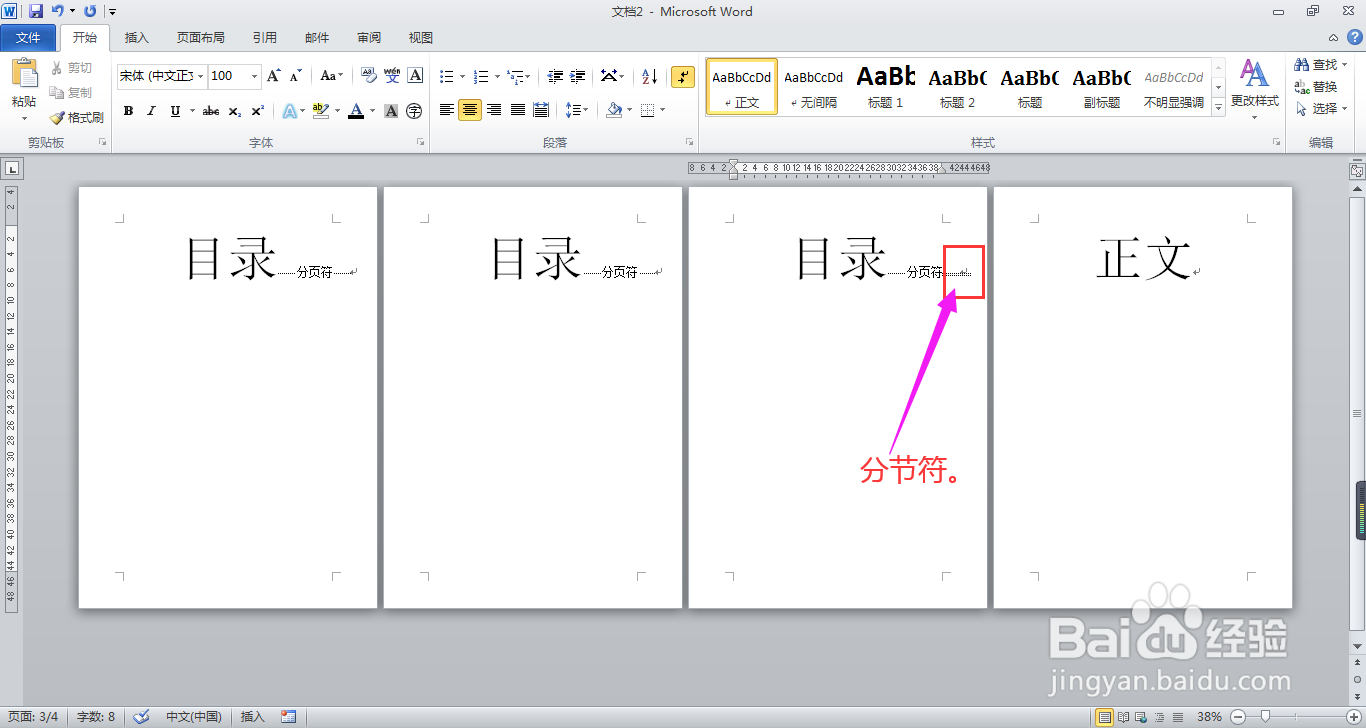
2、将光标定位在正文部分的第一个字前面,点击【页面布局】→【页面设置】→【分隔符】→【下一页】,插入一个分节符。
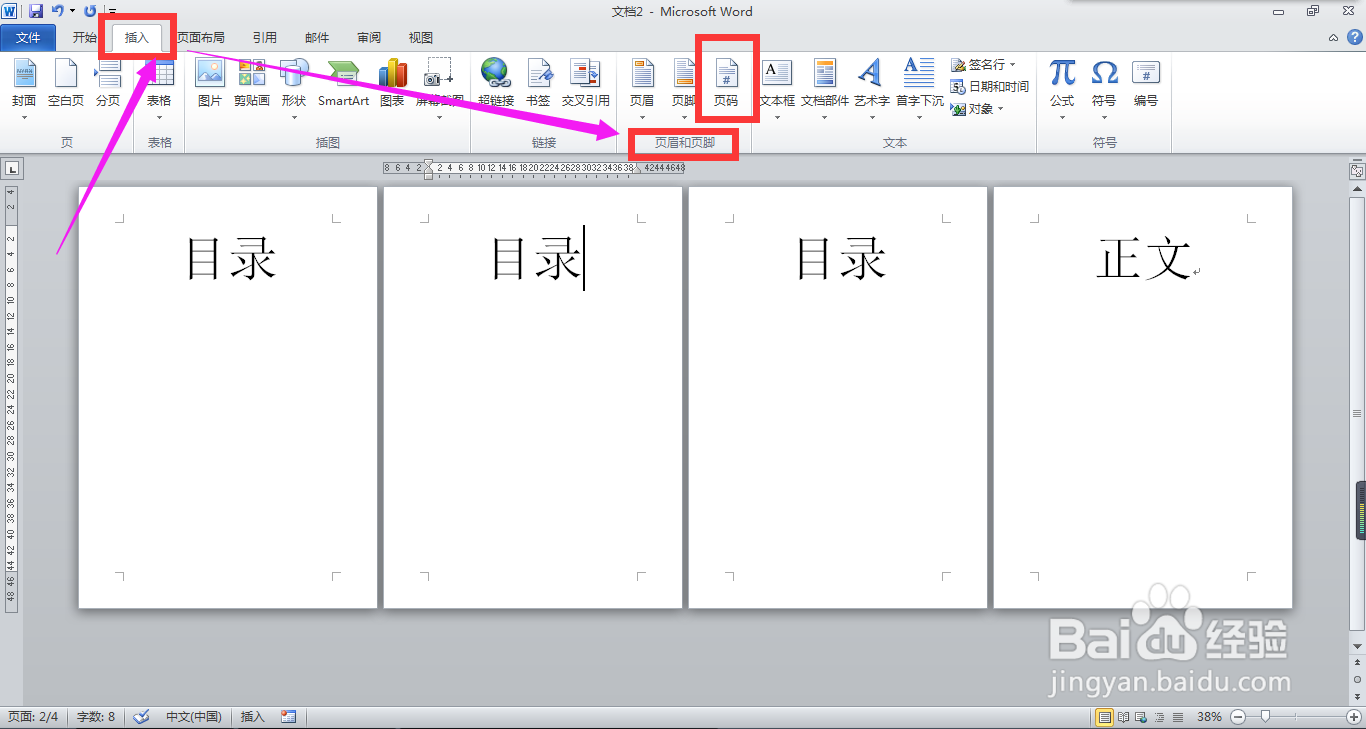
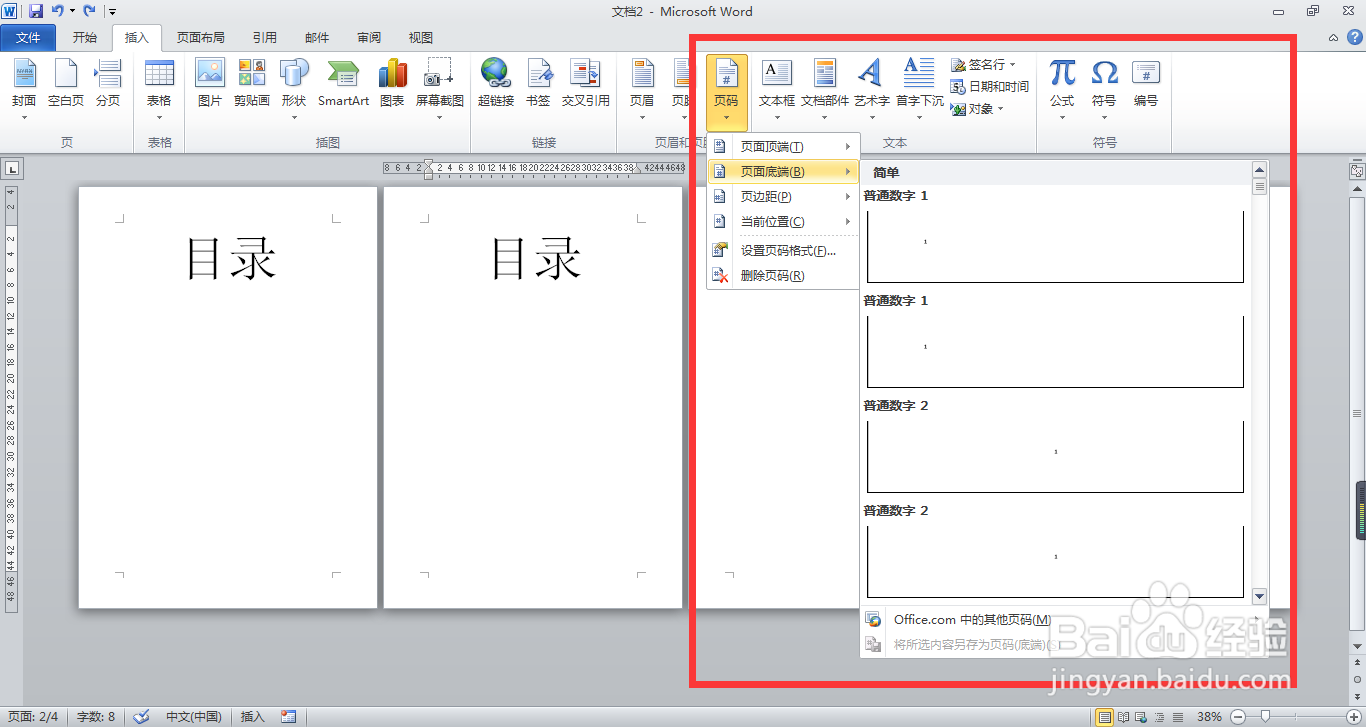
3、然后,点击【插入】→【页眉和页脚】→【页码】。
4、在出现的下拉列表中选择插入页码的位置、样式,单击,则在文档中插入相应页码。
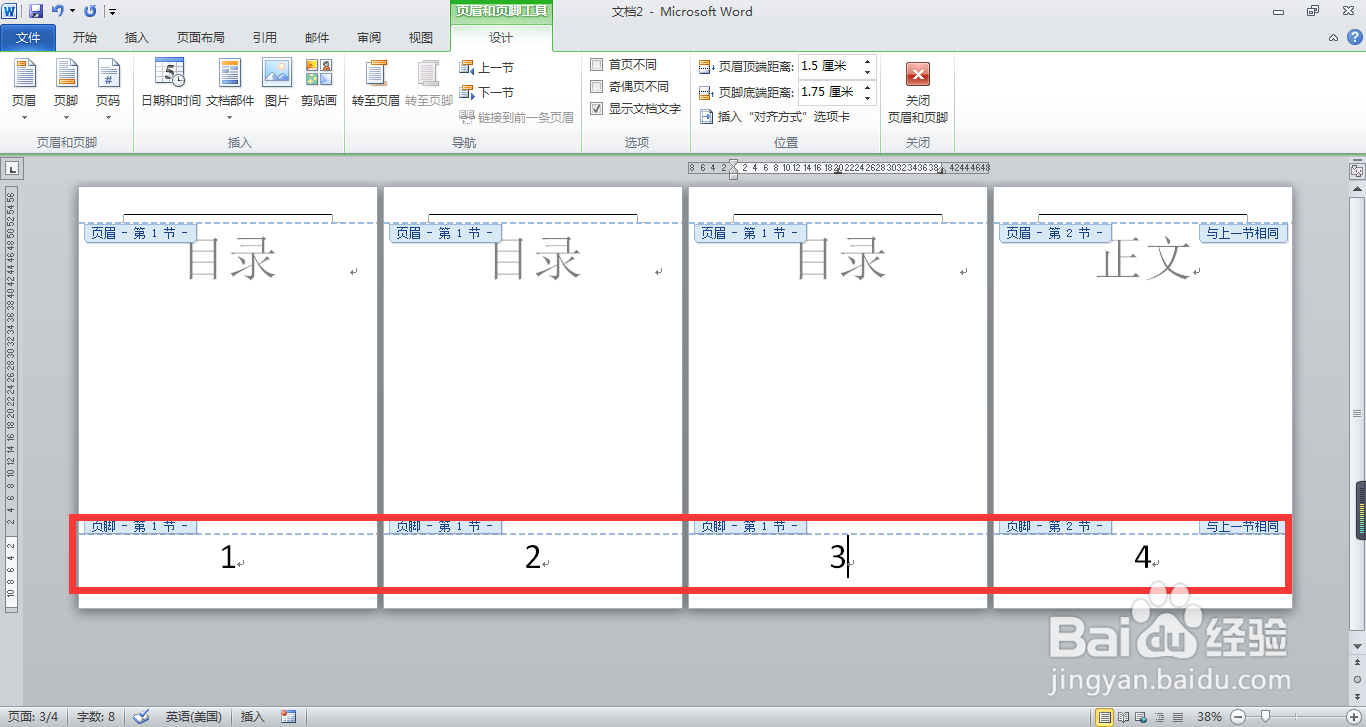
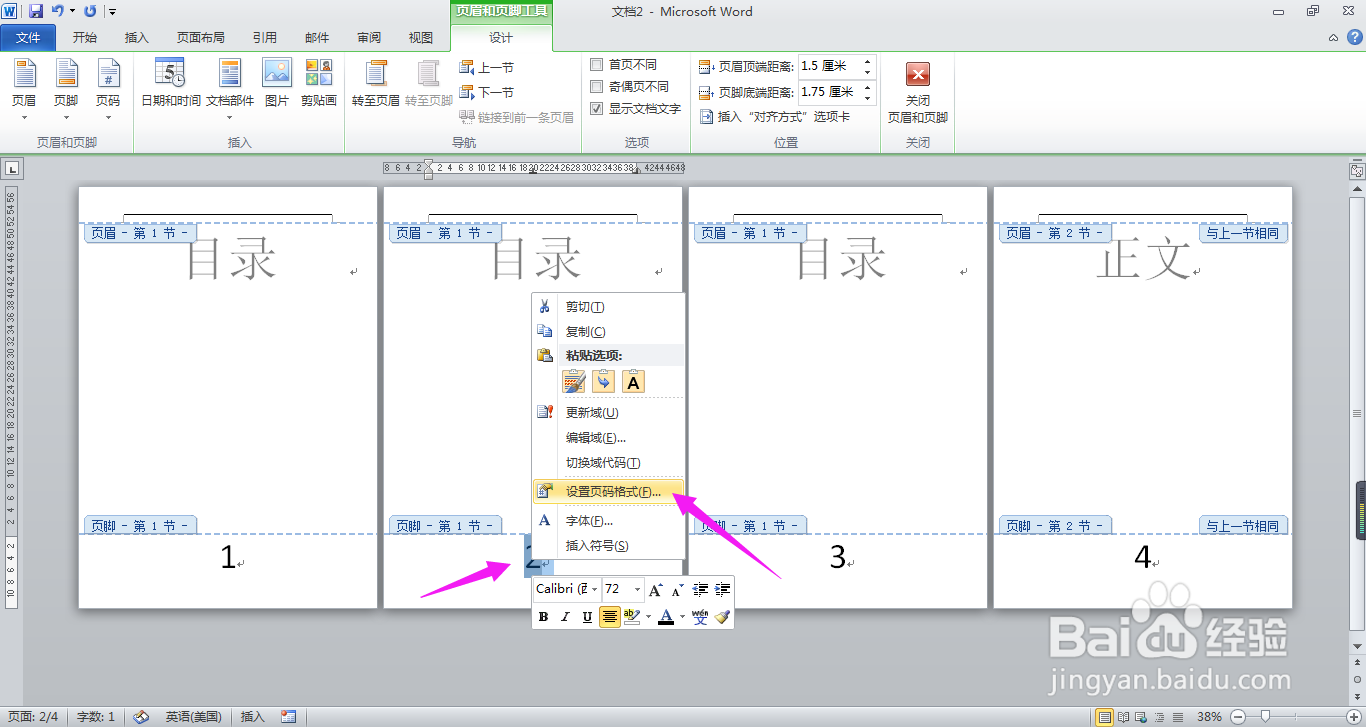
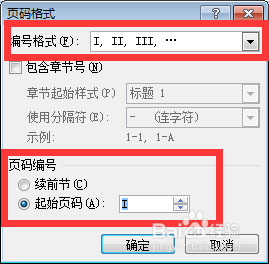
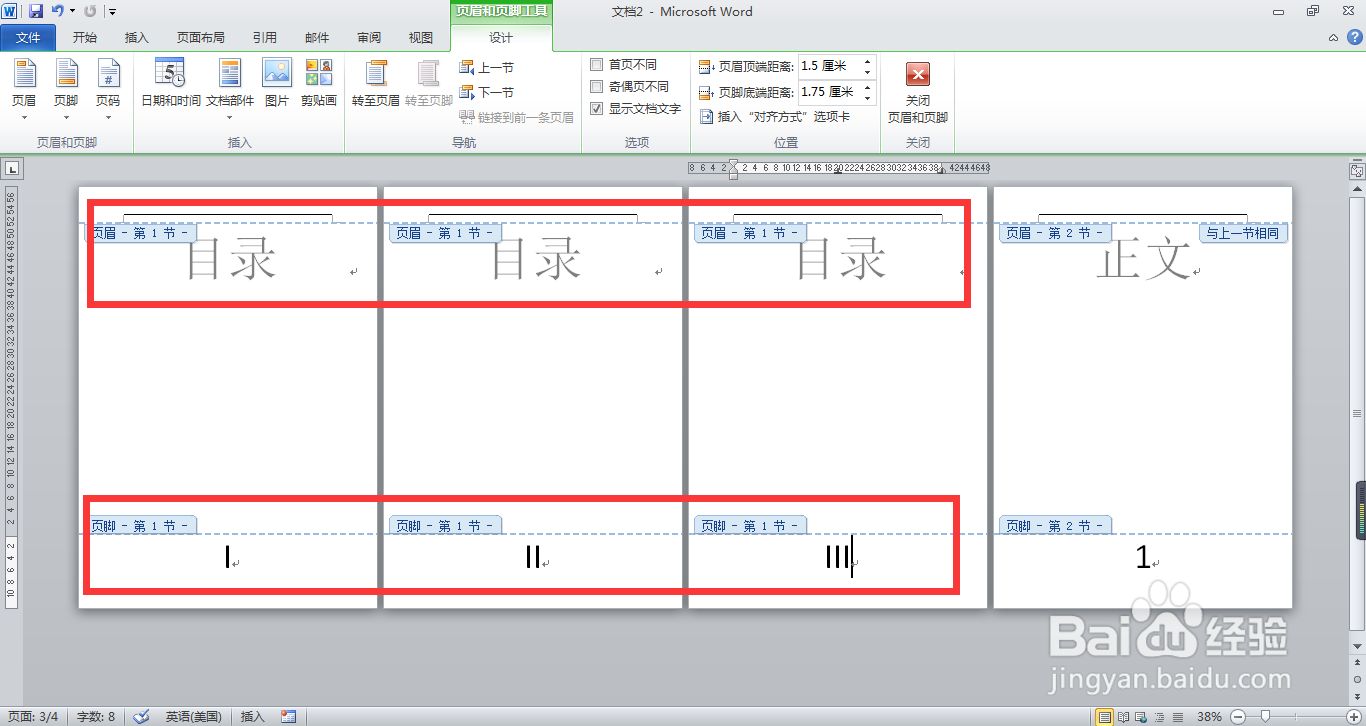
5、选中目录页的任一页码→右击→【设置页码格式】→弹出【页码格式】对话框→选择【编号格式】为罗马字体,【起始页码】为罗马字体的1→点击【确定】。
时间:2026-04-25 14:04:11
1、打开Word2010中的需要编辑页码的文档。
2、将光标定位在正文部分的第一个字前面,点击【页面布局】→【页面设置】→【分隔符】→【下一页】,插入一个分节符。
3、然后,点击【插入】→【页眉和页脚】→【页码】。
4、在出现的下拉列表中选择插入页码的位置、样式,单击,则在文档中插入相应页码。
5、选中目录页的任一页码→右击→【设置页码格式】→弹出【页码格式】对话框→选择【编号格式】为罗马字体,【起始页码】为罗马字体的1→点击【确定】。
