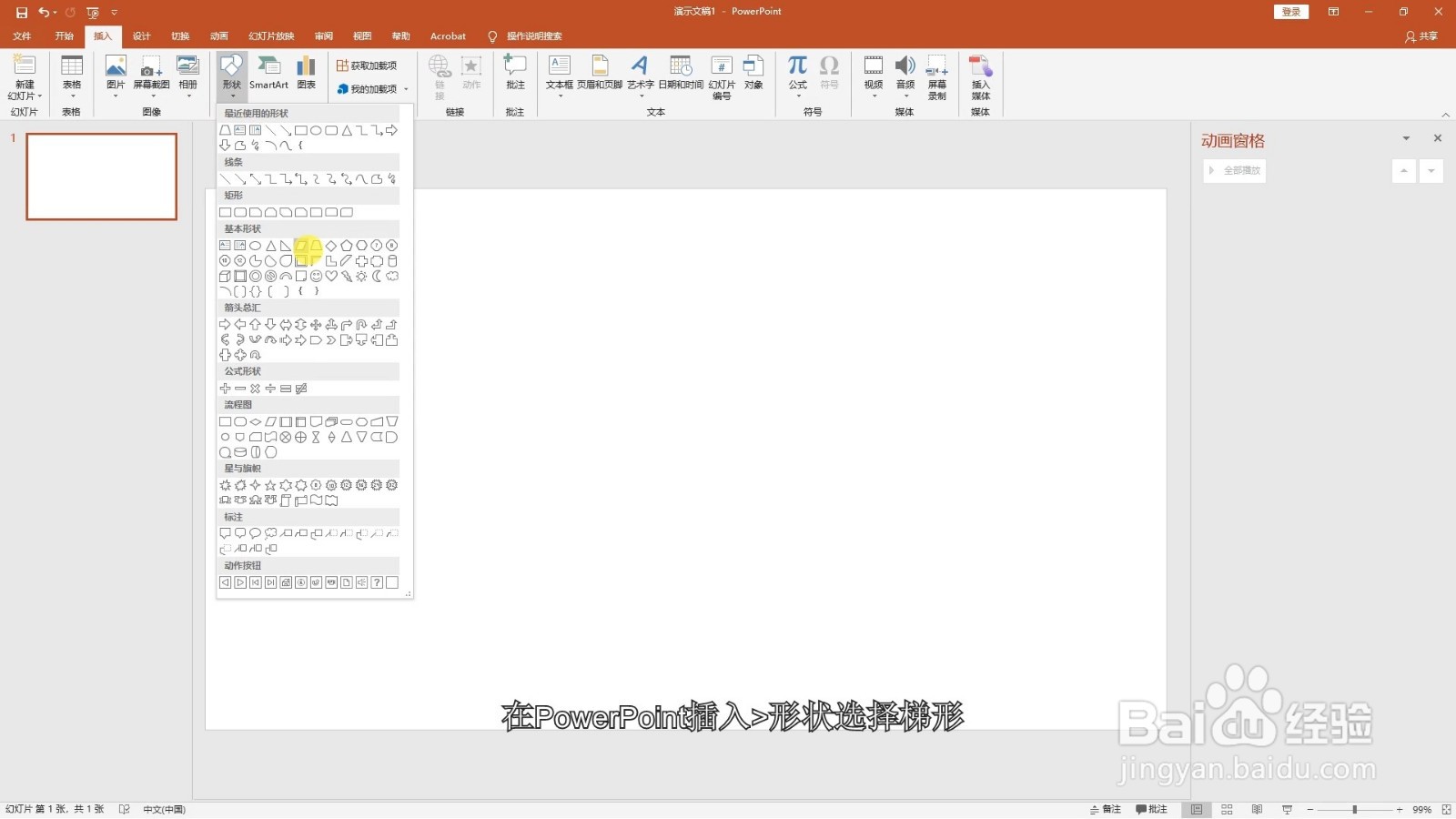
1、在PowerPoint插入>形状选择梯形。
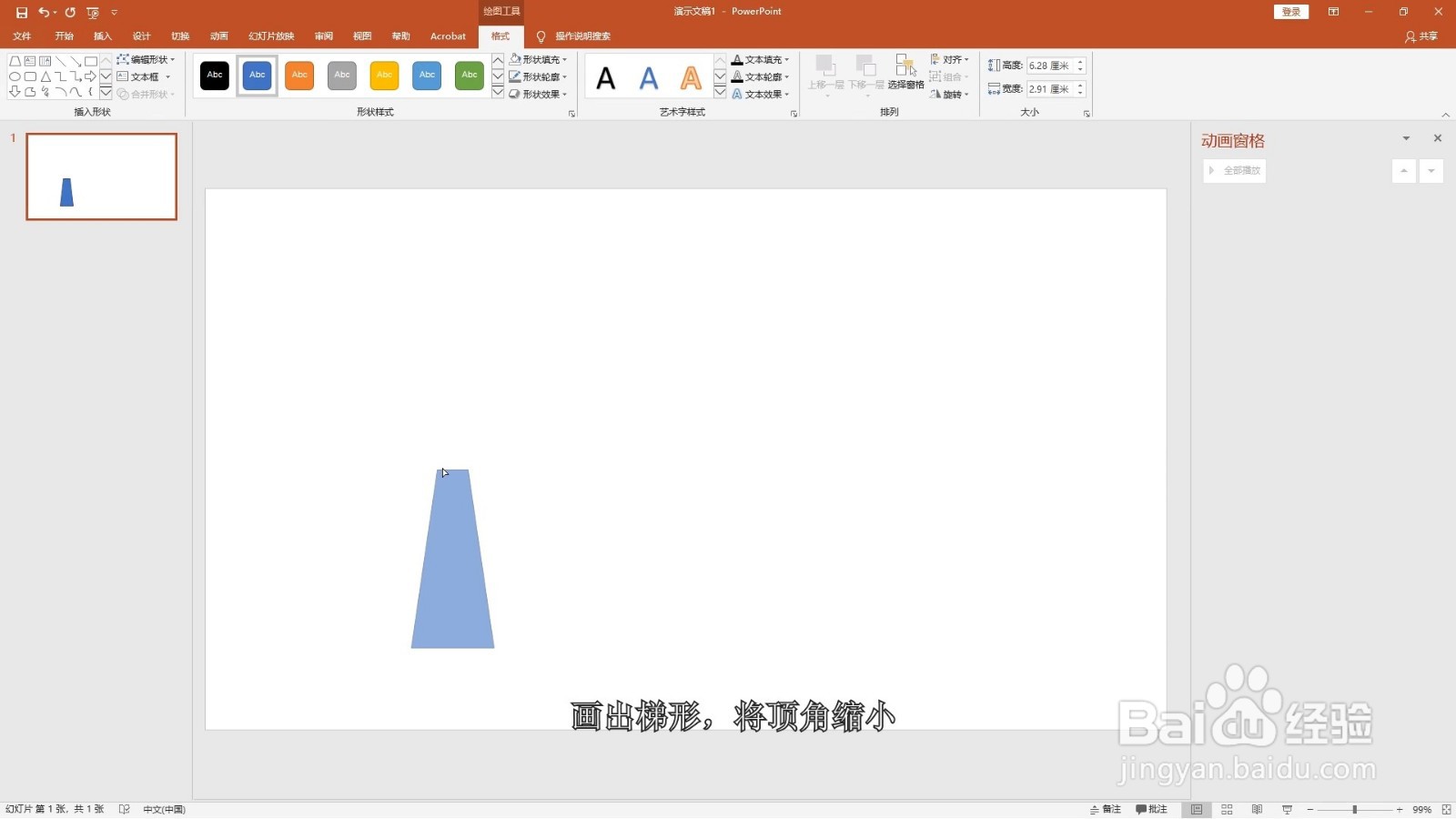
2、画出梯形,将顶角缩小。
3、复制一个梯形,并将其翻转过来。

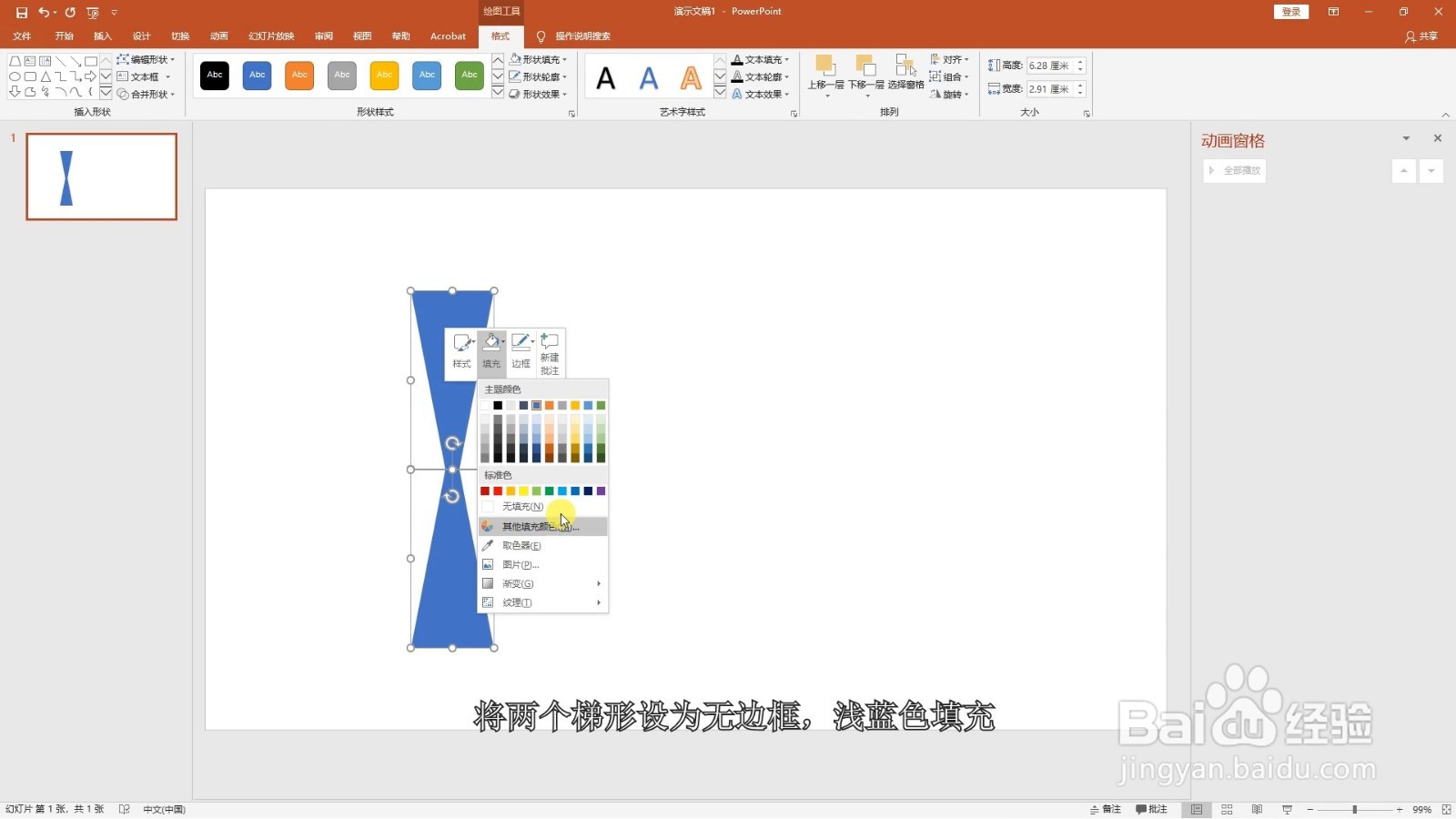
4、将两个梯形设为无边框,浅蓝色填充。
5、复制出一个沙漏,设为灰色边框,取消颜色填充。

6、将沙漏边框动画设为强调动画:陀螺旋。

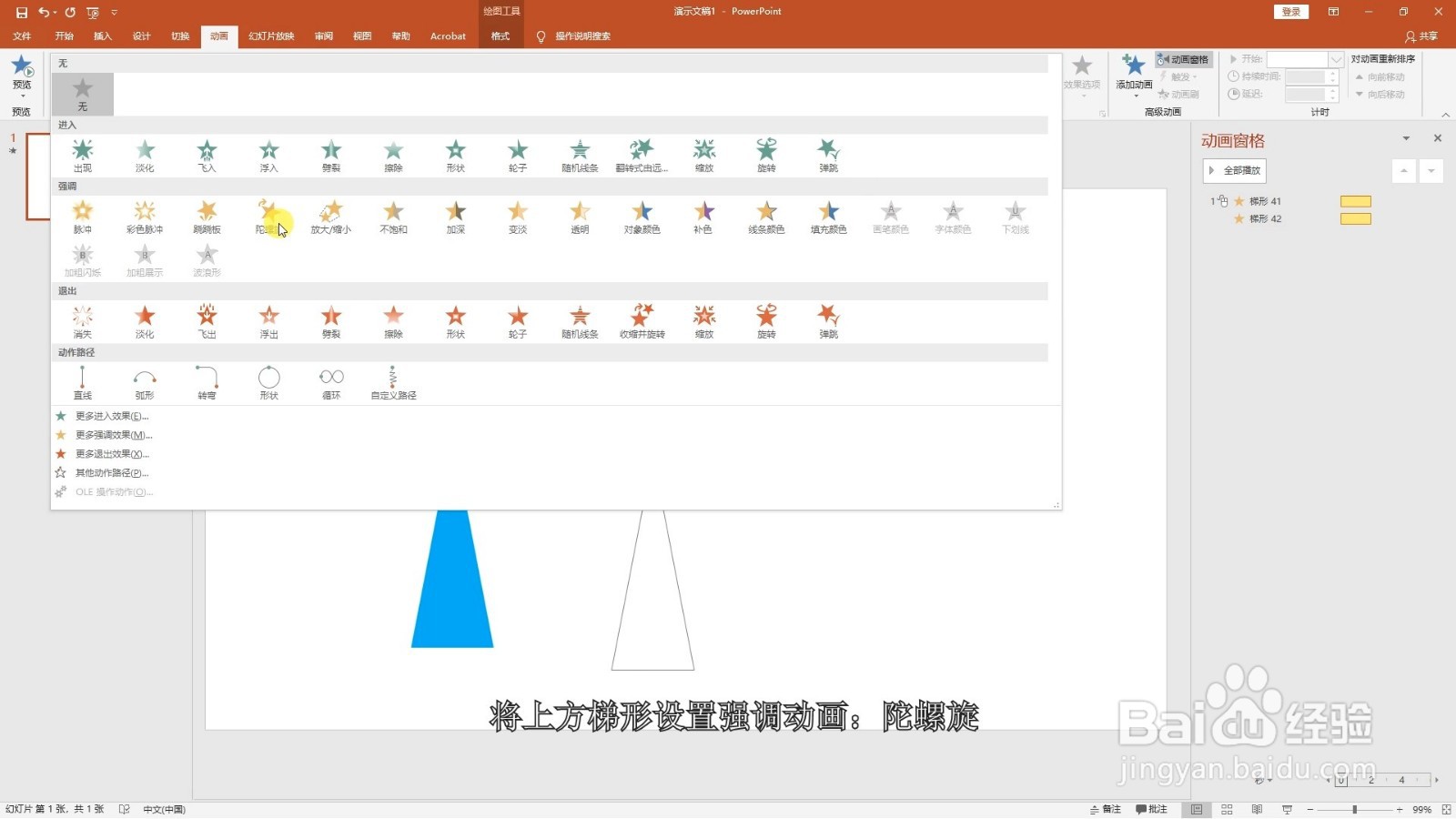
7、将上方梯形设置强调动画:陀螺旋。
8、再将上方蓝色梯形设置退出动画:擦除,自顶部。
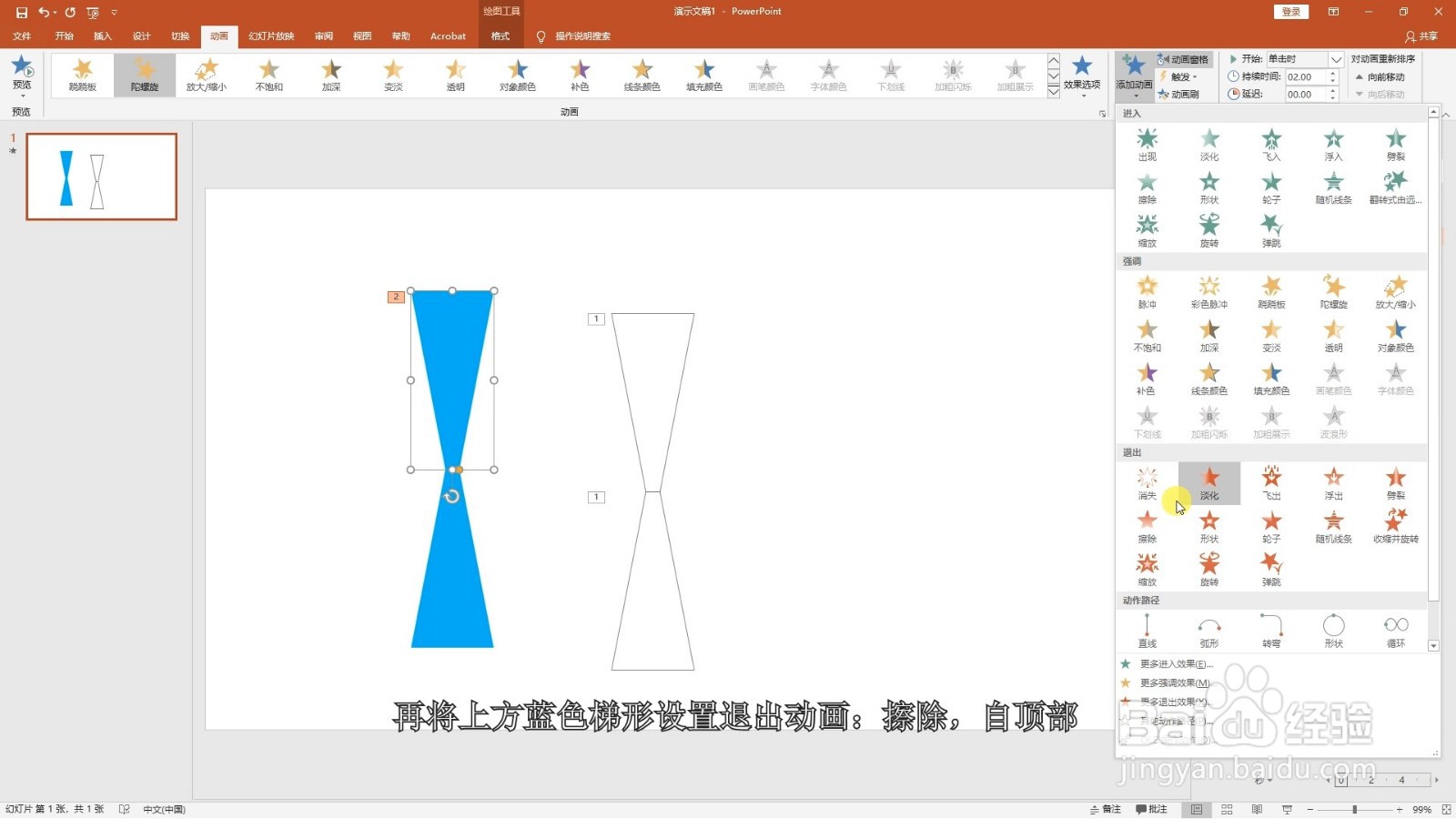
9、将下方梯形设置进入动画:擦除,自底部。
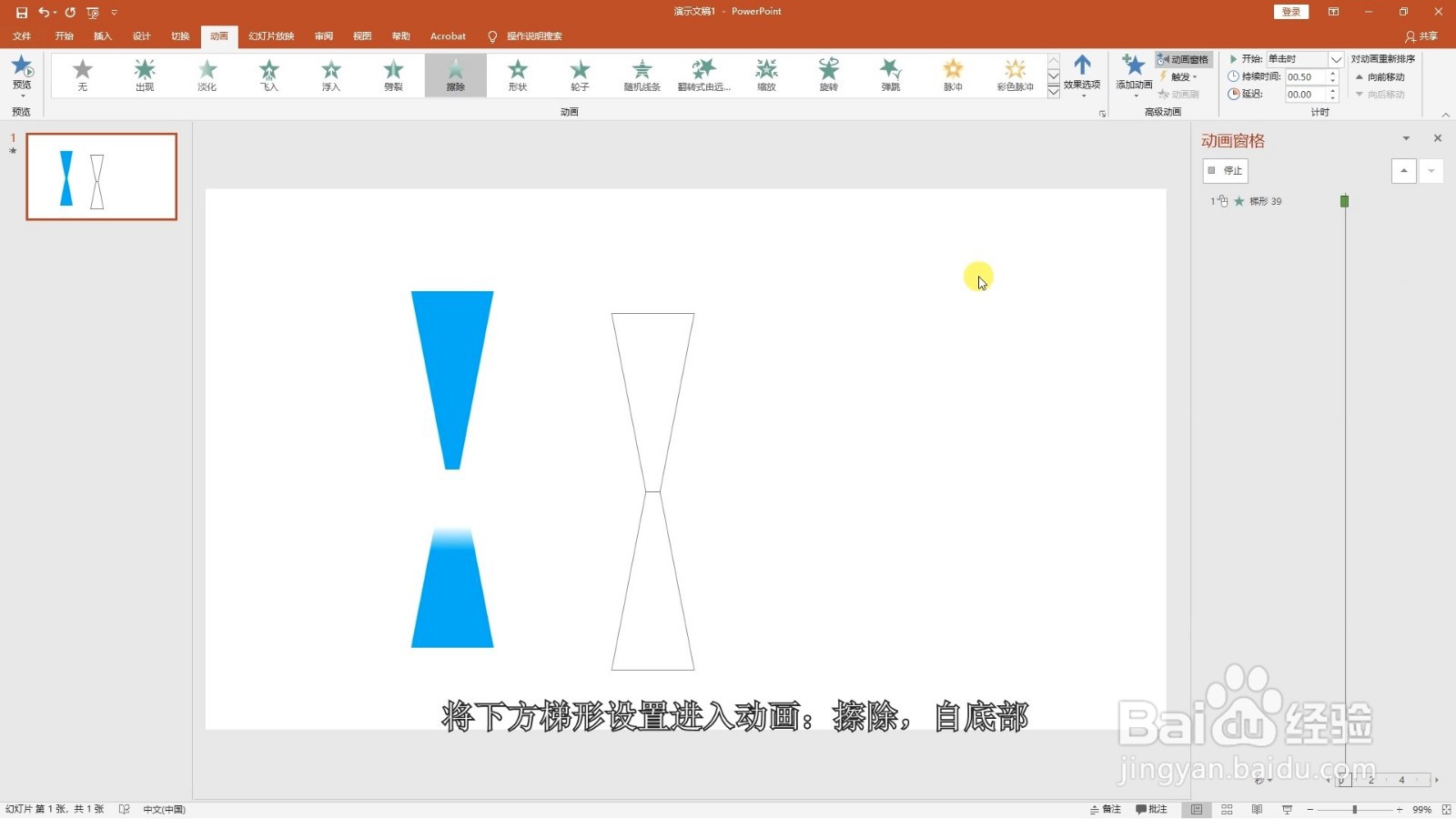
10、调整动画播放设置,浏览沙漏效果。

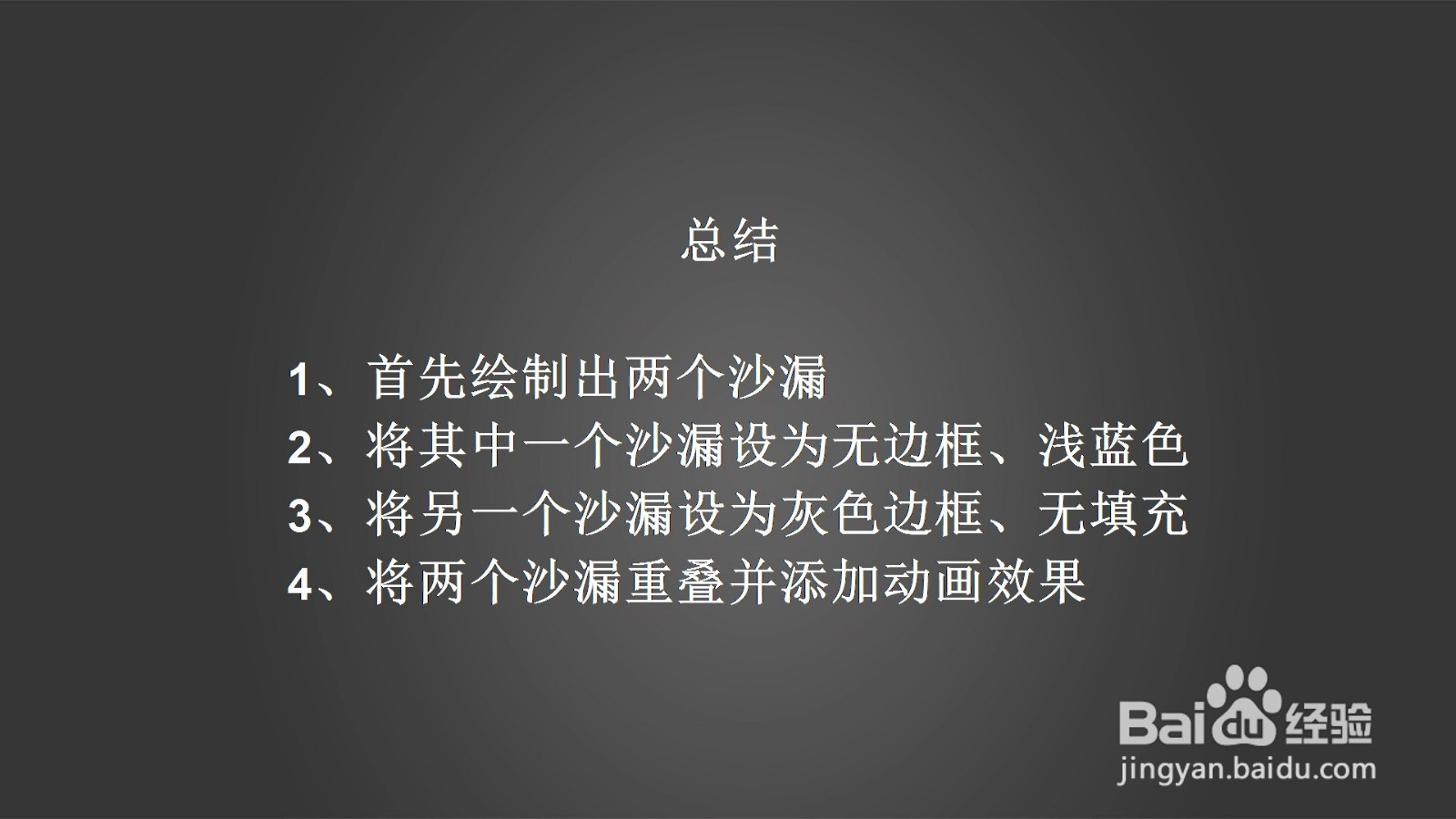
11、总结如下。
时间:2026-04-21 22:22:22
1、在PowerPoint插入>形状选择梯形。
2、画出梯形,将顶角缩小。
3、复制一个梯形,并将其翻转过来。
4、将两个梯形设为无边框,浅蓝色填充。
5、复制出一个沙漏,设为灰色边框,取消颜色填充。
6、将沙漏边框动画设为强调动画:陀螺旋。
7、将上方梯形设置强调动画:陀螺旋。
8、再将上方蓝色梯形设置退出动画:擦除,自顶部。
9、将下方梯形设置进入动画:擦除,自底部。
10、调整动画播放设置,浏览沙漏效果。
11、总结如下。
