1、在Excel表格中,单击【视图】选项卡,进入视图功能区。

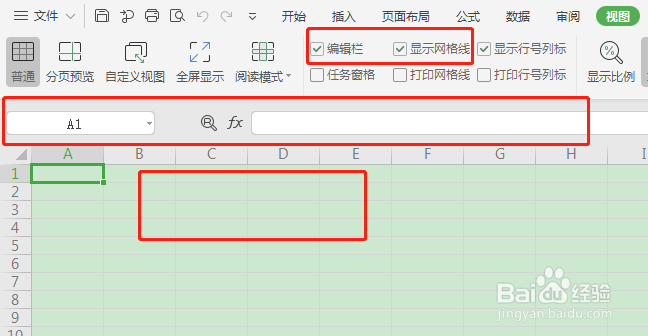
2、在视图功能区,单击勾选复选框【编辑栏】和【显示网格线】。

3、勾选后,Excel中的网格线和编辑栏就回来了。
4、如果是菜单选项的功能区不见了,怎么办呢?

5、单击Excel表格界面右上角的箭头按钮,即可显示功能区。

6、总结
在Excel的视图功能区勾选复选框【编辑栏】和【显示网格线】即可显示网格线和编辑栏。
时间:2026-04-21 22:53:48
1、在Excel表格中,单击【视图】选项卡,进入视图功能区。
2、在视图功能区,单击勾选复选框【编辑栏】和【显示网格线】。
3、勾选后,Excel中的网格线和编辑栏就回来了。
4、如果是菜单选项的功能区不见了,怎么办呢?
5、单击Excel表格界面右上角的箭头按钮,即可显示功能区。
6、总结
在Excel的视图功能区勾选复选框【编辑栏】和【显示网格线】即可显示网格线和编辑栏。
