AutoCAD2018绘图中怎么插入表格?

 时间:2026-02-14 09:17:21

1、在桌面上找到如图所示的CAD2018绘图软件图标,点击打开。

AutoCAD2018绘图中怎么插入表格?

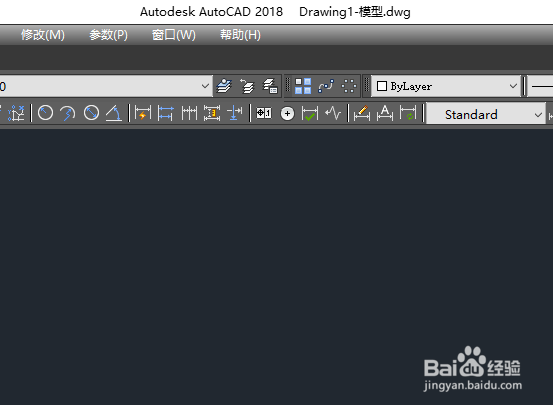
2、打开CAD2018绘图软件后,点文件,然后新建一个如图所示的绘图界面。
AutoCAD2018绘图中怎么插入表格?

3、在标题栏里面找到“绘图”,点开找到里面的“表格”命令。

AutoCAD2018绘图中怎么插入表格?

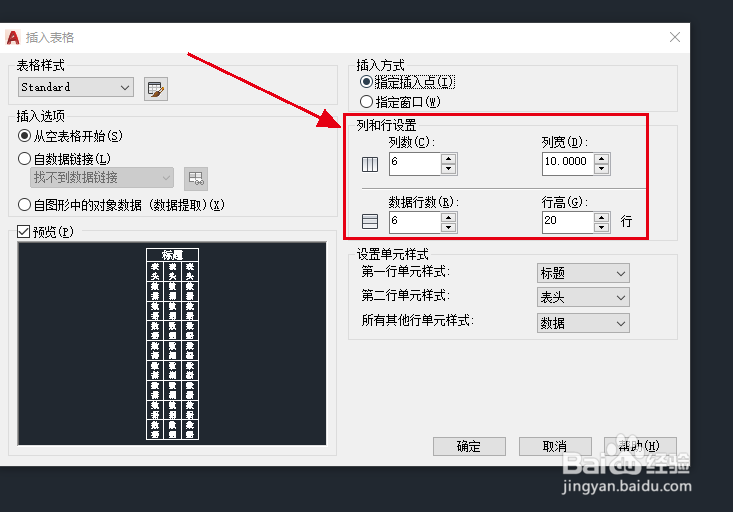
4、点“表格”命令,这时候出现一个如图所示的“插入表格”窗口,可以对表格进行调整。

AutoCAD2018绘图中怎么插入表格?

5、首先在“插入表格”窗口里面找到“行和列设置”,在里面可以调整行数和列数,以及对于的行宽和列宽。
AutoCAD2018绘图中怎么插入表格?

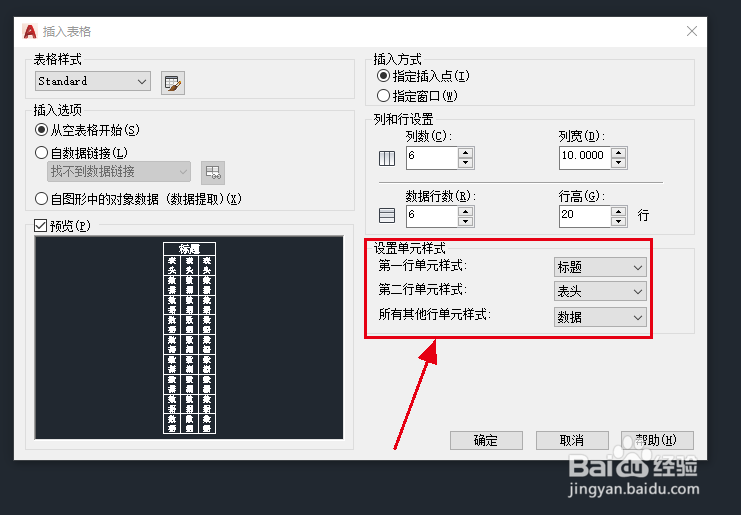
6、接着在下面可以“设置单元样式”,并且在左下角有个“预览”,可以看到自己设置的样式。
AutoCAD2018绘图中怎么插入表格?

7、全部设置好之后,点确定,在绘图界面上就可以插入一个设置好的表格了。

AutoCAD2018绘图中怎么插入表格?

  • CAD怎么设置字体?
  • cad怎么改变线条粗细
  • CAD如何将“标注”工具栏设置出来?
  • CAD怎么插入图框
  • CAD怎么延伸或延长线
  • 热门搜索
    数学乐园手抄报内容 五年级读书手抄报 有关水的手抄报 安全乘车手抄报 节约手抄报图片 生活中的数学手抄报 初一英语手抄报图片 卫生手抄报内容 关于四季的手抄报 数学小故事手抄报