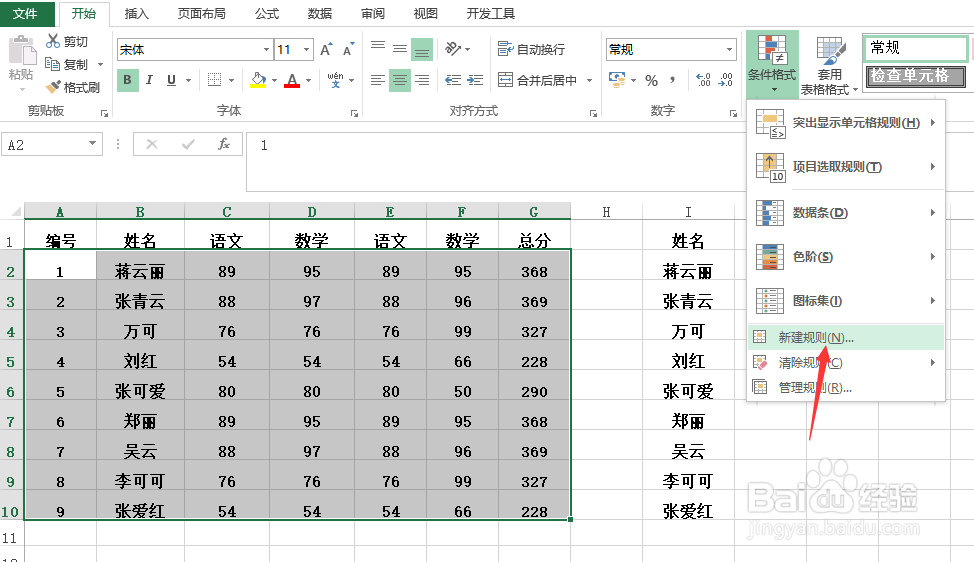
1、首先,我们选中所有的区域内容。

2、然后,点击“开始”-“条件格式”-“新建规则”。
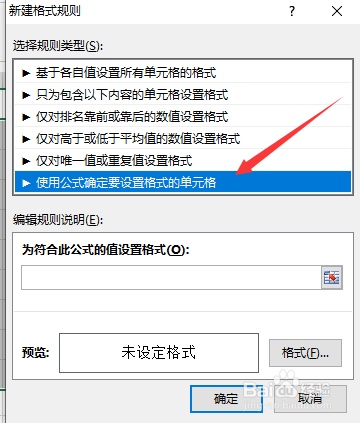
3、选择“使用公式确定要设置格式的单元格”。
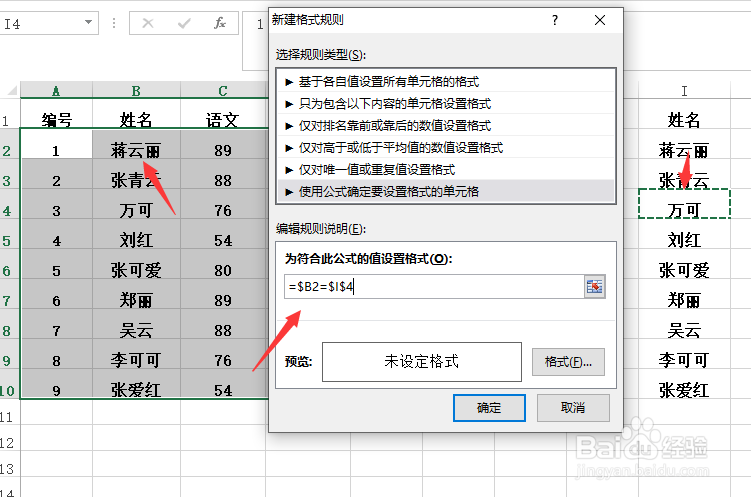
4、再在下方输入等号,选择第一个姓名单元格,再输入等号,选择查询的姓名。
5、点击“格式”,点击“填充”给它设置一个颜色。
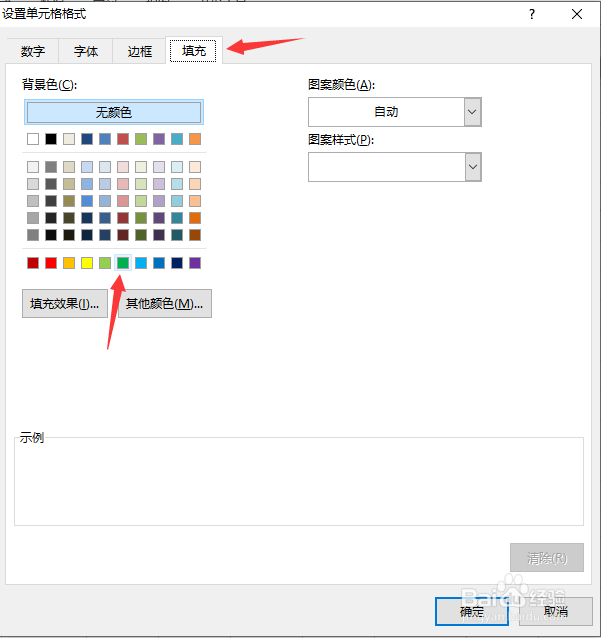
6、然后,点击确定键,这样当我们点击姓名时,就自动有颜色提醒了。
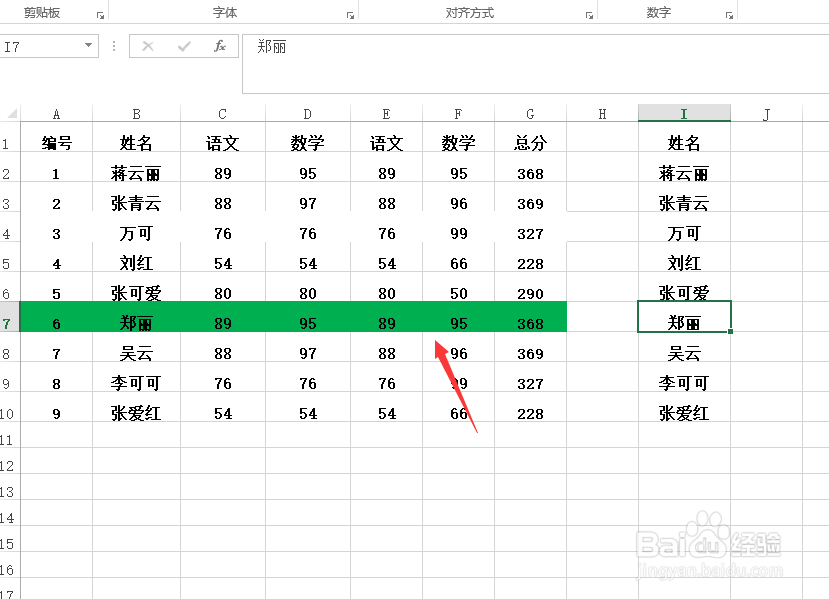
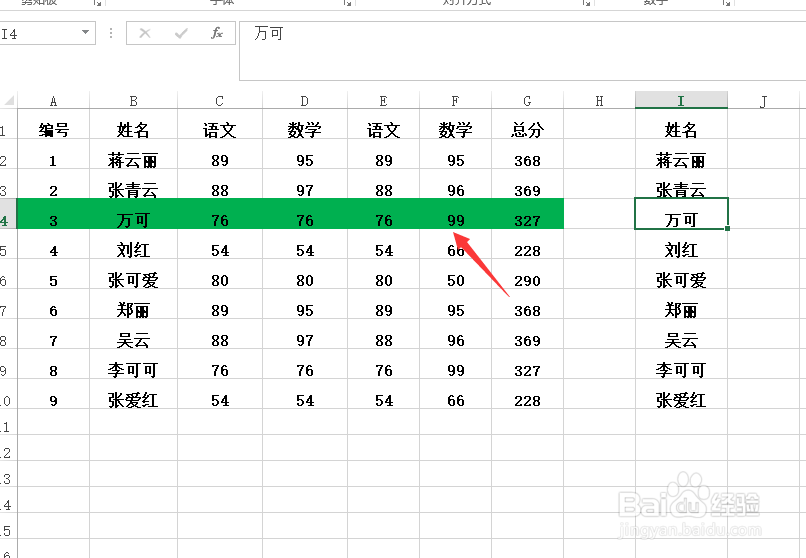
7、点击其他的姓名时,颜色提醒就会自动跳入其他行。
时间:2026-04-27 11:54:11
1、首先,我们选中所有的区域内容。
2、然后,点击“开始”-“条件格式”-“新建规则”。
3、选择“使用公式确定要设置格式的单元格”。
4、再在下方输入等号,选择第一个姓名单元格,再输入等号,选择查询的姓名。
5、点击“格式”,点击“填充”给它设置一个颜色。
6、然后,点击确定键,这样当我们点击姓名时,就自动有颜色提醒了。
7、点击其他的姓名时,颜色提醒就会自动跳入其他行。
