1、1.当前我们要将该工作表按照人名进行拆分,所以就要先筛选数据。

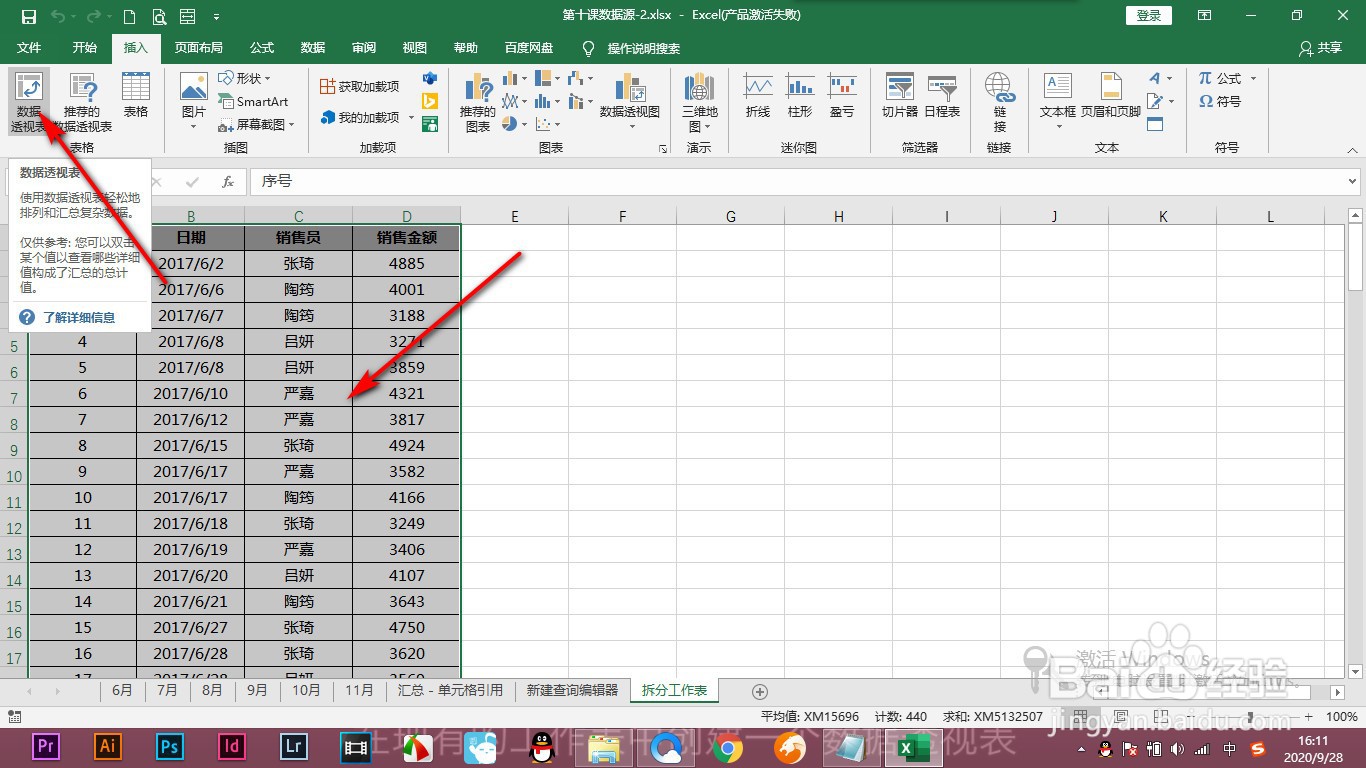
2、2.将数据选中,点击插入中的——数据透视表按钮。
3、3.然后将字段拖入到对应的区域,将日期拖拽到行,销售金额拖拽到值。
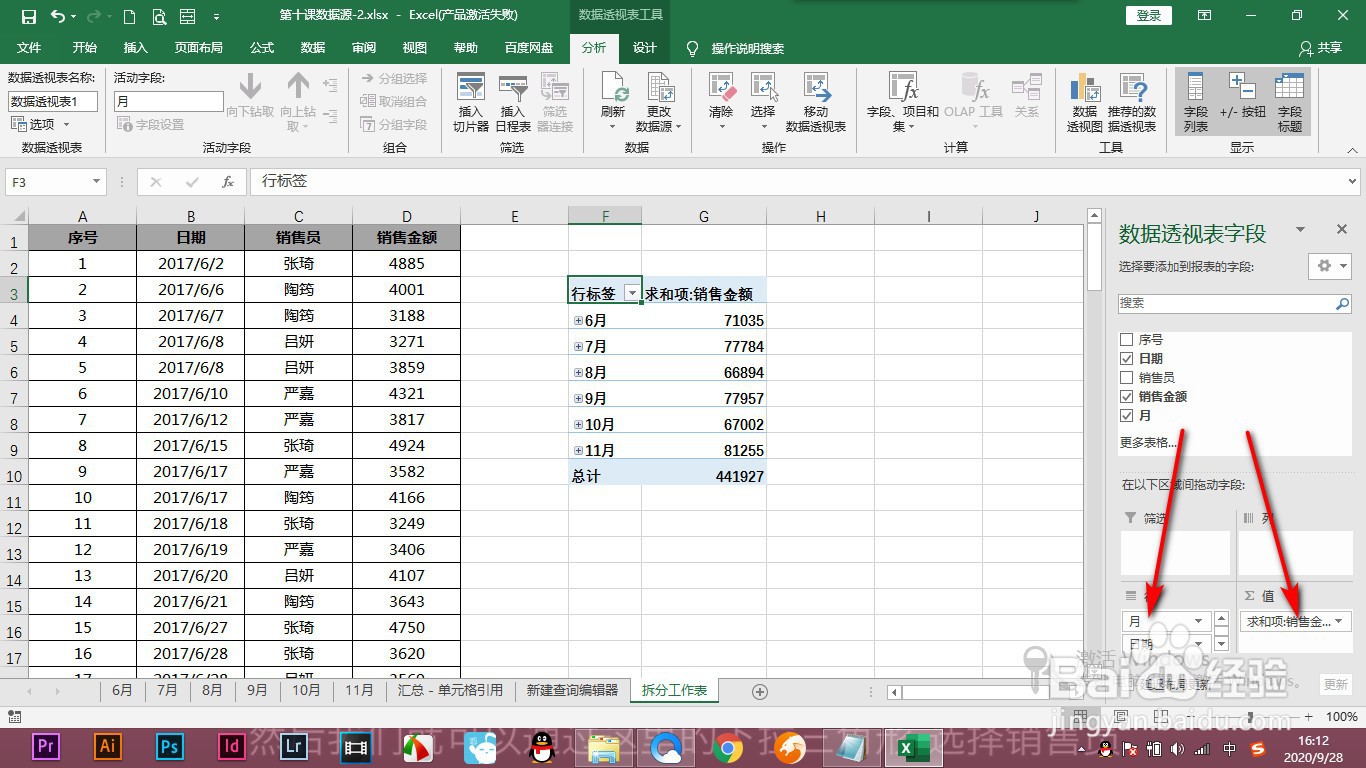
4、4.因为我们要根据人名进行筛选,所以就将人名的字段拖拽到筛选区域。

5、5.然后可以看到数据已经根据人名筛选出来了,下面进行拆分工作表。

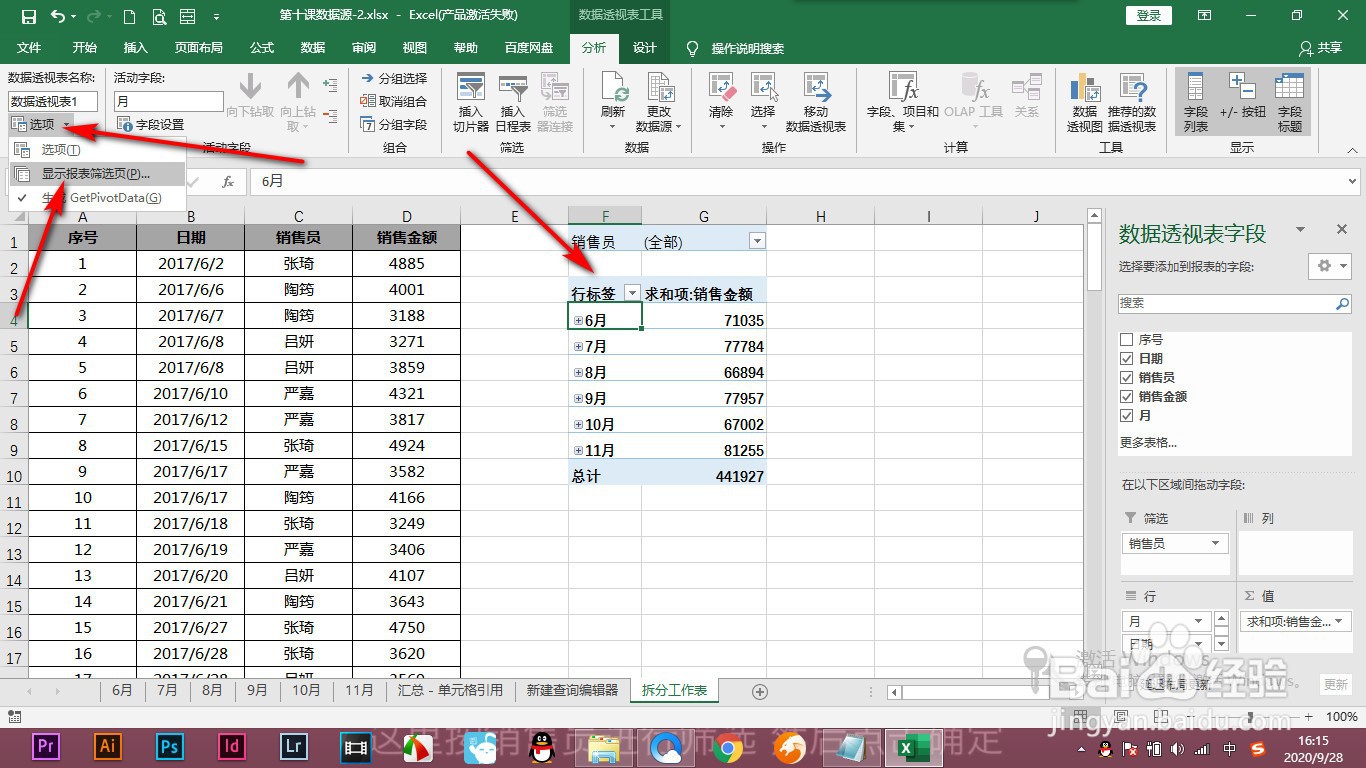
6、6.选中数据透视表,点击选项,在下拉菜单中选择——显示报表筛选页。
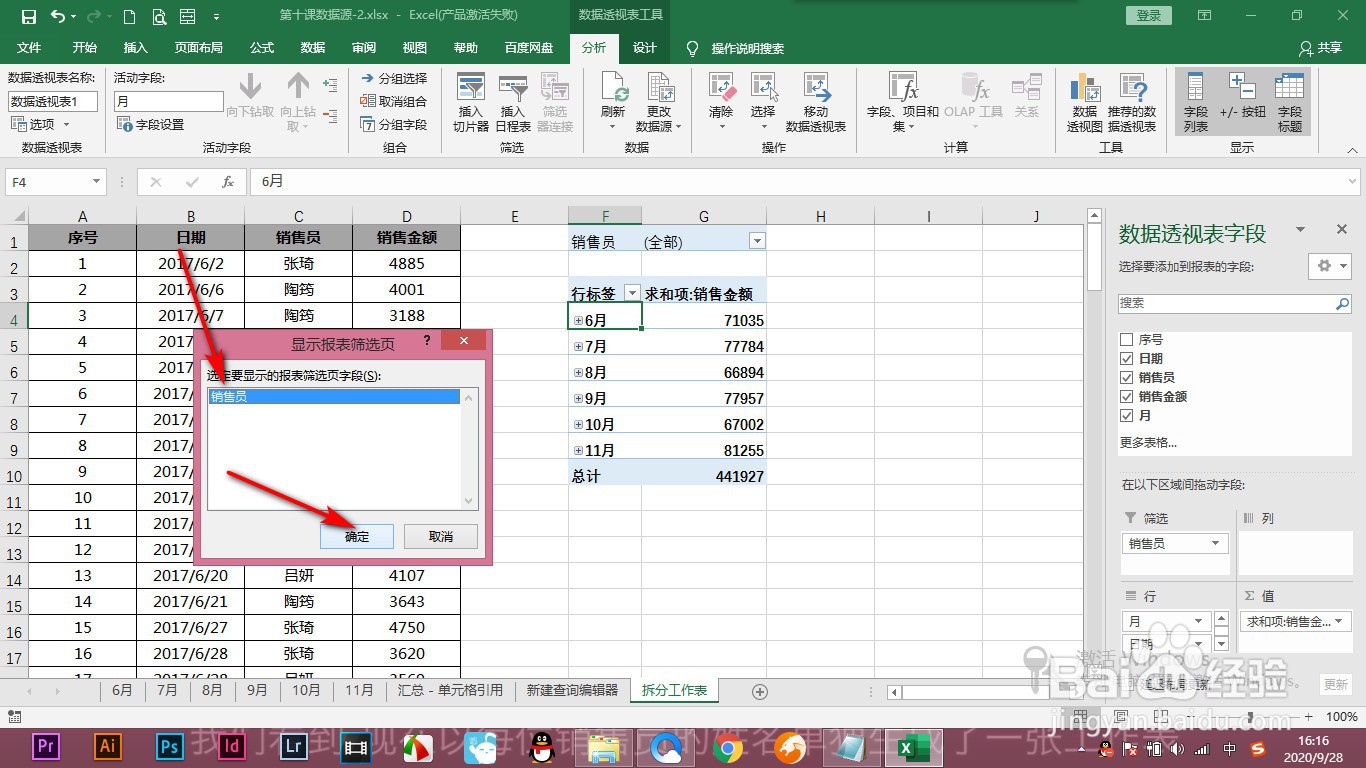
7、7.然后弹出对话框,选择销售员点击确定就可以了。
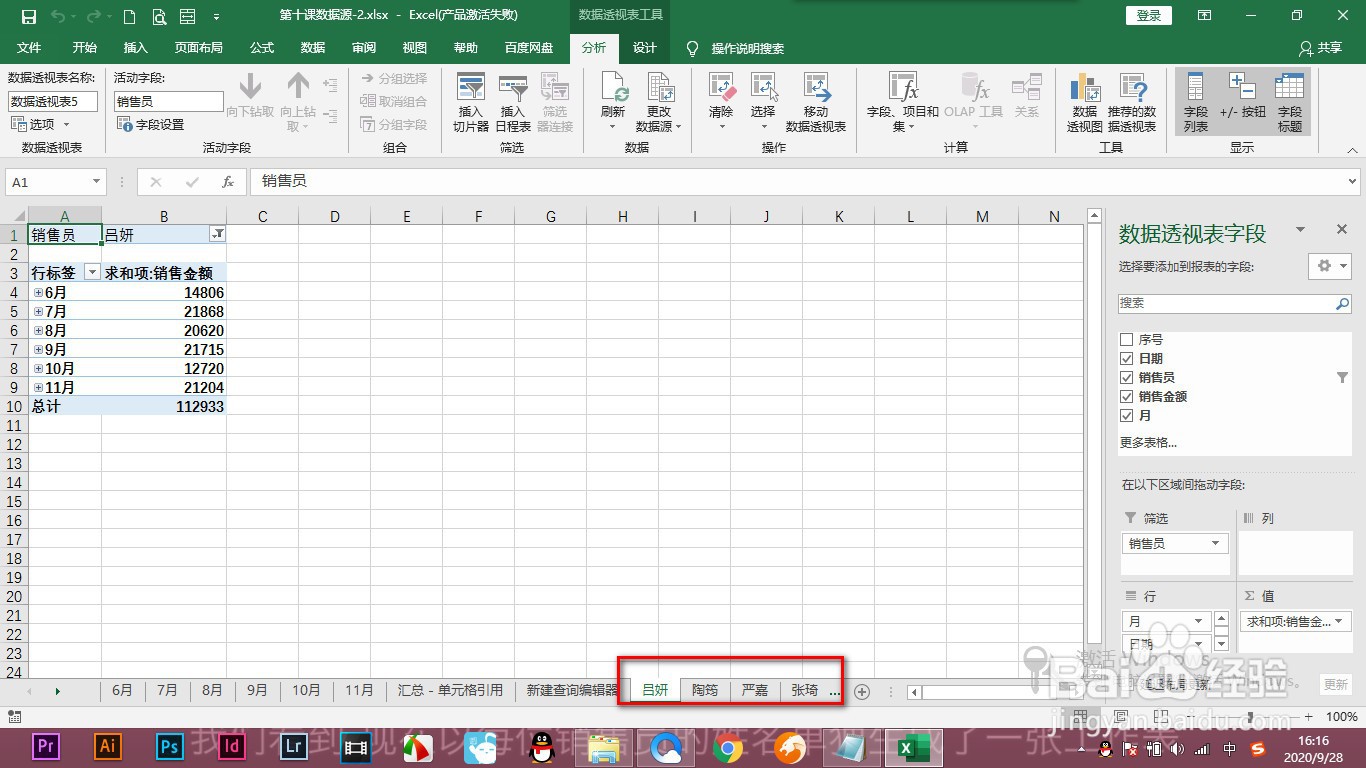
8、8.这样就将筛选出来的销售员数据分成多个工作表了。
1、1.当前我们要将该工作表按照人名进行拆分,所以就要先筛选数据。
2.将数据选中,点击插入中的——数据透视表按钮。
3.然后将字段拖入到对应的区域,将日期拖拽到行,销售金额拖拽到值。
4.因为我们要根据人名进行筛选,所以就将人名的字段拖拽到筛选区域。
5.然后可以看到数据已经根据人名筛选出来了,下面进行拆分工作表。
6.选中数据透视表,点击选项,在下拉菜单中选择——显示报表筛选页。
7.然后弹出对话框,选择销售员点击确定就可以了。
8.这样就将筛选出来的销售员数据分成多个工作表了。
