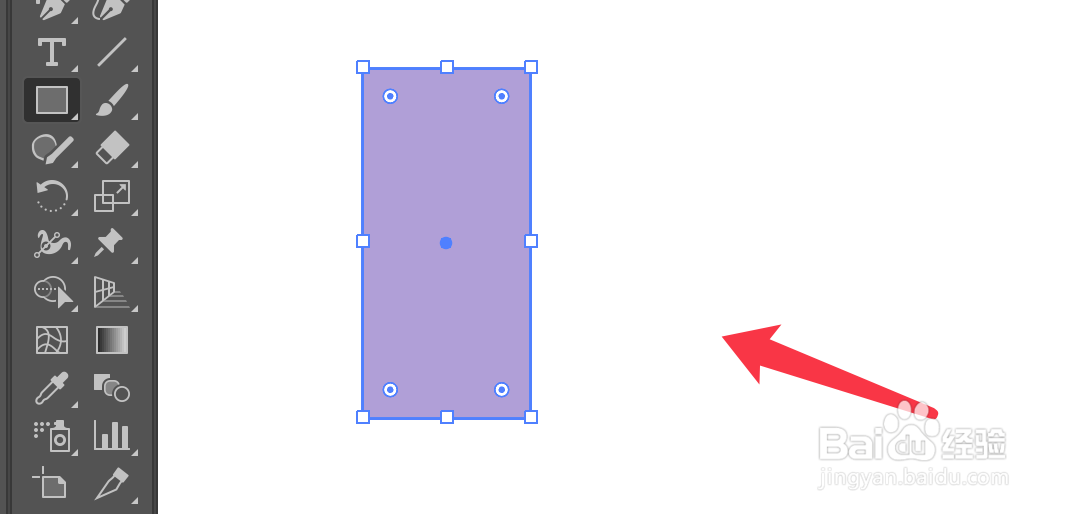
1、点击矩形工具,绘制下图矩形。
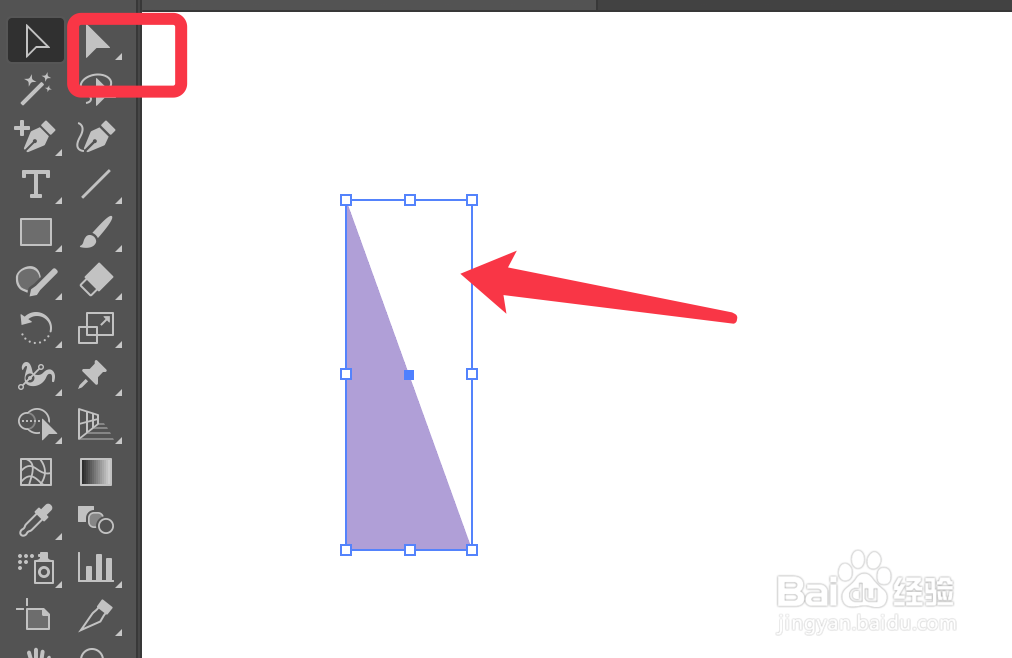
2、点击直接选择工具,点击右上角的锚点,按delete删除。
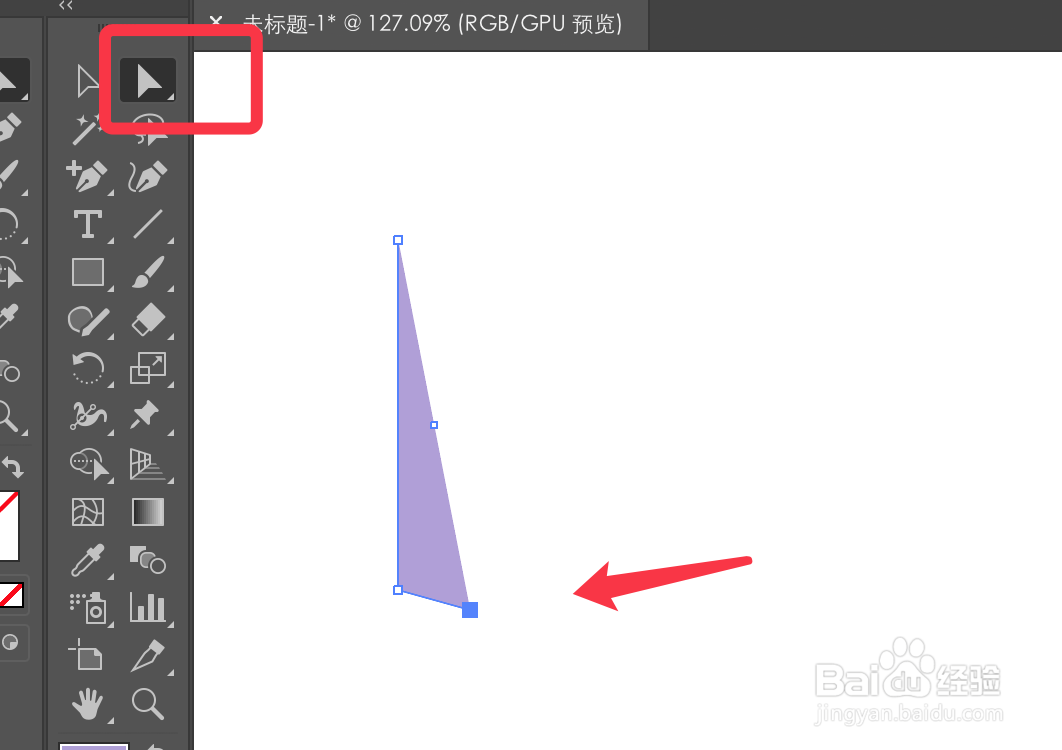
3、在点击右下角的锚点向下方拖拽,到下图所示图形。
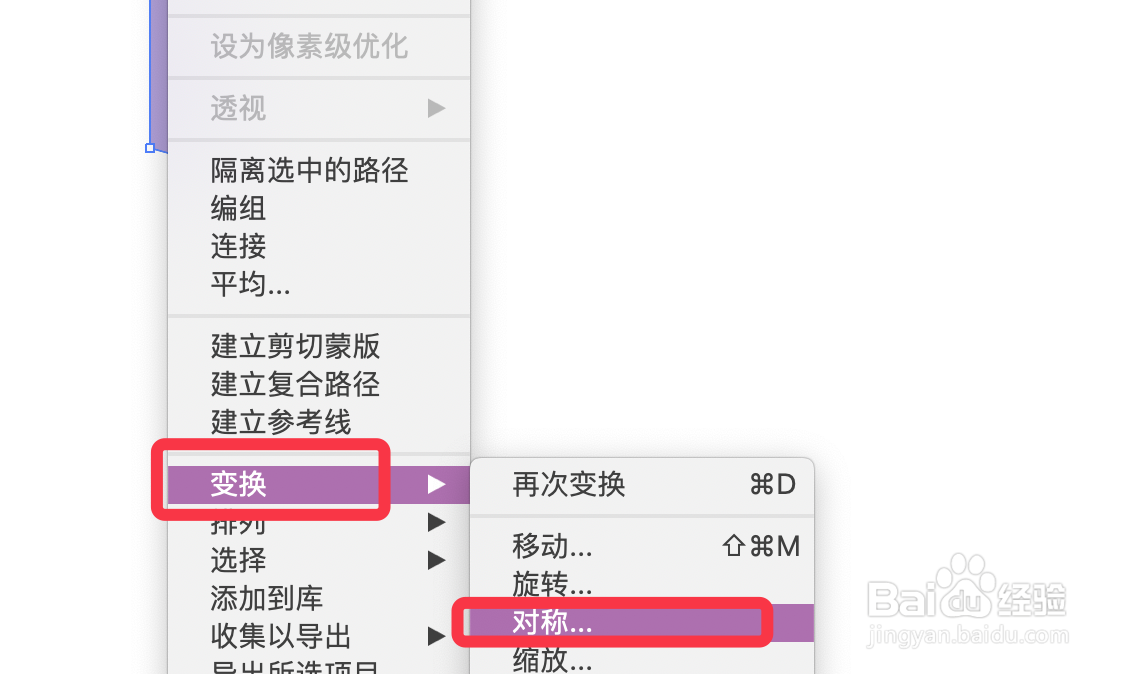
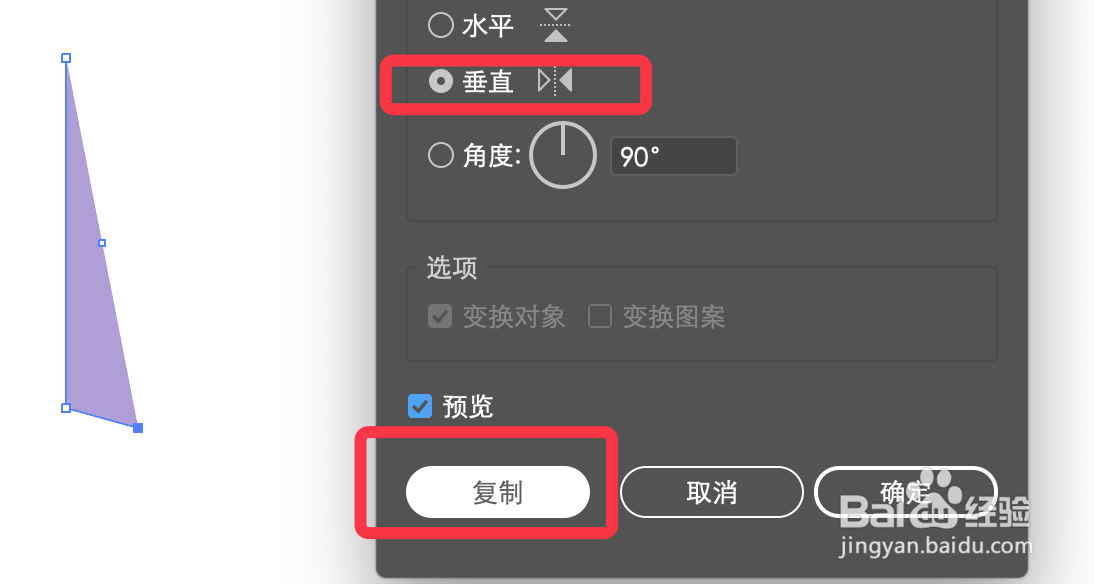
4、右键点击变换,选择对称。
5、选择垂直对称,点击复制。
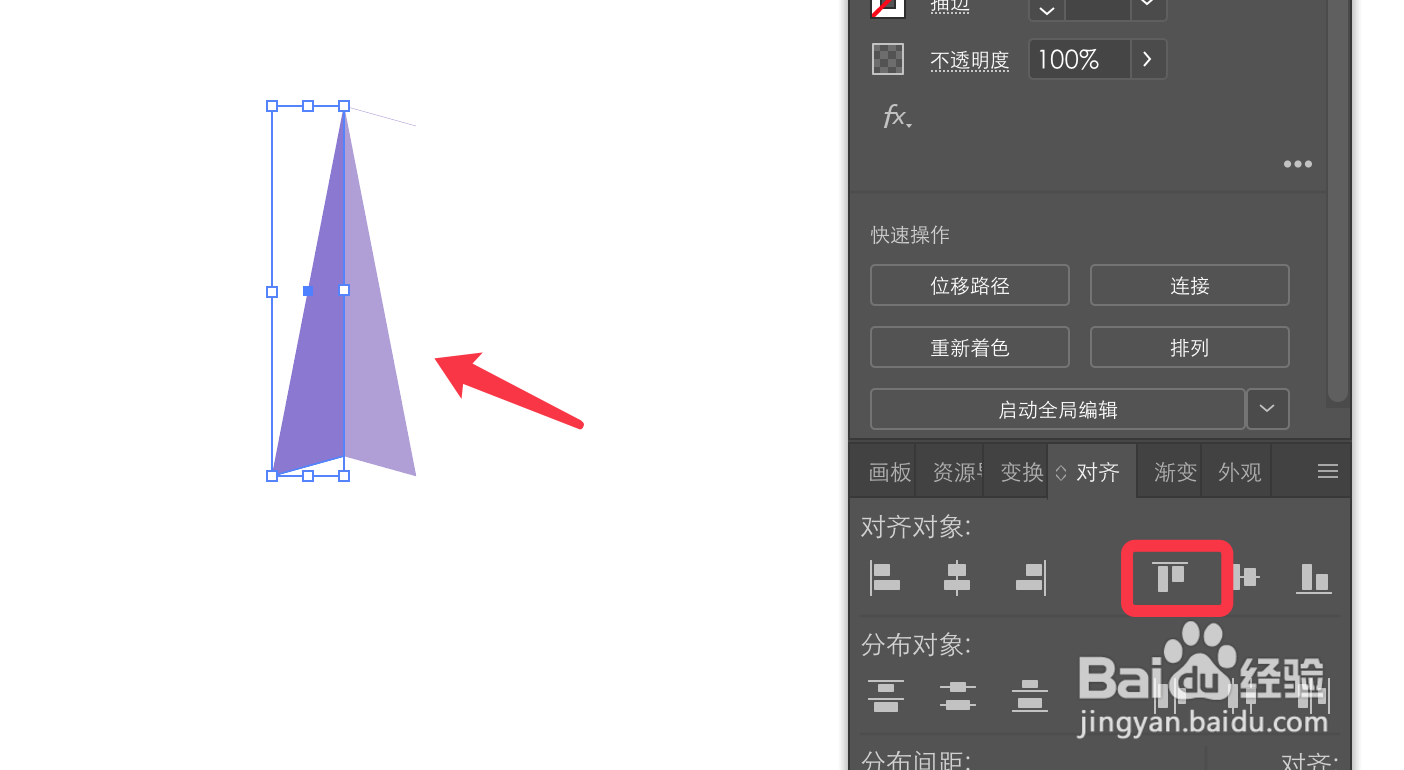
6、选中连个形状,点击顶端对齐,在点击一个图形填充深色。
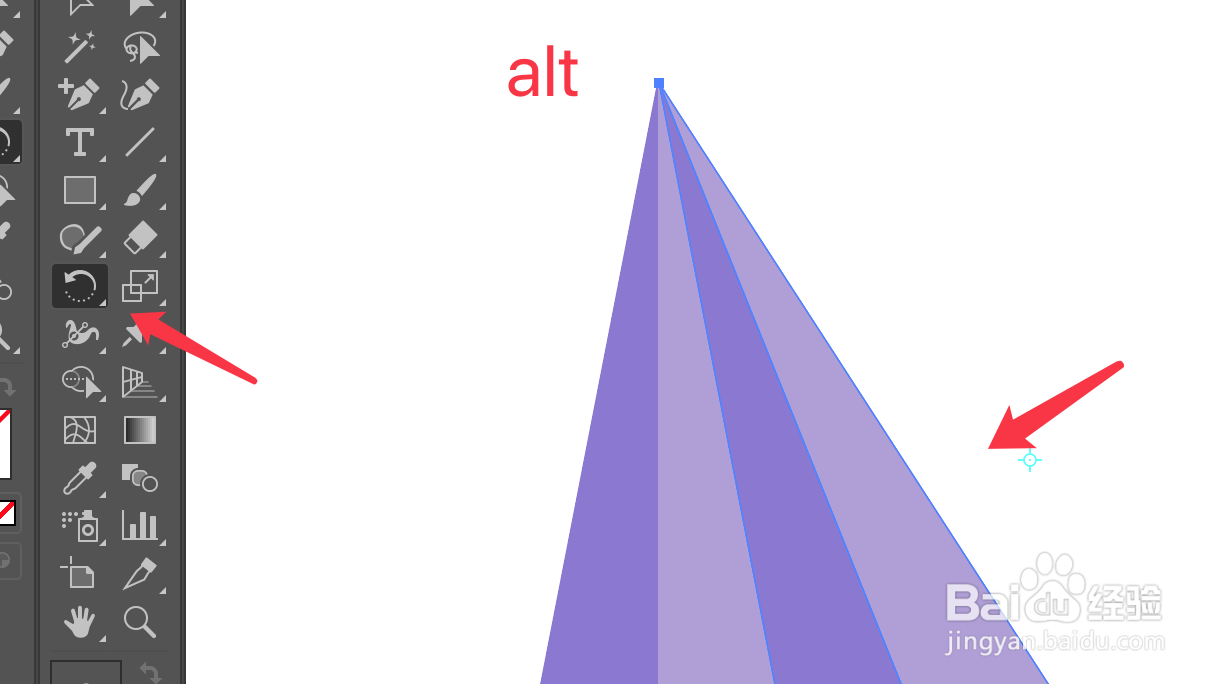
7、点击旋转工具,按alt点击顶点作为中心点,弹出的对话框拖动旋转角度预览,点击复制。
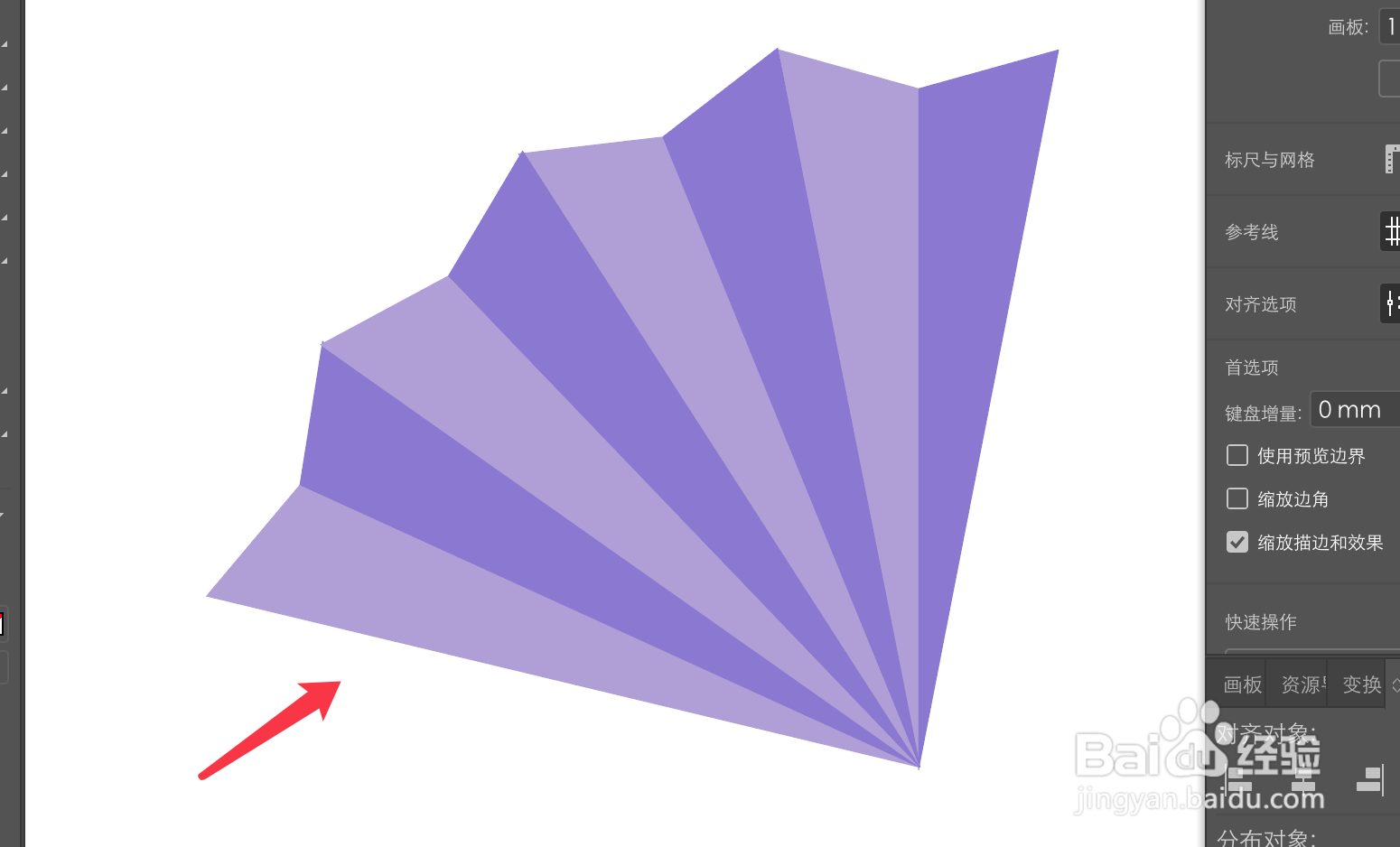
8、按ctrl+d进行重复,折扇绘制完成,效果如下图所示。
时间:2026-04-23 02:05:47
1、点击矩形工具,绘制下图矩形。
2、点击直接选择工具,点击右上角的锚点,按delete删除。
3、在点击右下角的锚点向下方拖拽,到下图所示图形。
4、右键点击变换,选择对称。
5、选择垂直对称,点击复制。
6、选中连个形状,点击顶端对齐,在点击一个图形填充深色。
7、点击旋转工具,按alt点击顶点作为中心点,弹出的对话框拖动旋转角度预览,点击复制。
8、按ctrl+d进行重复,折扇绘制完成,效果如下图所示。
