Photoshop——wifi图标制作

 时间:2026-02-14 00:43:06

1、按Ctrl+N键,新建立一个文件,大小:800 x 600像素、72分辨率、RGB模式。如图所示:

Photoshop——wifi图标制作

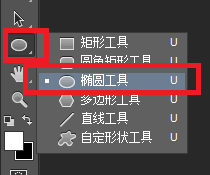
2、选中椭圆工具,如图所示:

Photoshop——wifi图标制作

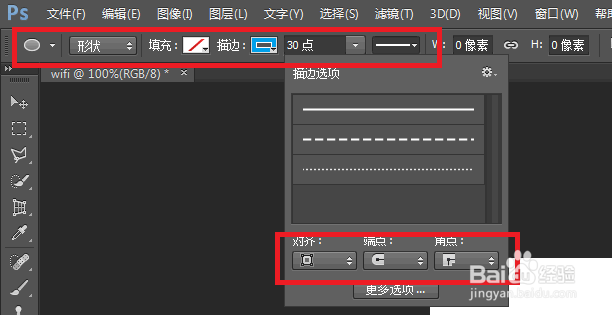
3、设置椭圆工具的属性栏的参数,如图所示:

Photoshop——wifi图标制作

4、按住Shift 键 拖出一个正圆,如图所示:

Photoshop——wifi图标制作

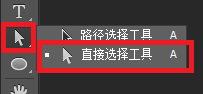
5、选中直接选择工具,如图所示:

Photoshop——wifi图标制作

6、用直接选择工具选中正圆的描点,然后删除两个描点,最后得到的图案,如图所示:

Photoshop——wifi图标制作

7、按住Alt键,复制图形,如图所示:

Photoshop——wifi图标制作

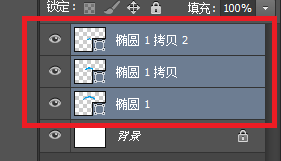
8、选中除了背景层以外的所有图层,如图所示:

Photoshop——wifi图标制作

9、按Ctrl + t 自由变换,旋转图案的方向,如图所示:

Photoshop——wifi图标制作

10、选中椭圆工具,画出一个正圆,如图所示:

Photoshop——wifi图标制作

11、选中除了背景层以外的所有图层,单击属性栏中的 水平居中对齐 如图所示:

Photoshop——wifi图标制作

12、至此,本教程结束!

Photoshop——wifi图标制作

  • 如何在PS中制作一个椭圆的立体磨砂像框?
  • ps怎么制作网格线背景?
  • Photoshop怎么生成3D凹凸图
  • illustrator给创建的立体瓶子表面贴图的方法
  • 怎么样制作一张对三角纹理图片?
  • 热门搜索
    四年级数学手抄报 传统节日手抄报 防震减灾手抄报 手抄报内容 垃圾分类手抄报 关于消防安全的手抄报 防溺水手抄报内容 爱国手抄报 清明节手抄报简单又漂亮 消防手抄报简单又漂亮