1、下载解压注册包,在此以64位操作系统举例。
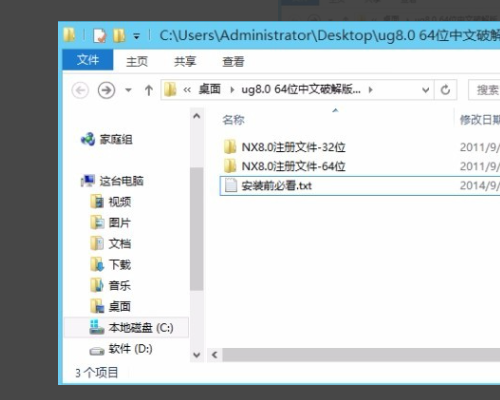
2、确定安装目录,举例安装在C盘,在C盘中新建一个文件夹。

3、在文件夹中新建一个ug文件夹存放程序,另一个lic文件夹存放ug8.0许可证文件。

4、在64位文件夹中,打开UGSLicensing文件夹,复制NX8.0.lic文件。
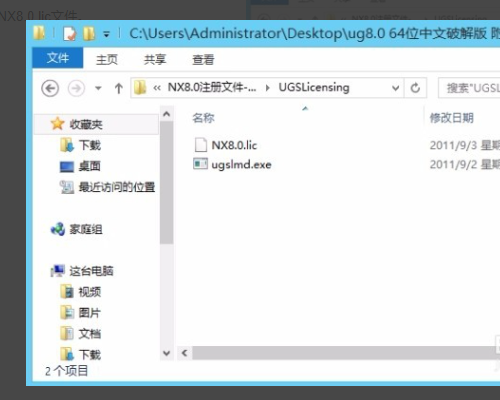
5、粘贴到C盘的新建文件夹中。

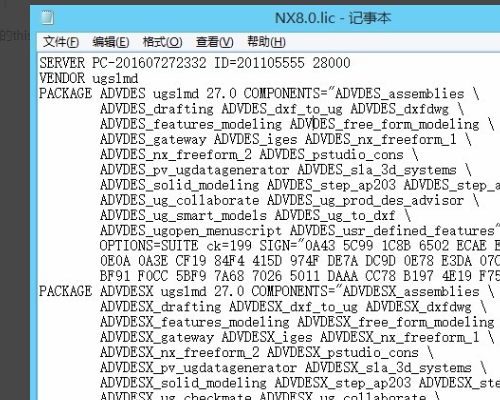
6、用记事本打开NX8.0.lic。

7、将第一行的this_host替换为计算机名称。
8、回到主页面,点击install nx,安装主程序即可。

时间:2026-05-03 16:43:04
1、下载解压注册包,在此以64位操作系统举例。
2、确定安装目录,举例安装在C盘,在C盘中新建一个文件夹。
3、在文件夹中新建一个ug文件夹存放程序,另一个lic文件夹存放ug8.0许可证文件。
4、在64位文件夹中,打开UGSLicensing文件夹,复制NX8.0.lic文件。
5、粘贴到C盘的新建文件夹中。
6、用记事本打开NX8.0.lic。
7、将第一行的this_host替换为计算机名称。
8、回到主页面,点击install nx,安装主程序即可。
