Pr制作多屏幕效果

 时间:2026-02-14 16:21:02

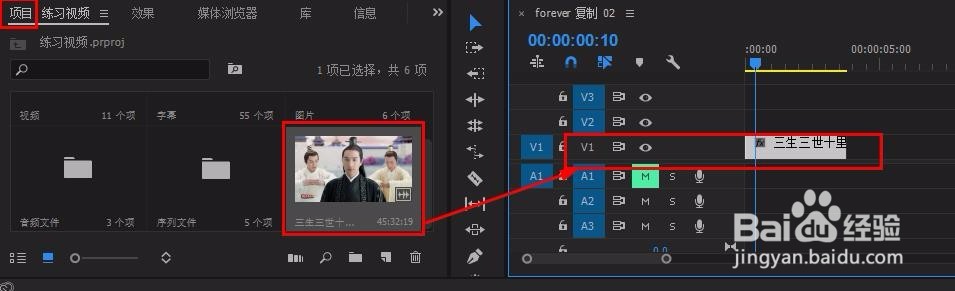
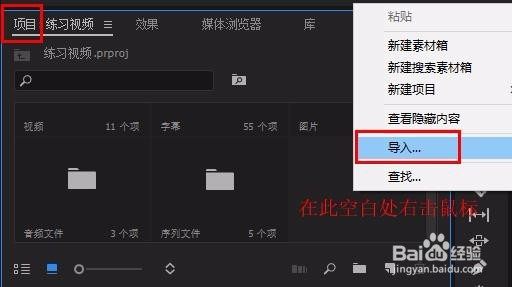
1、打开pr,在“项目”面板空白处右击鼠标,选择“导入”,将视频导入进来
Pr制作多屏幕效果

2、将视频拖到v1轨道上

Pr制作多屏幕效果

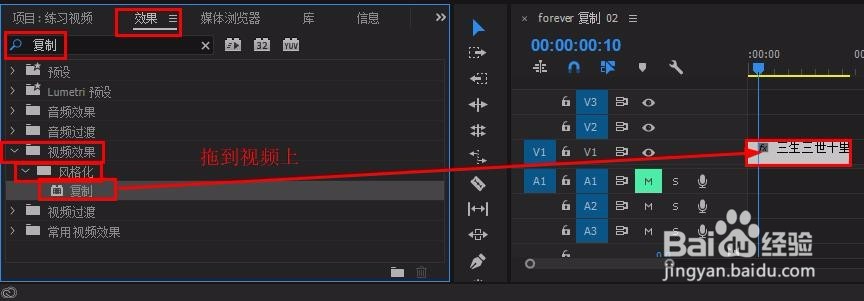
3、在“效果”面板搜索栏输入“复制”,将其拖到v1视频上

  (“视频效果”-“风格化”-“复制”)
Pr制作多屏幕效果

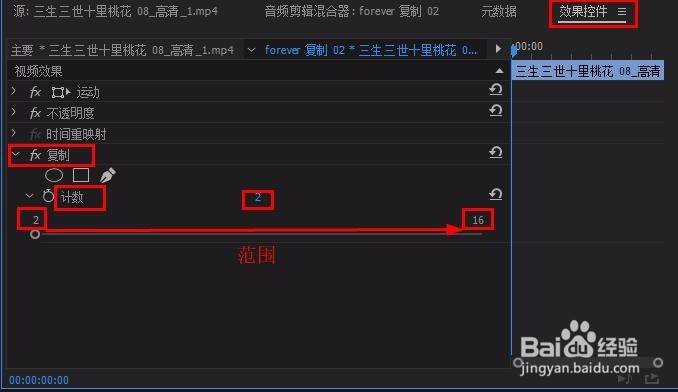
4、在“效果控件”面板找到“复制”,

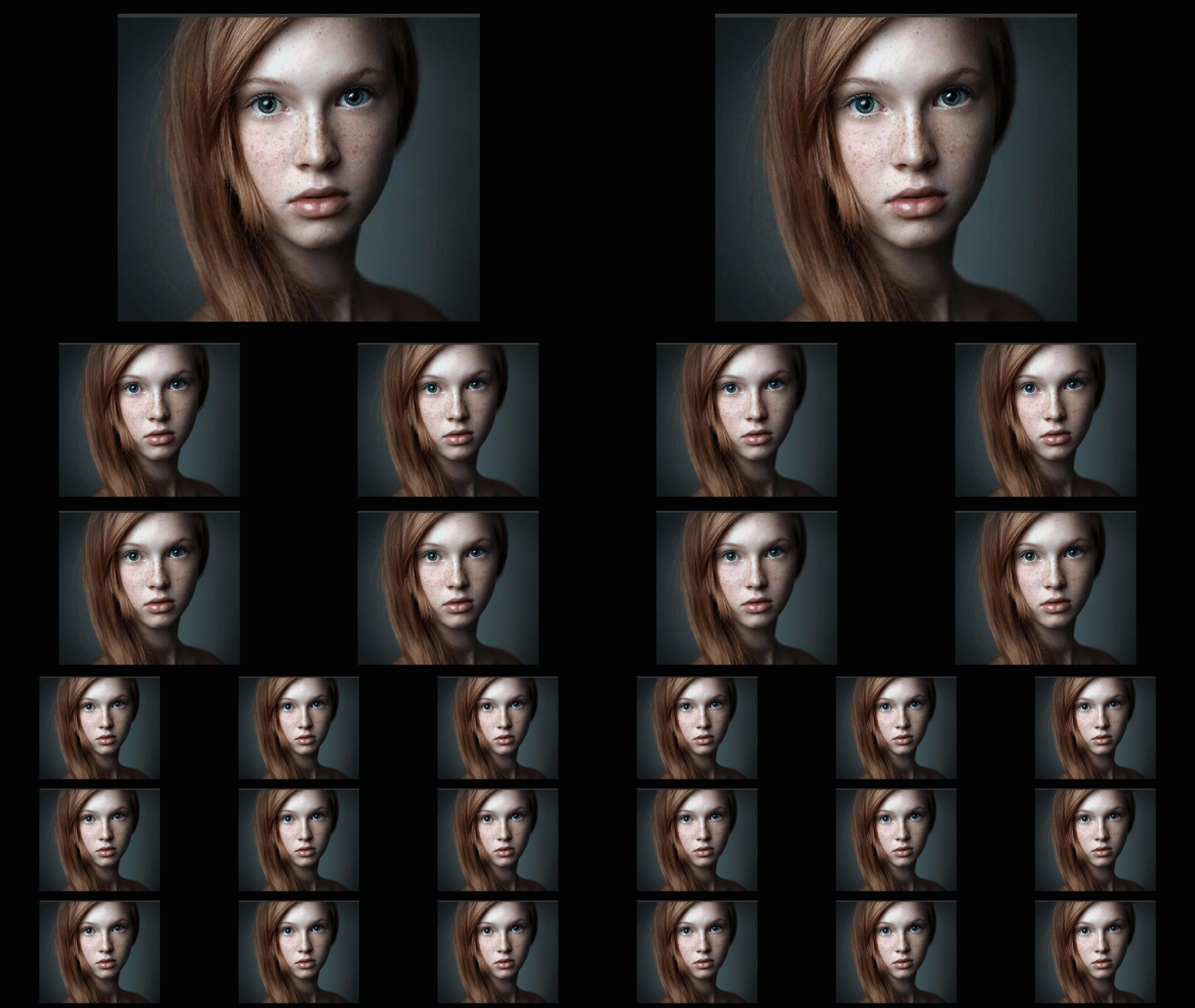
   修改“计数”为2(2-16倍皆可),即可复制多个屏幕在同一画面
Pr制作多屏幕效果

Pr制作多屏幕效果

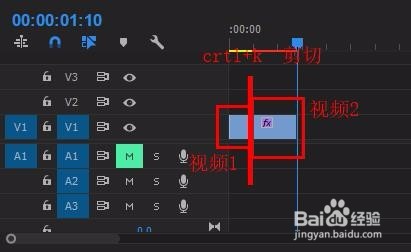
5、也可以为其打上关键帧,呈现逐渐变多的效果

   时间标尺向后移数帧,ctrl+k剪切为视频1和视频2
Pr制作多屏幕效果

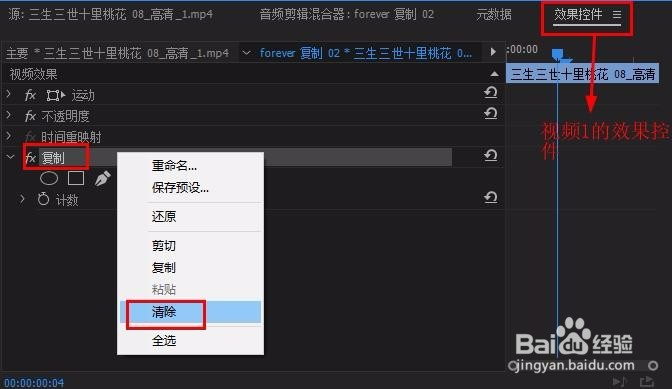
6、视频1找到“效果控件”中的复制,右击选择“删除”,不添加复制效果,只留一个屏幕)
Pr制作多屏幕效果

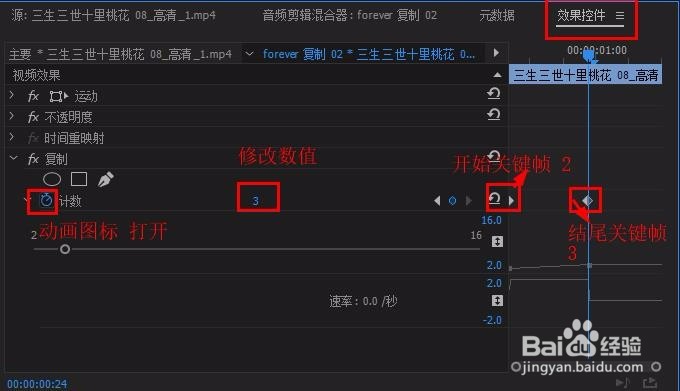
7、时间标尺放在视频2开始处,

打开“计数”前的动画图标,建立开始关键帧,建立开始关键帧为2

   时间标尺向后移动数帧,修改“计数”为3,建立结尾关键帧

从头播放即可(受上传限制,速度有加快,且只能以图片为例--、)
Pr制作多屏幕效果

Pr制作多屏幕效果

  • 推荐几款绿色调网站设计
  • Adobe Premiere Pro CC 2018中文版(pr最新版)
  • premiere交叉画像怎么使用
  • 在书来书网发布书籍
  • realme真我gtneo3怎么开热点
  • 热门搜索
    小学生环保手抄报 国庆手抄报内容 秋天的手抄报 竖版手抄报 团结友爱手抄报 植树节手抄报资料 诗海拾贝手抄报 国庆节手抄报简单好看 爱眼日手抄报内容 新冠肺炎手抄报