使用Windows server 2008 R2如何创建简单卷

 时间:2026-02-12 13:26:53

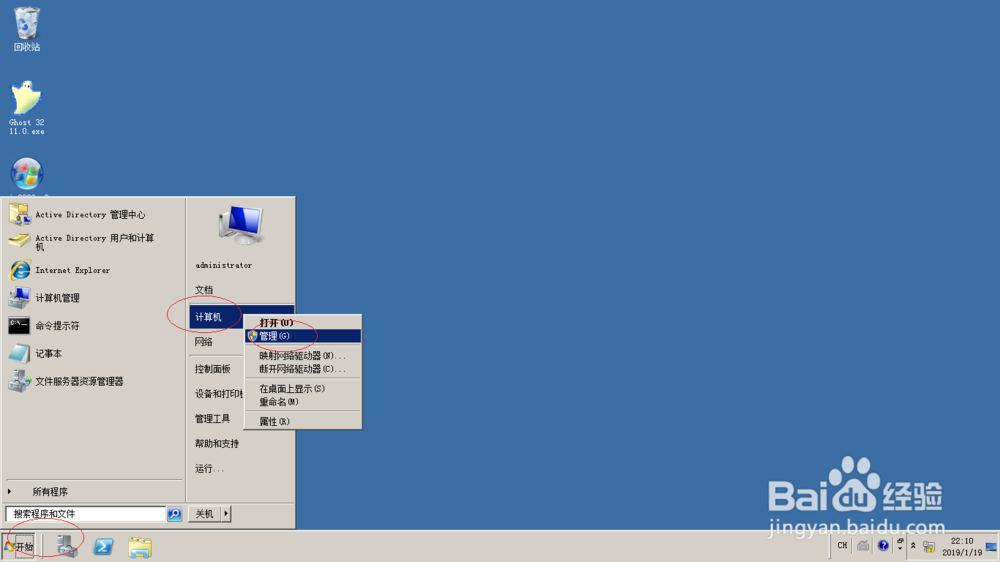
1、启动Windows server 2008 R2操作系统,如图所示。唤出任务栏开始菜单,鼠标右击"计算机"图标选择"管理"项。
使用Windows server 2008 R2如何创建简单卷

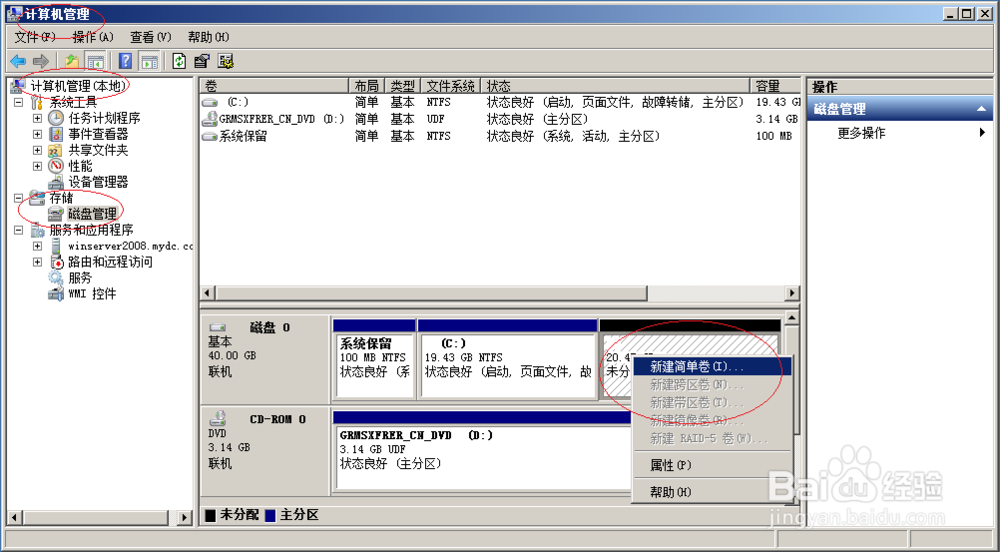
2、如图所示,唤出"计算机管理"程序窗口。展开左侧树形目录结构,选择"计算机管理(本地)→存储"文件夹。

使用Windows server 2008 R2如何创建简单卷

3、拖动右侧垂直滚动条恩岔,如图所示。选择"存储→磁盘管理"项,下步将进行创建简单卷的操作。

使用Windows server 2008 R2如何创建简单卷

4、如图所肥肤示,唤出"磁盘管理"选项界面。鼠标右击"未分配"区域,霜英低弹出快捷菜单选择"新建简单卷..."项。
使用Windows server 2008 R2如何创建简单卷

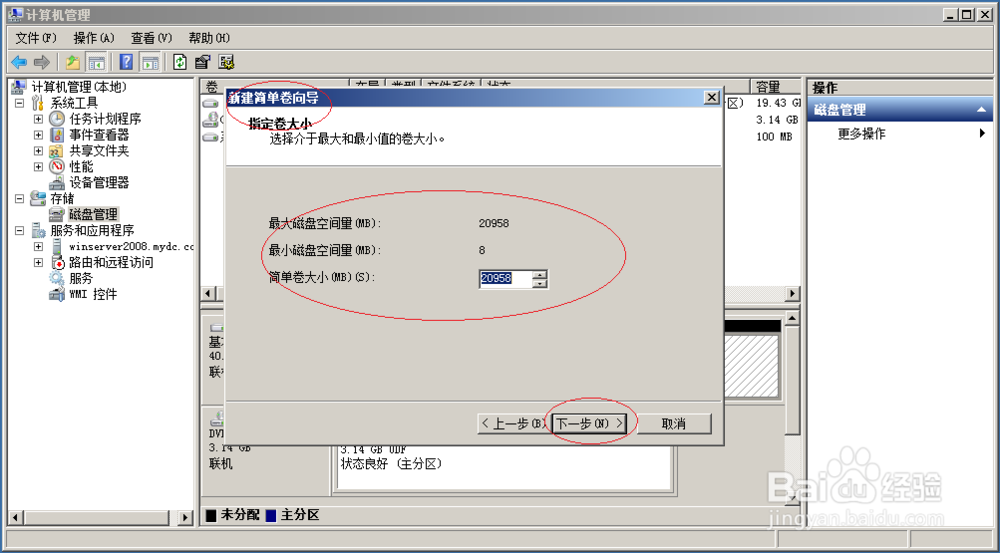
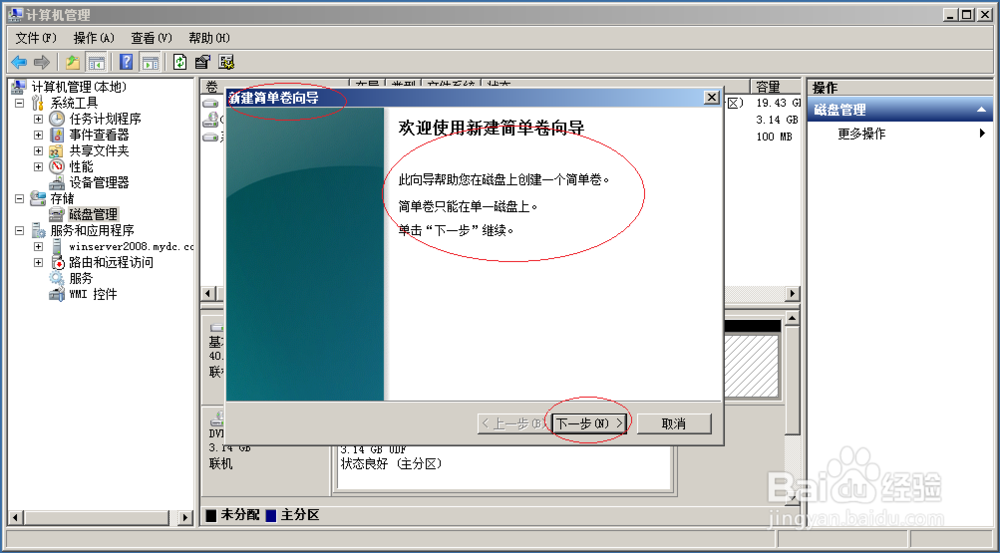
5、弹出"新建简单卷向导"对话框,如图所示。指定简单卷大小,设置完成点击"下一步"按钮。
使用Windows server 2008 R2如何创建简单卷

使用Windows server 2008 R2如何创建简单卷

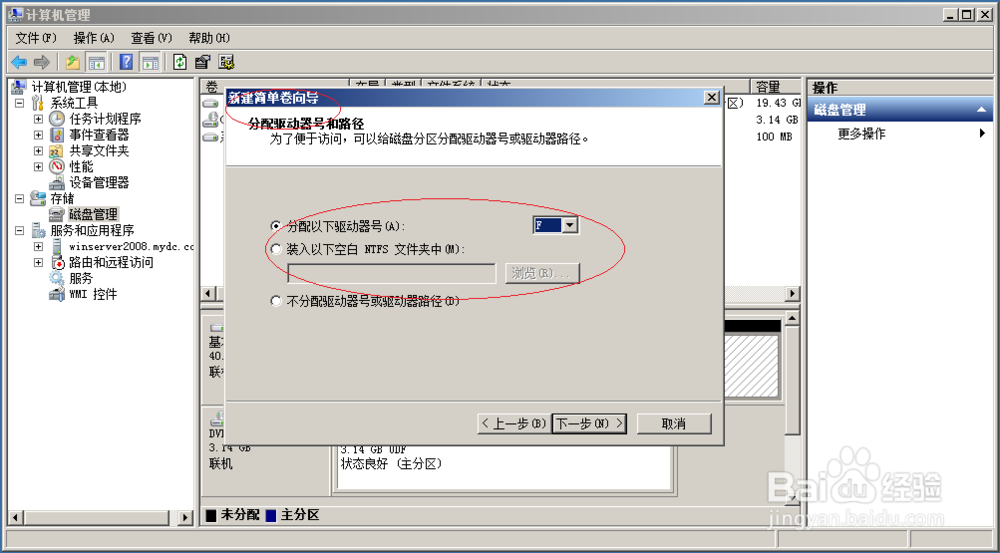
6、如图所示,分配驱动器号和路径。设置格式化简单卷的文件系统,点击"下一步"按钮。
使用Windows server 2008 R2如何创建简单卷

使用Windows server 2008 R2如何创建简单卷

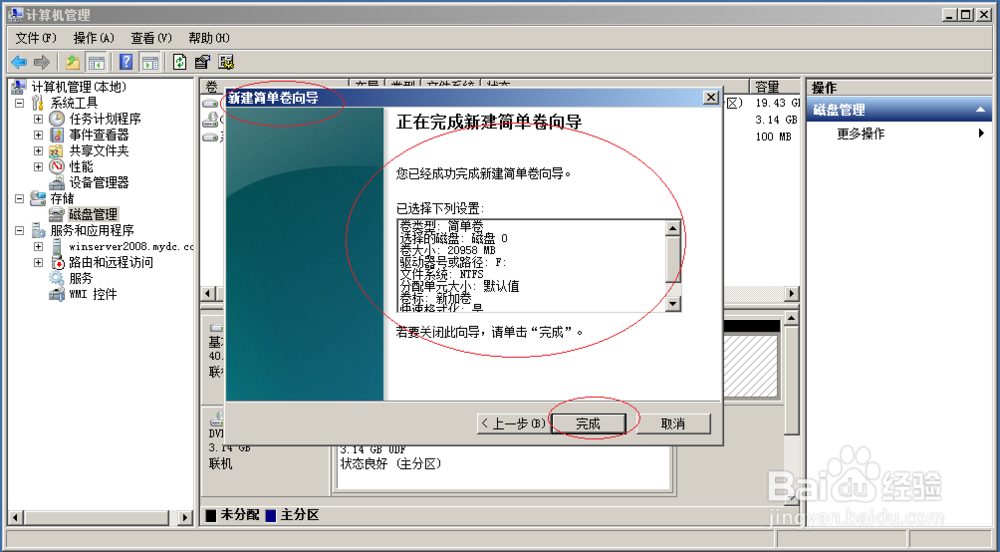
7、完成创建简单卷的操作,如图所示。本例到此结束,希望对大家能有所帮助。
使用Windows server 2008 R2如何创建简单卷

  • Win11怎么查看页面文件使用情况
  • Microsoft Edge使用应用程序打开站点在哪设置
  • Windows11怎么关闭应用通知
  • chrome浏览器怎么设置开启使用文本光标浏览网页
  • Win7怎么启用FTP服务
  • 热门搜索
    关于感恩的心手抄报 少先队员手抄报内容 国史党史手抄报资料 诗情画意手抄报 手抄报三年级 生物手抄报内容 名胜古迹手抄报 诚实手抄报 语文天地手抄报内容 消防安全手抄报边框