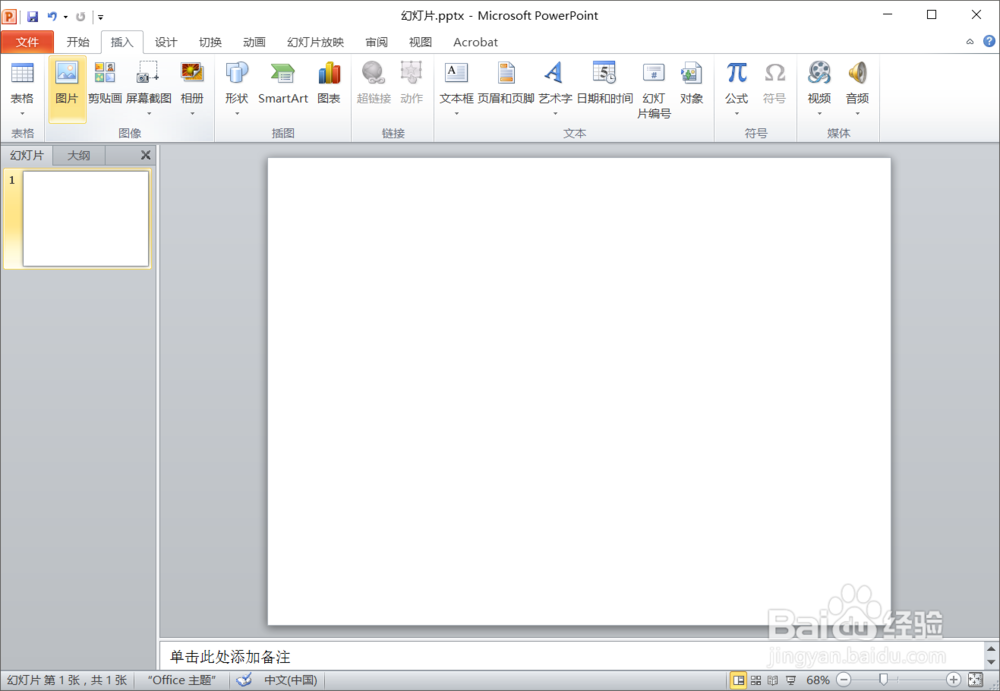
1、启动PPT在顶部点击【插入】-【图片】
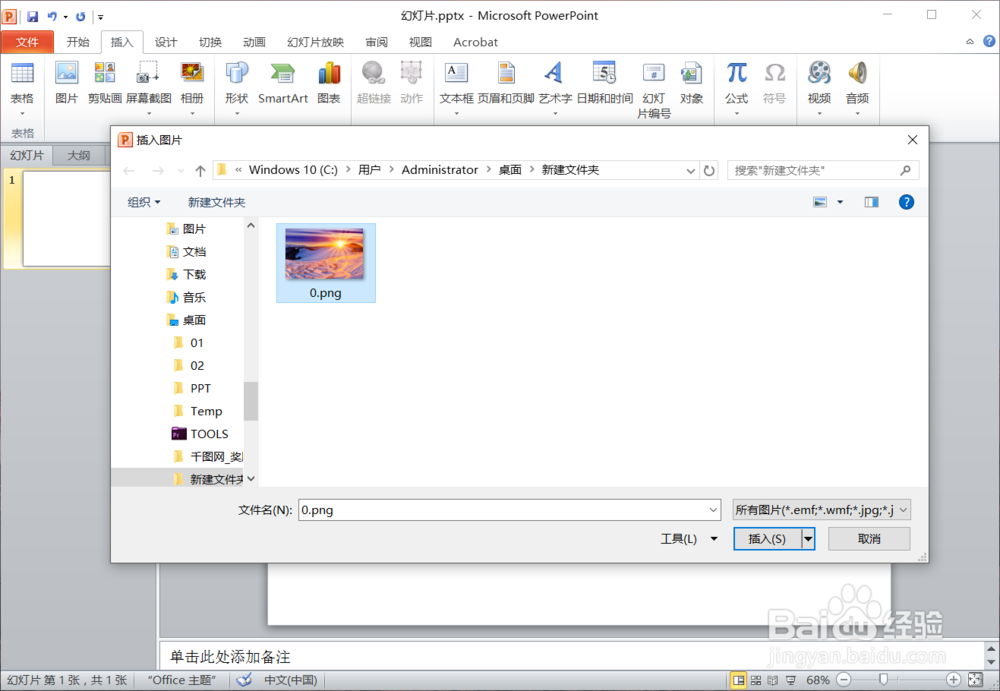
2、选择一张你想插入的图片,点击【插入】
3、选中图片,点击【格式】-【艺术效果】

4、点击后可以看到里面有超级多的效果,默认的是第一个无任何效果的原图

5、如果下作方格马赛克效果,可以点击第一列的第三个
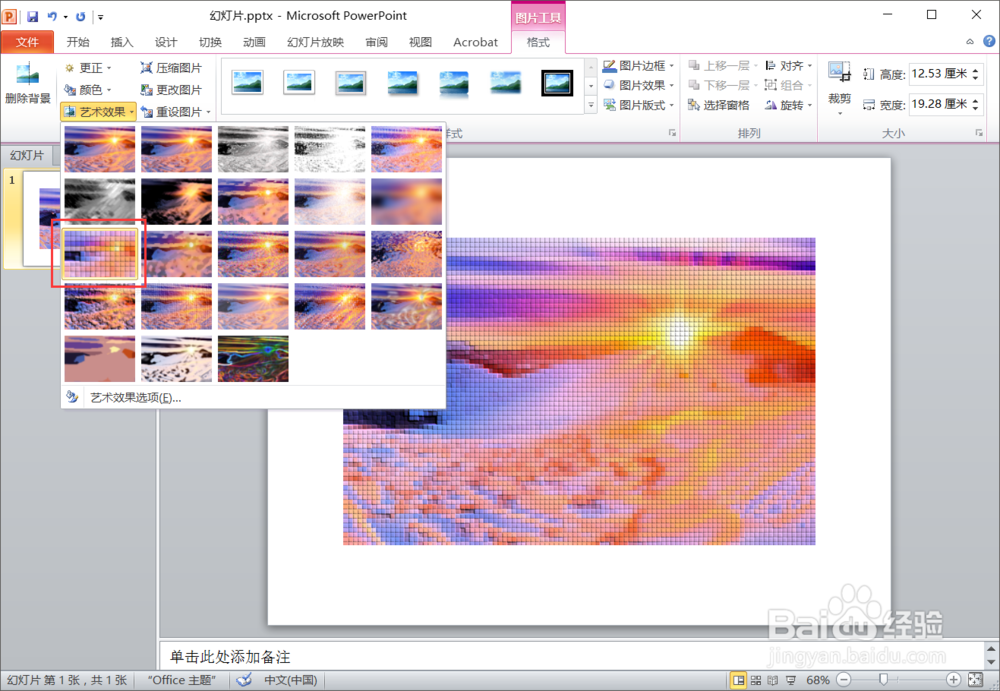
6、如果想要油画效果可以点击中间的图片效果

7、其他的我就不一一试了,大家自己学会就好啦

时间:2026-04-24 10:44:06
1、启动PPT在顶部点击【插入】-【图片】
2、选择一张你想插入的图片,点击【插入】
3、选中图片,点击【格式】-【艺术效果】
4、点击后可以看到里面有超级多的效果,默认的是第一个无任何效果的原图
5、如果下作方格马赛克效果,可以点击第一列的第三个
6、如果想要油画效果可以点击中间的图片效果
7、其他的我就不一一试了,大家自己学会就好啦
