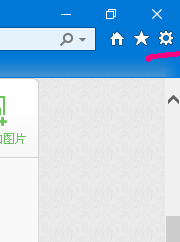
1、打开IE浏览器,点击右上角的【设置】按钮。
2、
选择【Internet选项】。
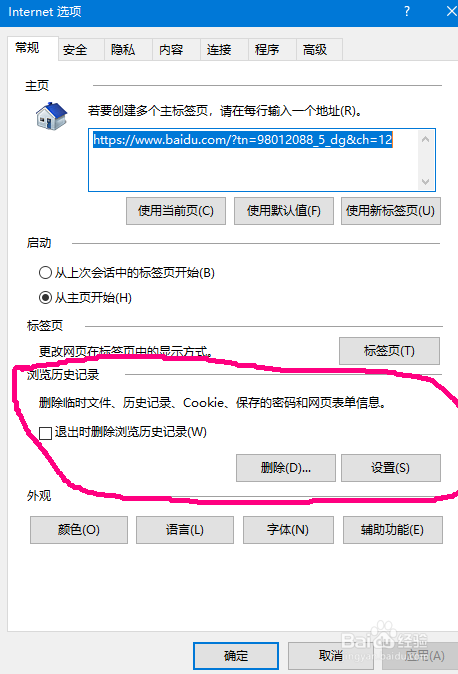
3、弹出对话窗口,【退出时清空浏览历史记录】选项不要选择。
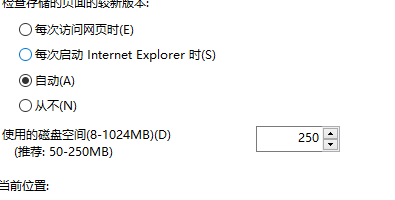
4、点击【设置】,弹出【临时文件】窗口,选择文件占用空间为250M,降低空间占用。
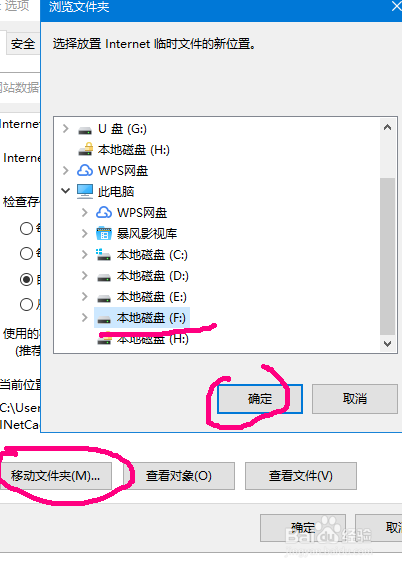
5、占击下方【移动文件夹】为ie缓存文件夹指定位置到其它分区。
6、切换至【历史记录】,保存天数降低为10天,缩短文件占用时间。

7、确定后完成设置。
时间:2026-05-06 23:02:20
1、打开IE浏览器,点击右上角的【设置】按钮。
2、
选择【Internet选项】。
3、弹出对话窗口,【退出时清空浏览历史记录】选项不要选择。
4、点击【设置】,弹出【临时文件】窗口,选择文件占用空间为250M,降低空间占用。
5、占击下方【移动文件夹】为ie缓存文件夹指定位置到其它分区。
6、切换至【历史记录】,保存天数降低为10天,缩短文件占用时间。
7、确定后完成设置。
