如何利用Excel做相关分析并把结果做成散点图

 时间:2024-10-12 22:16:42

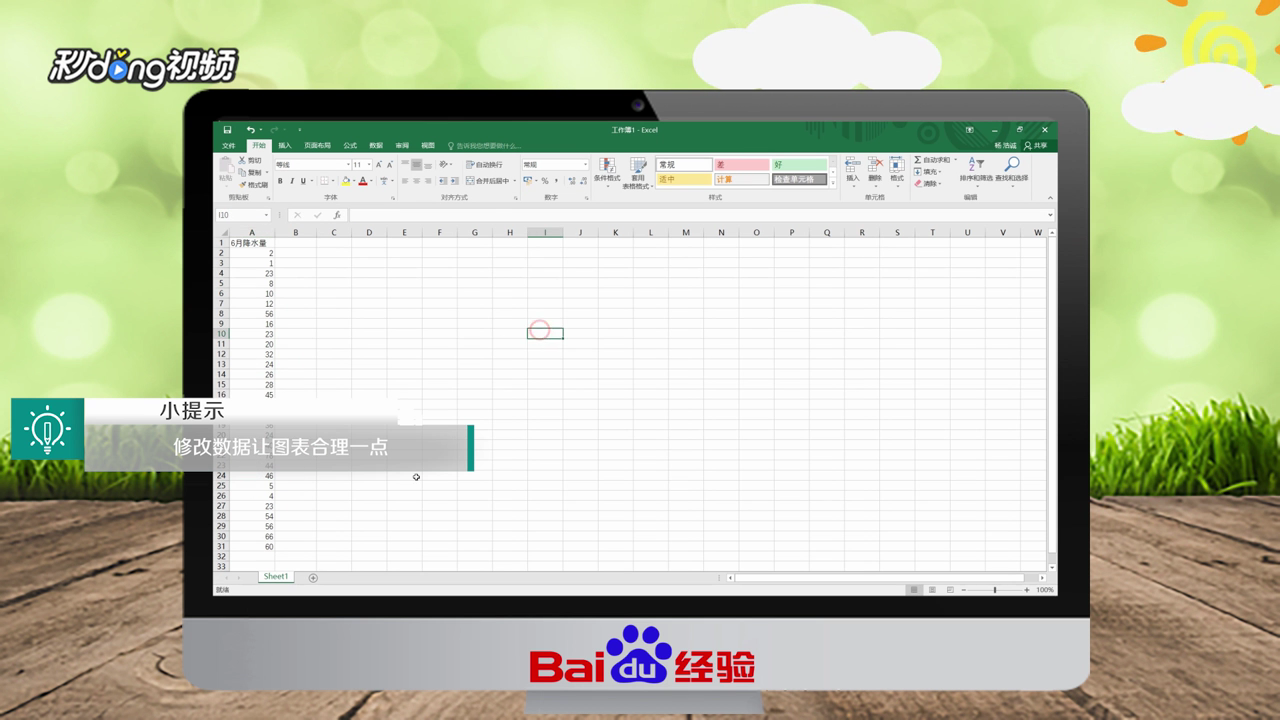
1、打开“Excel”,修改数据,让图表合理一点。
如何利用Excel做相关分析并把结果做成散点图

2、选中数据整列,点击“插入”。

如何利用Excel做相关分析并把结果做成散点图

3、点击“图表”右下方的“更多”。

如何利用Excel做相关分析并把结果做成散点图

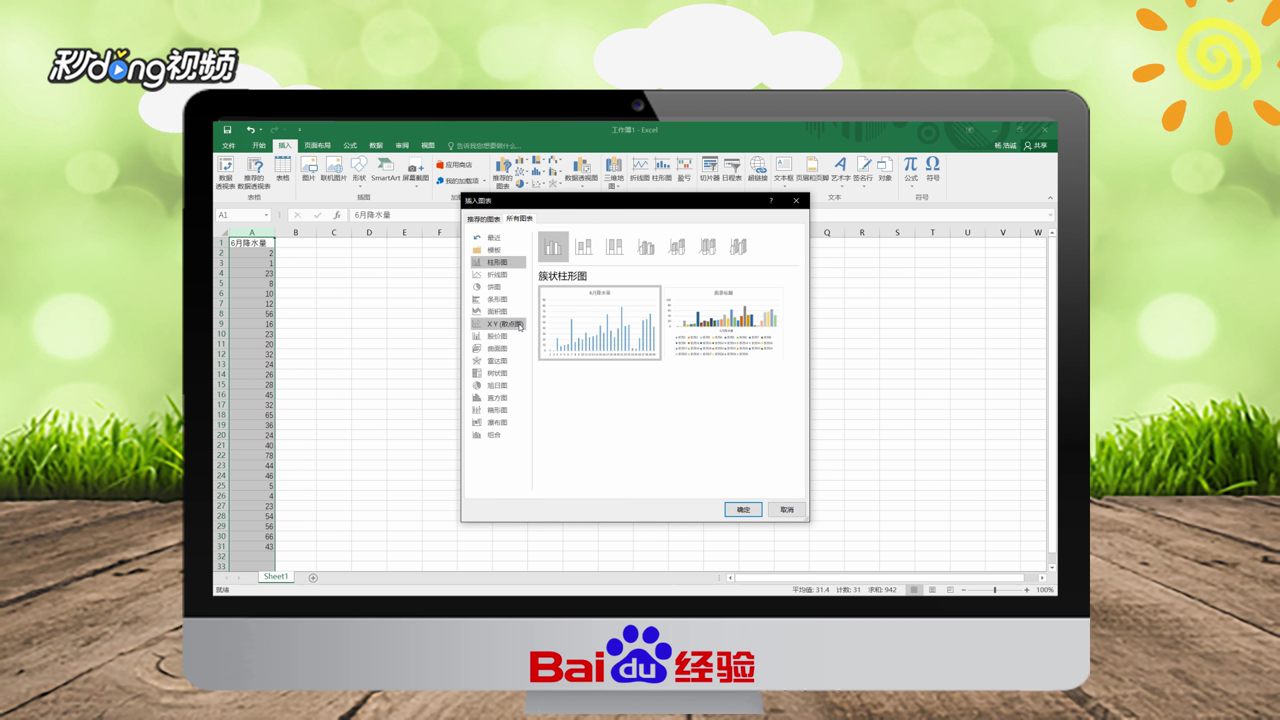
4、点击“所有图表”,选择“XY散点图”后点击“确定”。

如何利用Excel做相关分析并把结果做成散点图

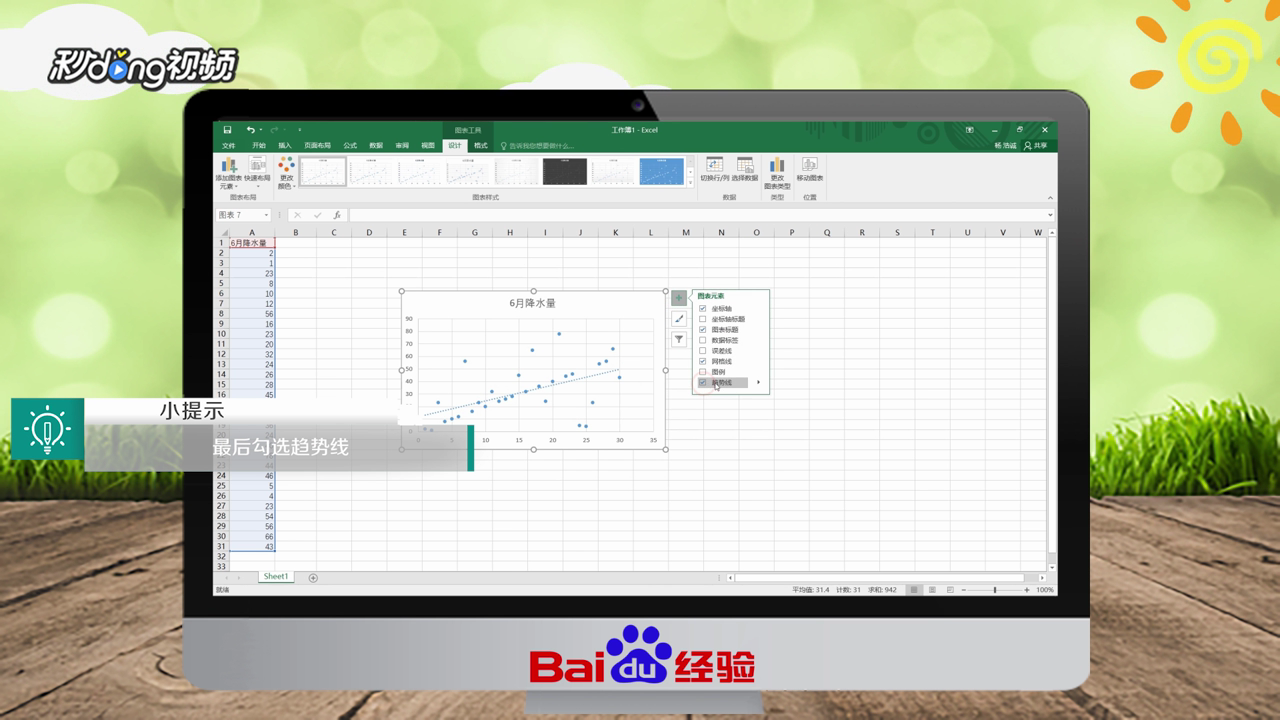
5、点击图表右上角的“+”,勾选“趋势线”。

如何利用Excel做相关分析并把结果做成散点图

6、总结如下。

如何利用Excel做相关分析并把结果做成散点图
  • 怎样利用EXCEL做相关分析把结果做成散点图
  • excel2016如何进行相关性分析
  • 如何用EXCEL做相关分析,并把结果做成散点图?
  • 怎样利用EXCEL做相关分析并把结果做成散点图
  • excel怎么做两组数据的相关性分析
  • 热门搜索
    手抄报a3版面设计图 儿童手抄报模板 快乐五一英语手抄报 放飞心灵手抄报 预防新型冠状病毒的手抄报 新中国成立70周年手抄报 英语手抄报的英文 关于创文的手抄报 好看的手抄报图片大全 以读书为主题的手抄报