win10怎么关闭自动更新 win10如何禁用自动更新

 时间:2026-04-25 09:42:01

1、手动关闭win10自动更新

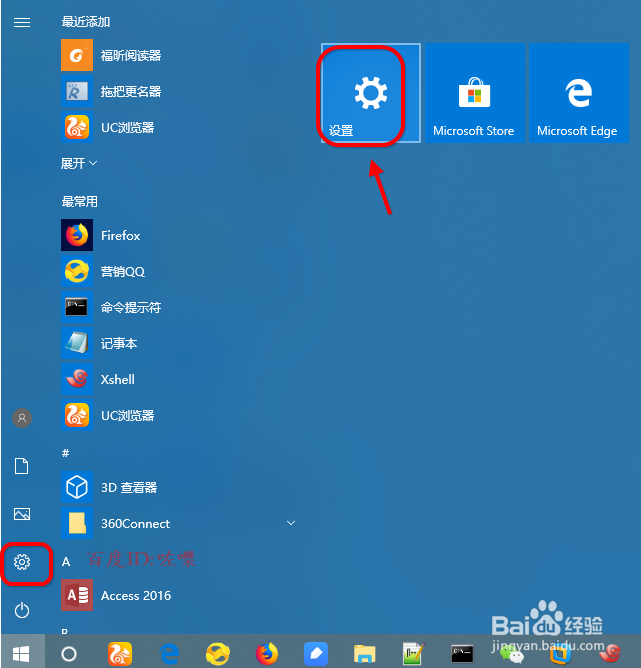
打开win10开始菜单,找到“设置”菜单。如箭头所示
win10怎么关闭自动更新 win10如何禁用自动更新

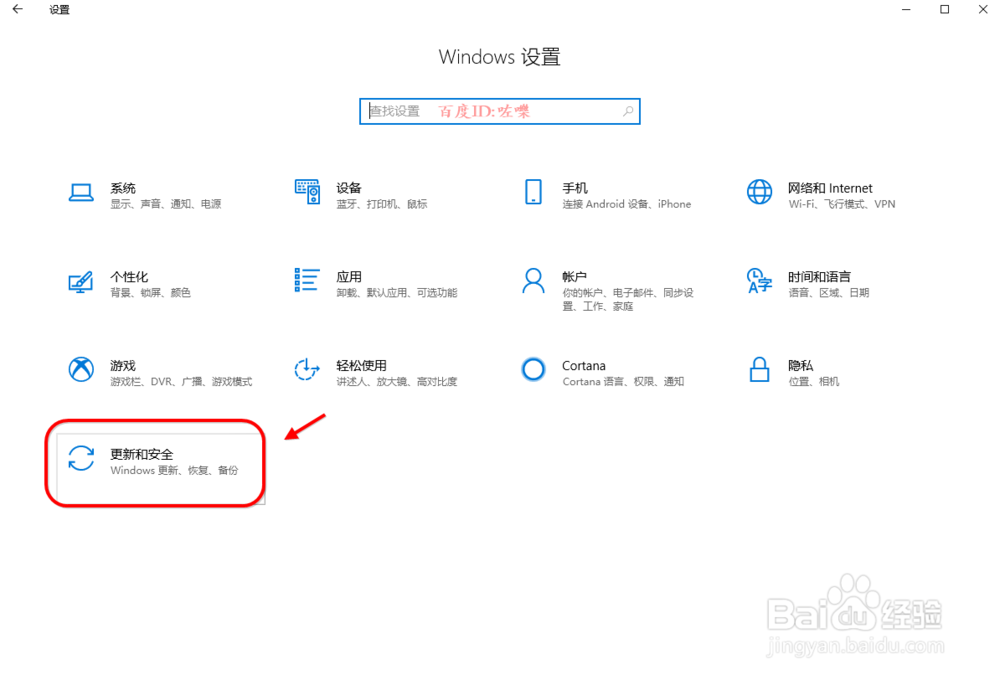
2、进入系统控制面板设置界面,找到“更新和安全”

win10怎么关闭自动更新 win10如何禁用自动更新

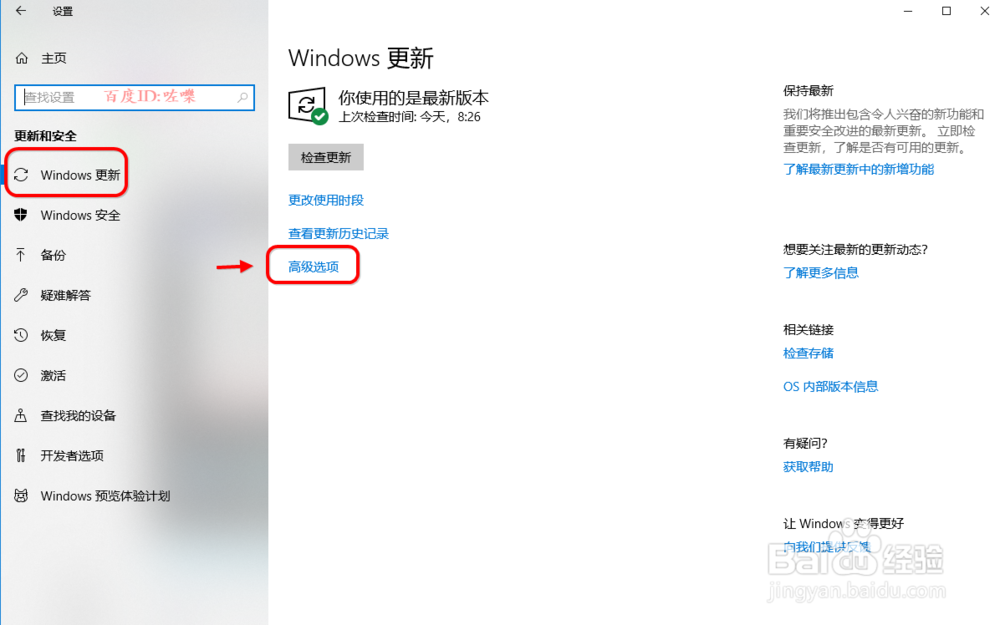
3、接着在windows更新配置界面,点击windows更新 高级配置

win10怎么关闭自动更新 win10如何禁用自动更新

4、高级选项配置windows更新如图,可选择配置win10的自动更新策略。有多个开关,如果要关闭选择关即可

win10怎么关闭自动更新 win10如何禁用自动更新

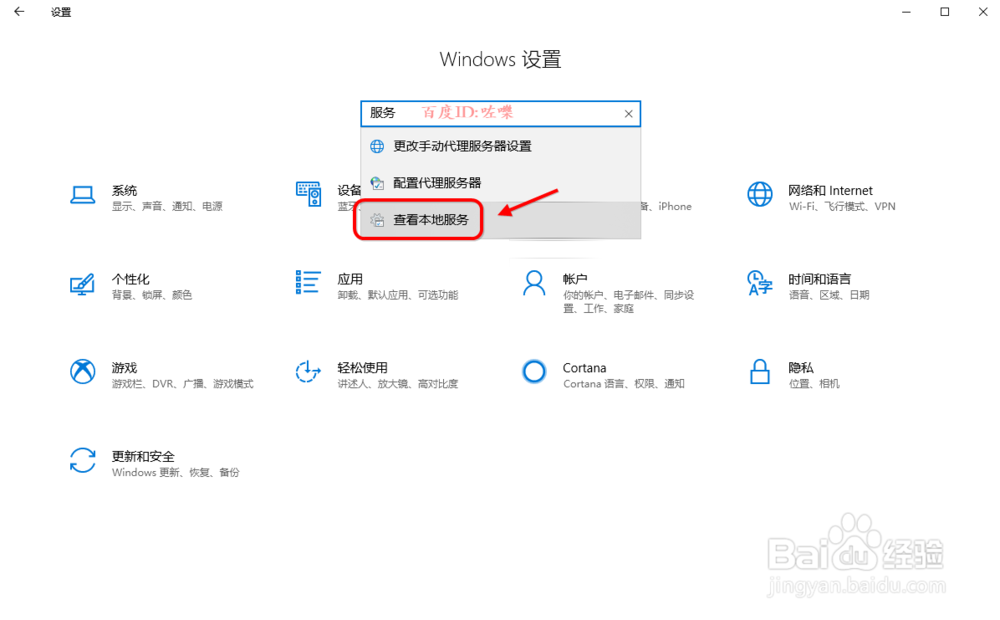
1、如何禁用win10自动更新服务上述方法是手动关闭win10更新配置,一旦重启或者到了计划任务的时候也会启动更新。 打开设置菜单界面,搜索“服务”
win10怎么关闭自动更新 win10如何禁用自动更新

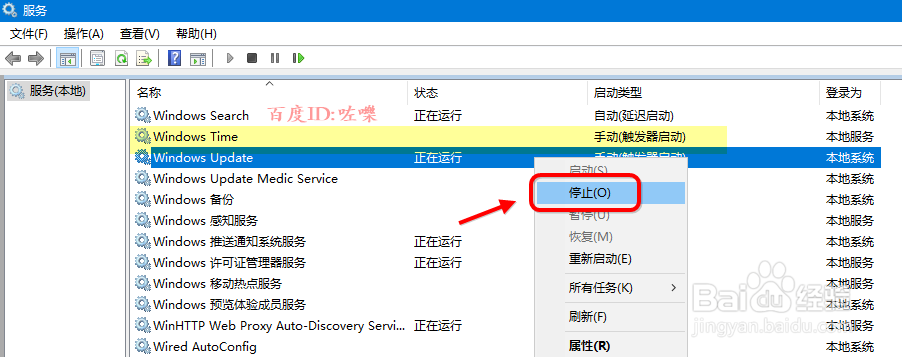
2、手动停止服务配置界面,通过排序查找windows update 服务,右击停止服务
win10怎么关闭自动更新 win10如何禁用自动更新

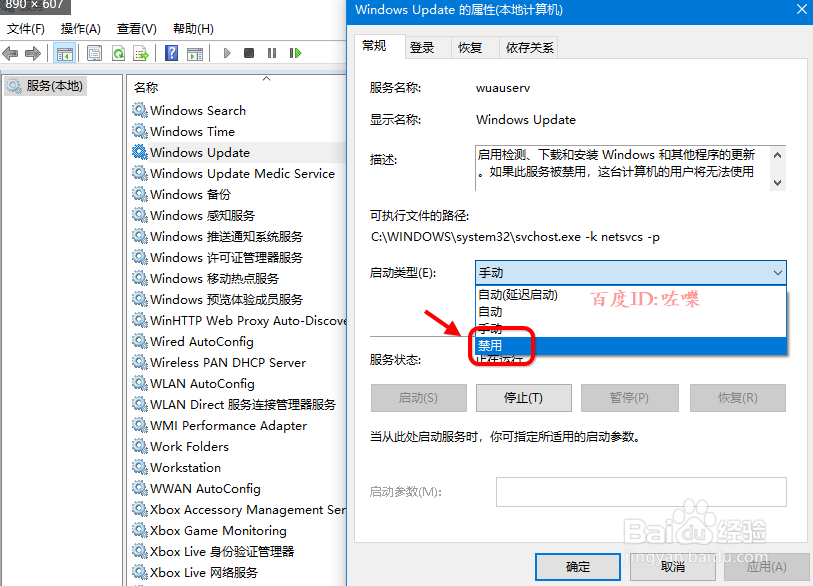
3、禁用win10更新如果要禁用自动更新服务,右击服务下拉选择类型为“禁用”
win10怎么关闭自动更新 win10如何禁用自动更新

4、此外还需要把服务停止,到此之后完成了禁用win10的自动更新服务了。

win10怎么关闭自动更新 win10如何禁用自动更新

  • Win10关闭自动更新的三种方法
  • win10系统怎么关闭自动更新
  • win10如何重置系统呢?
  • Win10系统怎么更新升级?
  • Win10如何关闭安装更新后自动重启功能
  • 热门搜索
    八一建军节手抄报内容 世界环境日手抄报内容 尊老爱幼手抄报 珍爱生命手抄报内容 红十字手抄报 新学期新打算手抄报 同讲普通话携手进小康手抄报内容 国庆节的手抄报怎么画 手抄报图片大全2年级 抗病毒手抄报图片