如何使用python的Pillow模块给图片添加滤镜效果

 时间:2024-10-12 05:25:55

1、第一步,点击键盘 win+r,打开运行窗口;在窗口中输入“cmd",点击确定,打开windows命令行窗口。
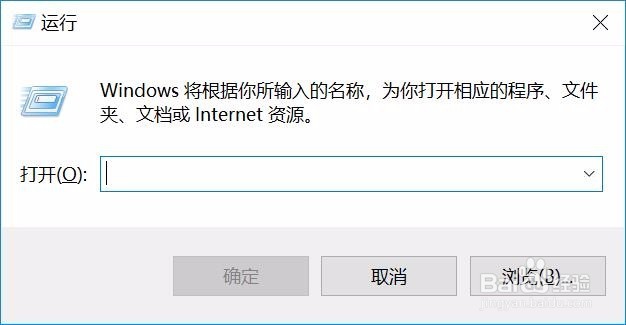
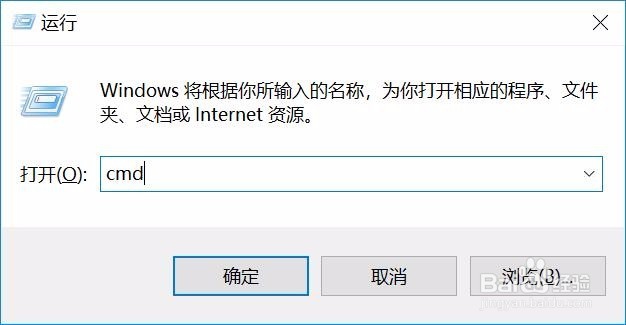
如何使用python的Pillow模块给图片添加滤镜效果如何使用python的Pillow模块给图片添加滤镜效果如何使用python的Pillow模块给图片添加滤镜效果

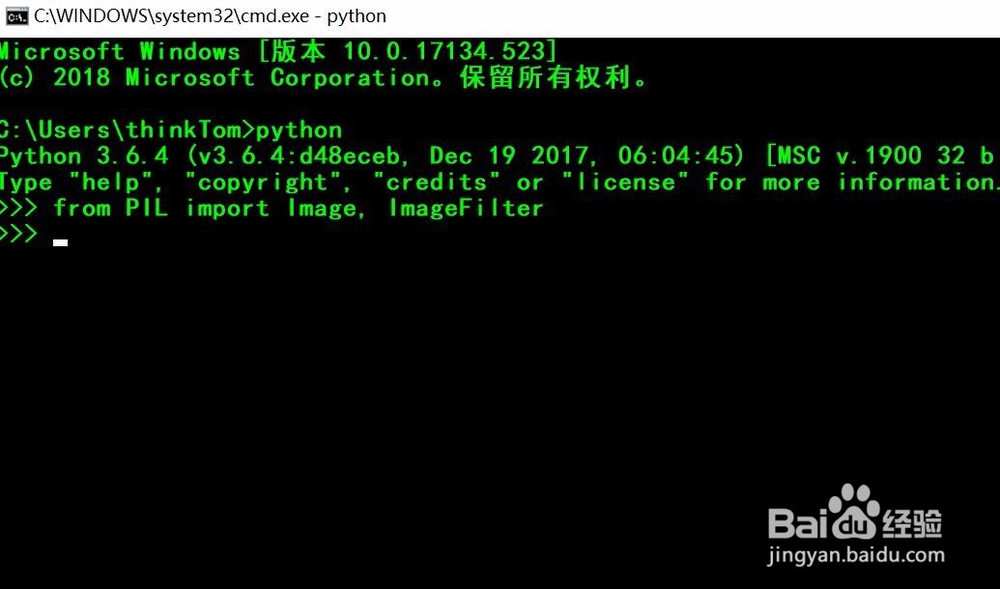
2、第二步,在cmd命令行窗口中输入"python",进入python交互窗口。
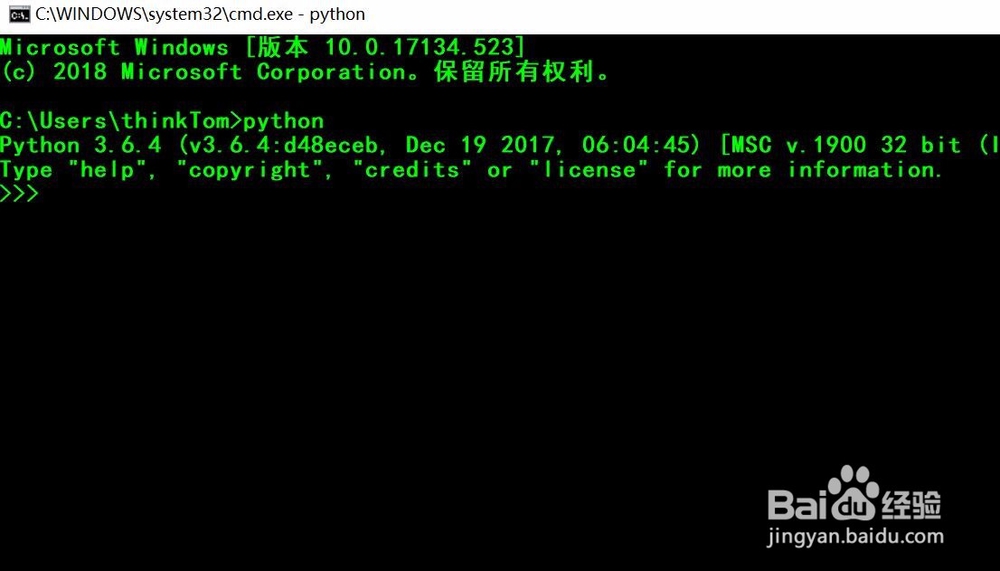
如何使用python的Pillow模块给图片添加滤镜效果

3、第三步,导入Pillow模块。

如何使用python的Pillow模块给图片添加滤镜效果

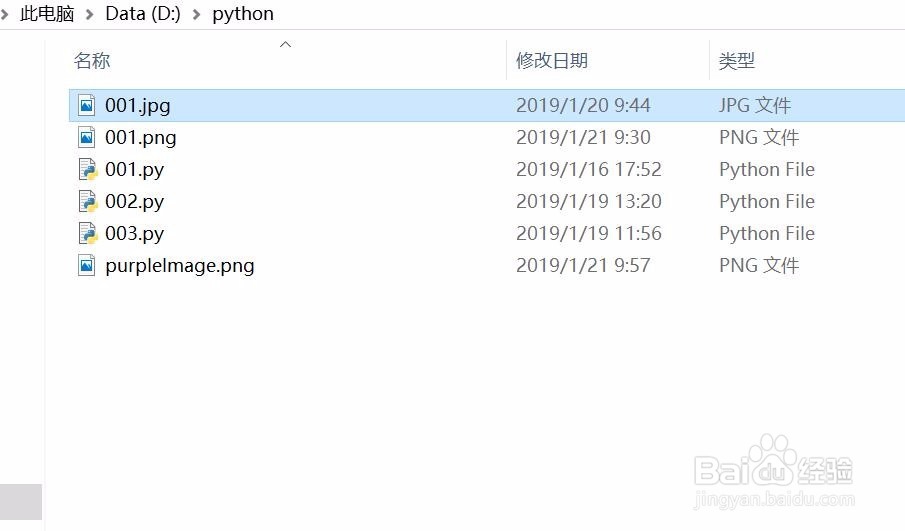
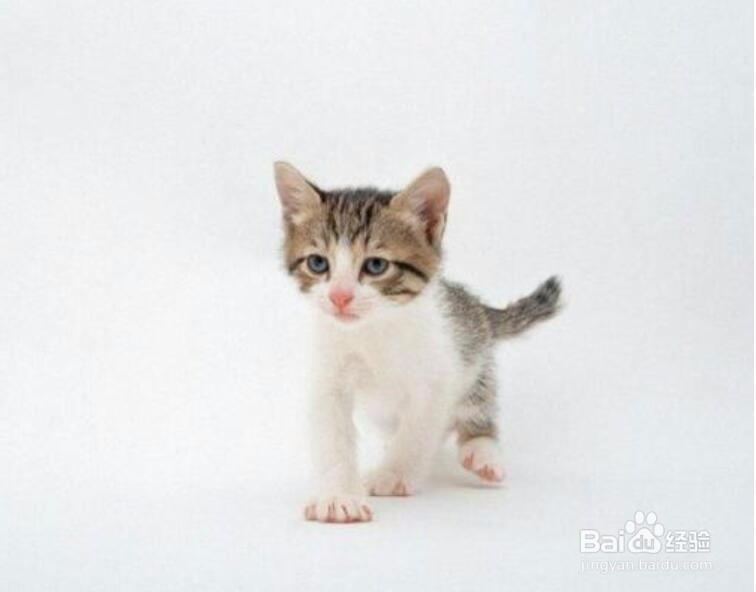
4、第四步,在电脑D盘python文件夹下,创建一张图片001.jpg。
如何使用python的Pillow模块给图片添加滤镜效果如何使用python的Pillow模块给图片添加滤镜效果

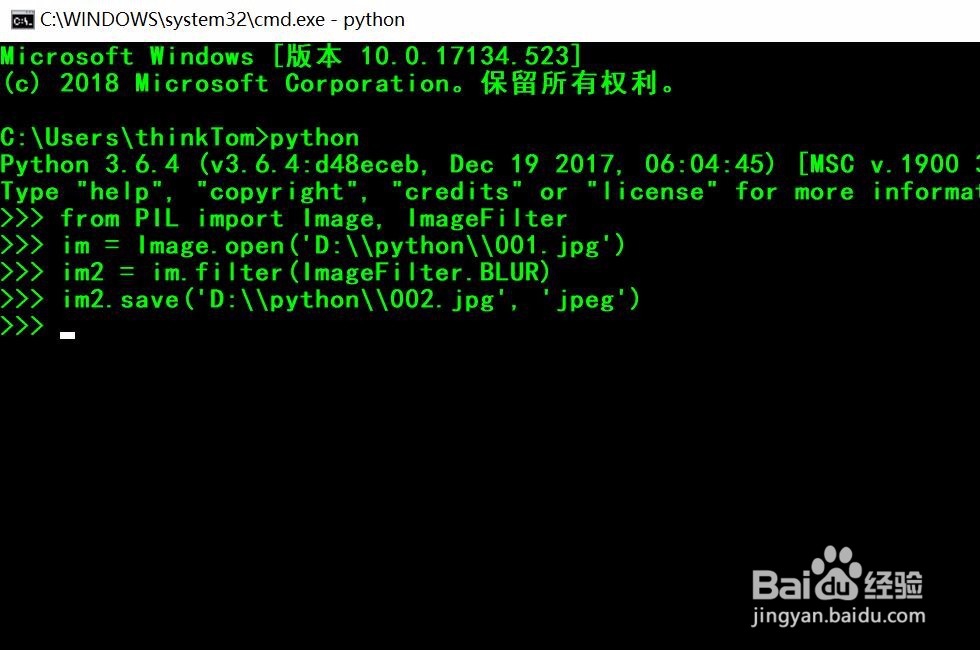
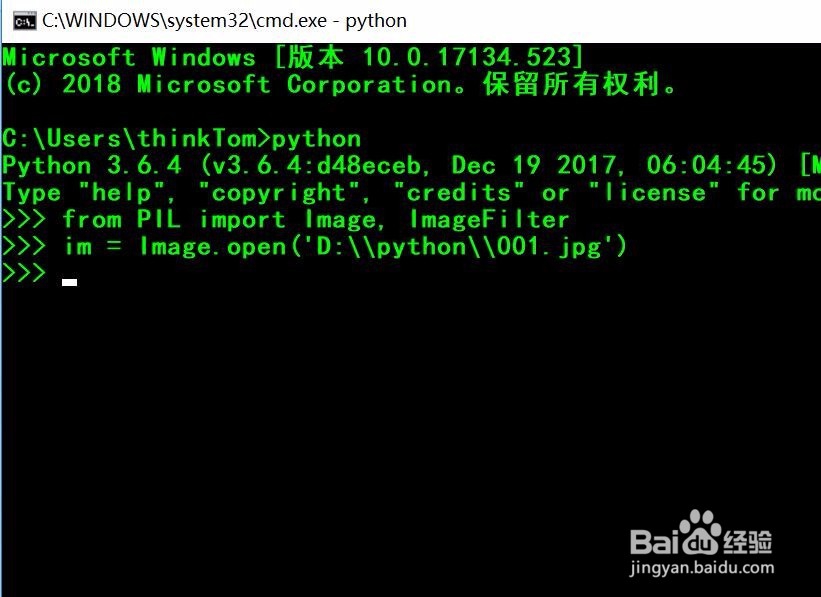
5、第五步,使用函数Image.open('D:\\python\\001.jpg'),打开此图片。
如何使用python的Pillow模块给图片添加滤镜效果

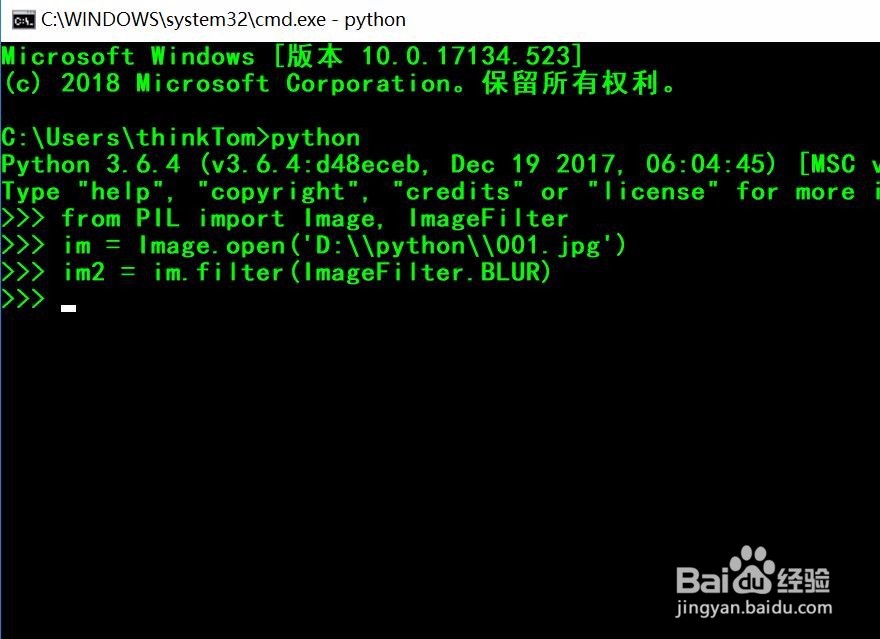
6、第六步,使用函数 im.filter(ImageFilter.BLUR),给此图片设置滤镜效果。
如何使用python的Pillow模块给图片添加滤镜效果

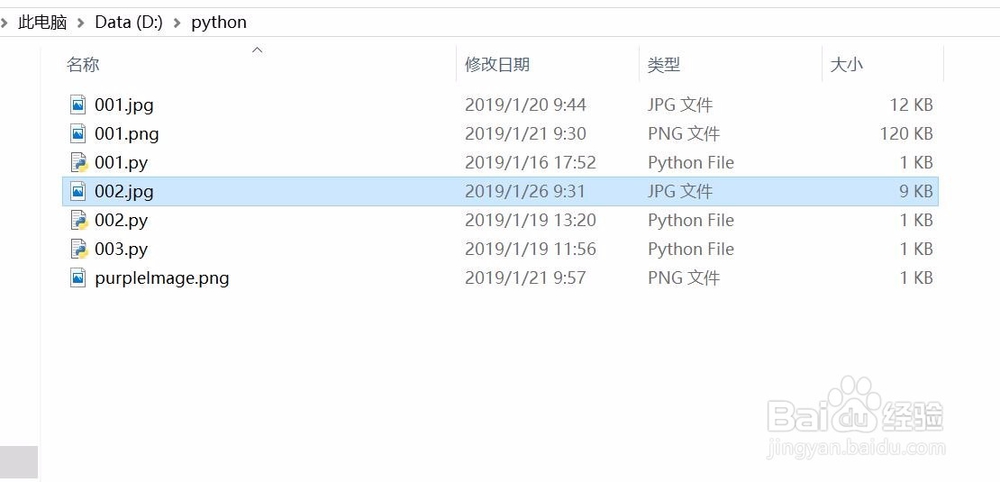
7、第七步,使用函数im2.save('D:\\python\\002.jpg'挢旗扦渌;, 'jpeg'),保存滤镜效果图片。打开图片,查看滤镜效果。

如何使用python的Pillow模块给图片添加滤镜效果如何使用python的Pillow模块给图片添加滤镜效果如何使用python的Pillow模块给图片添加滤镜效果
  • c语言三目运算符例子
  • TED英语演讲APP怎么修改身份目的
  • 解决SyntaxError Non-ASCII character xe6
  • Can't set attribute错误怎么办?
  • 银耳鸡汤的做法
  • 热门搜索
    小学数学手抄报内容 环保手抄报内容大全 关于理想的手抄报 关爱残疾人手抄报 获奖手抄报 科普小知识手抄报 感恩教师节手抄报大全 小学生文明礼仪手抄报 拒绝邪教手抄报 手抄报图片素材