Photoshop怎么将图片处理成二寸照片

 时间:2026-04-22 15:22:06

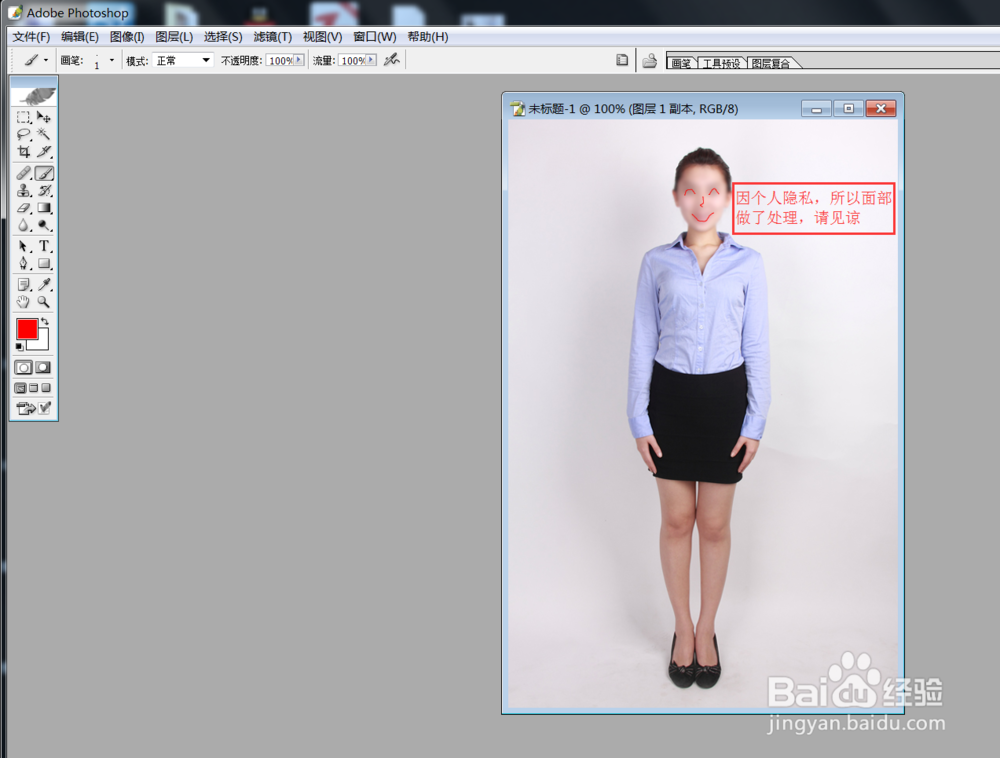
1、打开Photoshop ,找张大头像
Photoshop怎么将图片处理成二寸照片

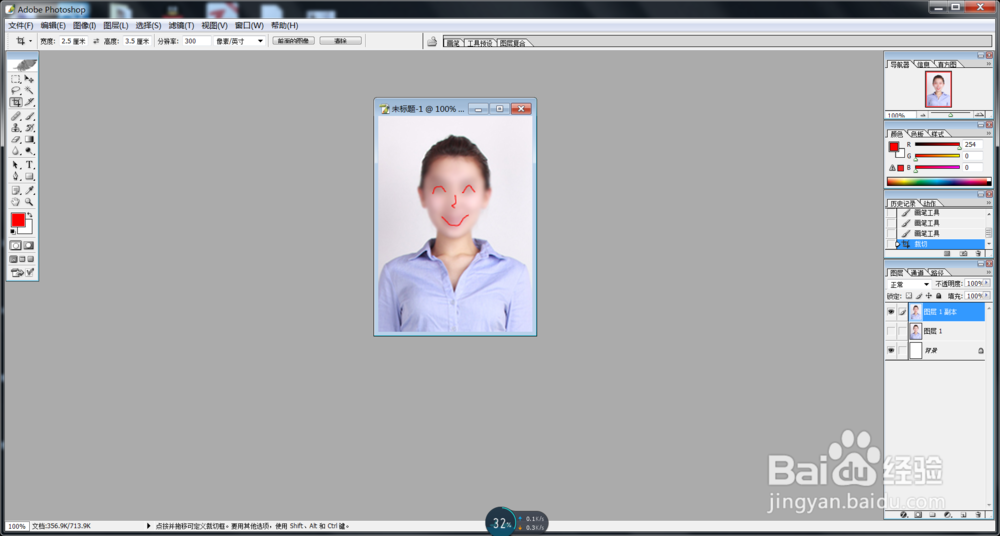
2、点击裁剪工具,设置好高度,宽度和像素,小二寸的高度是3.5cm,宽度是2.5cm,像素是300,一定要记住,宽度和高度单位 是cm,不是mm。

Photoshop怎么将图片处理成二寸照片

3、设置好后,在图片上任意地方,用裁剪工具拉出一个框,然后按住键盘上的ALT键,框就会自动变成刚刚设置好的尺寸了,然后自己再把框放在你把想要裁剪的位置上按ENTER键就OK了

Photoshop怎么将图片处理成二寸照片

Photoshop怎么将图片处理成二寸照片

4、裁好以后,我们换成蓝底的背景,用魔棒工具选中背景的部分,然后点击鼠标右键,选择反选,就可以选中人了

Photoshop怎么将图片处理成二寸照片

Photoshop怎么将图片处理成二寸照片

5、创建一个新文件,全部选中,填充成蓝色

Photoshop怎么将图片处理成二寸照片

Photoshop怎么将图片处理成二寸照片

Photoshop怎么将图片处理成二寸照片

6、把人像复制进去,把不和谐的部分改一下,这样就完成了

Photoshop怎么将图片处理成二寸照片

  • 教你简单制作不同颜色的证件照
  • 2寸证件照尺寸标准
  • 1寸证件照简单制作流程
  • 利用Photoshop制作二寸照片
  • 画图怎么调整图片大小
  • 热门搜索
    庆祝六一手抄报 英语手抄报简单 欢乐中国年手抄报 我爱科学手抄报 爱耳日手抄报 重阳节手抄报图片 关于幸福的手抄报 爱眼日手抄报内容 欢庆六一手抄报图片 感恩手抄报图片大全