快启动一键重装如何重装系统win8

 时间:2026-02-14 05:47:25

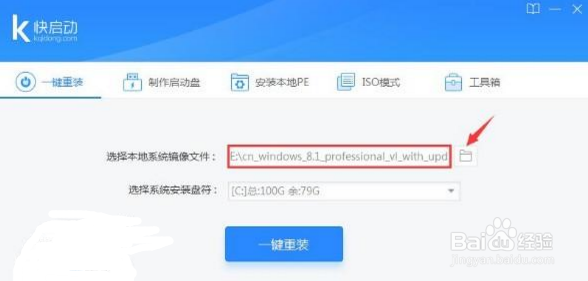
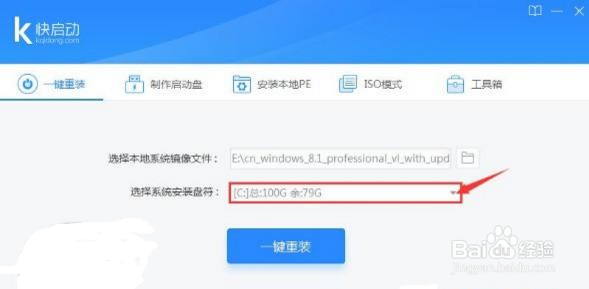
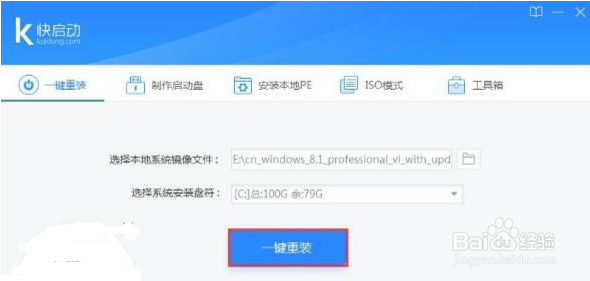
1、进入快启动一键重装工具窗口,点击“选择本地系统镜像文件”右侧小图标将系统镜像文件添加到软件中,在小三角下拉框中选择需要安装系统的磁盘将其作为系统盘(以C盘为例),如图所示:
快启动一键重装如何重装系统win8

快启动一键重装如何重装系统win8

2、选择系统安装盘后,点击“一键重装”按钮,随后弹出“此操作会格式化所选磁盘,是否继续一键重装操作”的信息提示窗口,点击“确定”,如图所示:
快启动一键重装如何重装系统win8

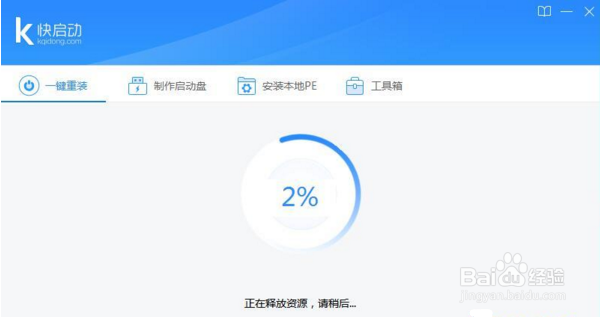
3、随后,快启动一键重装工具开始部署装机环境,请耐心等待,如图所示:

快启动一键重装如何重装系统win8

快启动一键重装如何重装系统win8

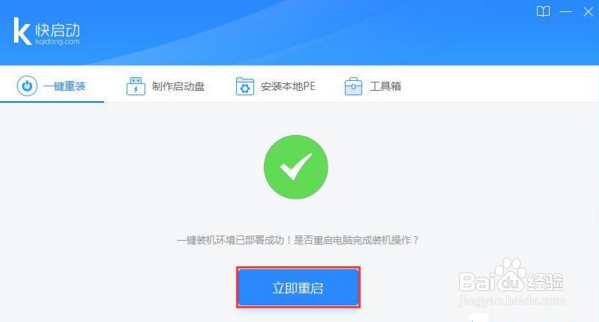
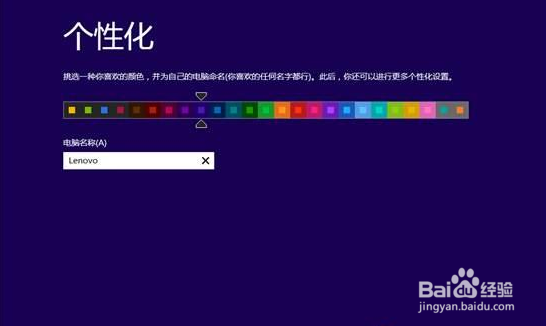
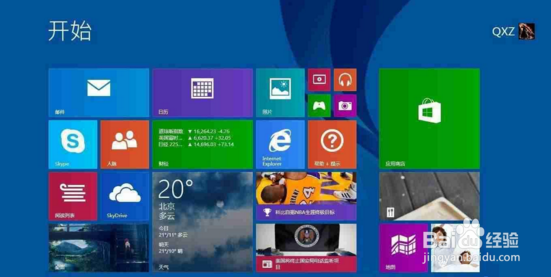
4、直至完成后点击“立即重启”,随后弹出重启前是否进行一键备份询问窗口,按照个人需求进行备份,即可重启计算机进入系统重装界面,ghost版系统无需任何操作,原版系统则需要填写个人账户信息和个性化设置,然后等待安装完成即可,如图所示:
快启动一键重装如何重装系统win8

快启动一键重装如何重装系统win8

5、到这里,快启动一键重装系统win8系统的教程就为大家分享结束了,方法并不难,但是这个方法适用于电脑能够正常开机,你才能下载系统。

  • Win10系统如何加快开机关机速度
  • 如何加密管控公司内部文件安全(企业文件加密)
  • 巧用u盘装机工具备份分区到镜像文件
  • WinPE系统怎么集成软件
  • win7不能显示缩略图,图片缩略图不显示怎么办
  • 热门搜索
    我让妈妈露笑脸手抄报 五年级上册手抄报 三国演义手抄报内容 普法教育手抄报内容 感恩的心手抄报内容 关于童话故事的手抄报 关于三爱三节的手抄报 绿山墙的安妮手抄报 好书我推荐手抄报 迈好初中第一步手抄报