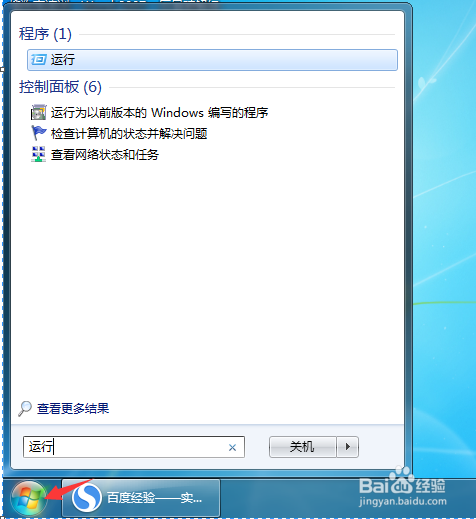
1、左下角找到开始菜单,点击,在搜索界面输入运行
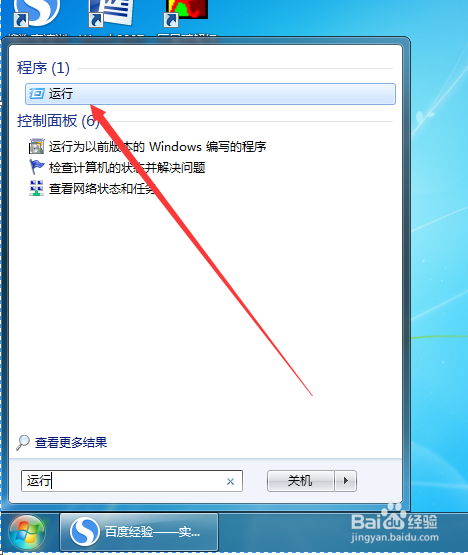
2、找到运行,而后点击进入新的窗口
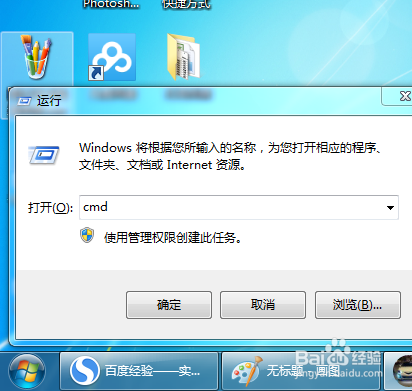
3、在新的窗口输入CMD,而后确定
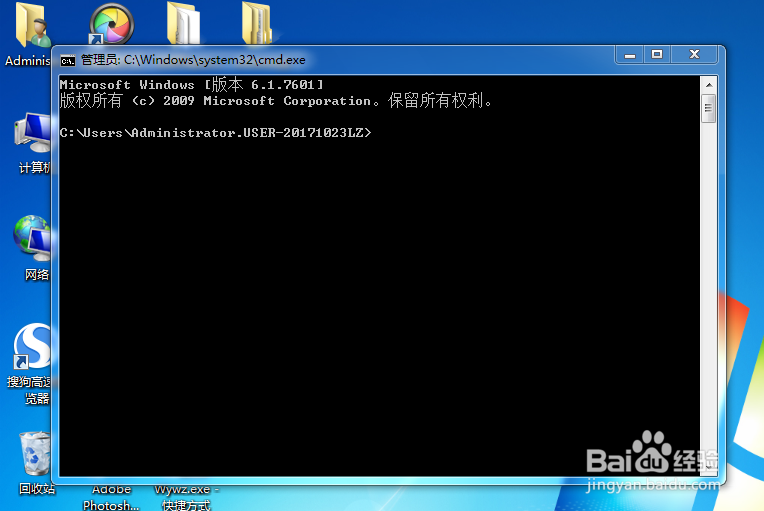
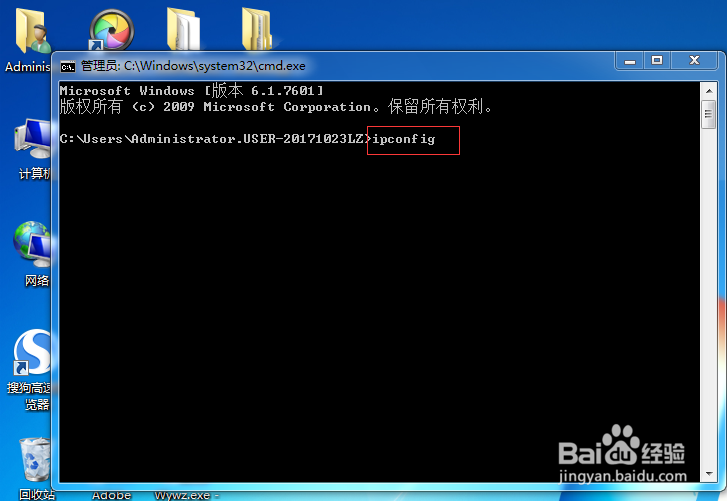
4、确定后,进入命令提示符界面
5、在命令提示符界面输入ipconfig,而后确定
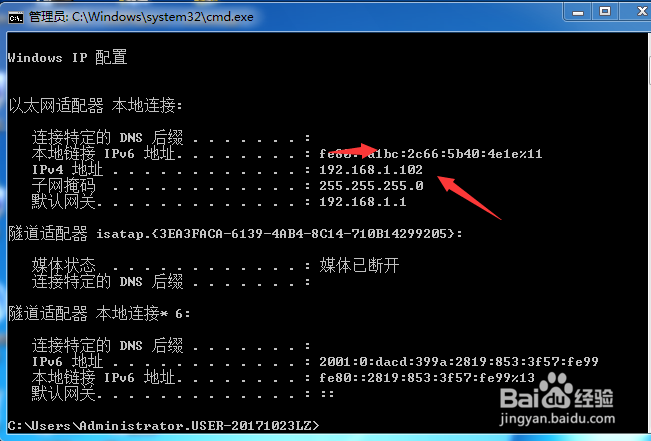
6、确定后,自己的IP就显示了出来
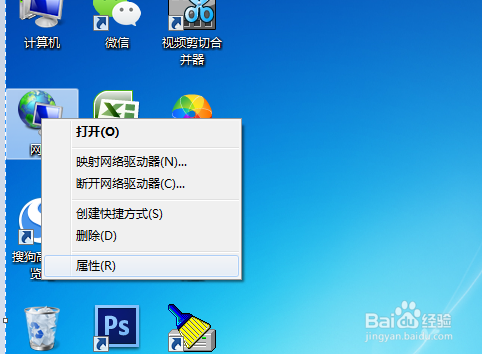
7、方法2,在桌面找到网络,右键点击属性
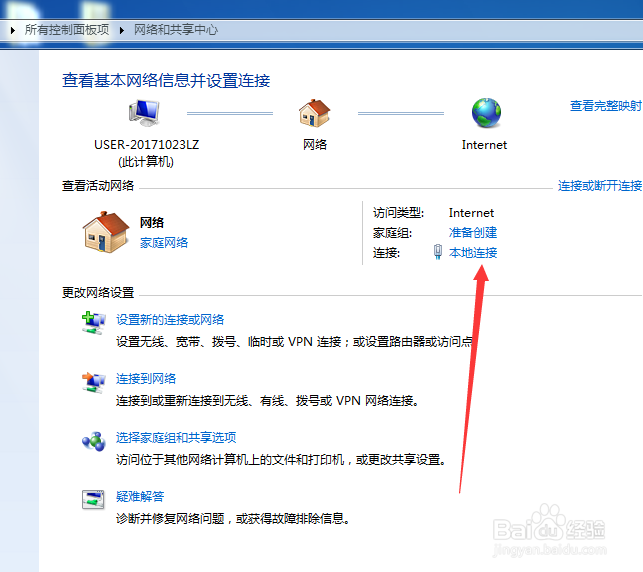
8、在弹出的属性窗口点击本地连接
9、在弹出的本地连接窗口,点击属性
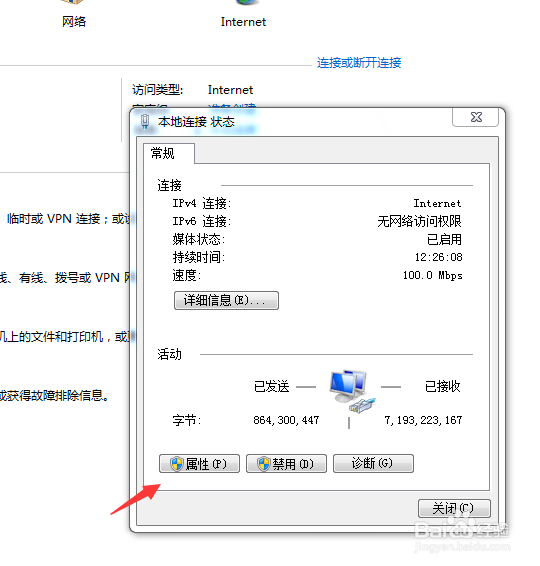
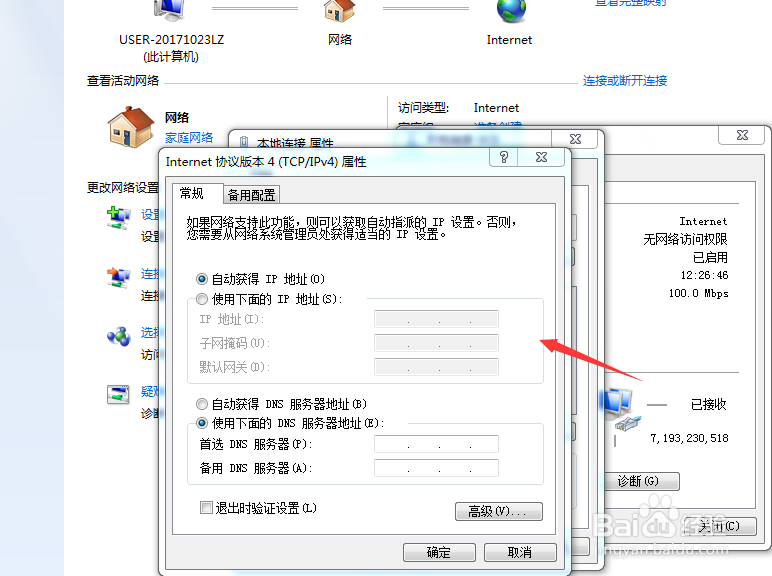
10、在弹出的新的窗口,找到IP协议,而后点击进入IP设置界面,如果设置,在这里输入,一些设置固定IP的,可以这里查看
时间:2026-05-01 19:20:29
1、左下角找到开始菜单,点击,在搜索界面输入运行
2、找到运行,而后点击进入新的窗口
3、在新的窗口输入CMD,而后确定
4、确定后,进入命令提示符界面
5、在命令提示符界面输入ipconfig,而后确定
6、确定后,自己的IP就显示了出来
7、方法2,在桌面找到网络,右键点击属性
8、在弹出的属性窗口点击本地连接
9、在弹出的本地连接窗口,点击属性
10、在弹出的新的窗口,找到IP协议,而后点击进入IP设置界面,如果设置,在这里输入,一些设置固定IP的,可以这里查看
