Win10右下角网络图标不见了网络设置灰色怎么办

 时间:2024-10-13 23:21:11

1、先来看一下电脑桌面右下角的网络图标没有了。

Win10右下角网络图标不见了网络设置灰色怎么办

2、我们打开任务栏管理窗口,可是发现网络图标的设置开关为灰色的,无法选择,也无法设置。

Win10右下角网络图标不见了网络设置灰色怎么办

3、这时我们右键点击开始按钮,在弹出的菜单中选择“运行”菜单项

Win10右下角网络图标不见了网络设置灰色怎么办

4、在打开的运行窗口中,我们输入命令pgedit.msc,然后点击确定按钮

Win10右下角网络图标不见了网络设置灰色怎么办

5、在打开的本地组策略编辑器窗口中,我们依次点击用户配置/管理模板/开始菜单和任务栏菜单项

Win10右下角网络图标不见了网络设置灰色怎么办

6、在右侧打开的窗口中找到删除网络图标一项

Win10右下角网络图标不见了网络设置灰色怎么办

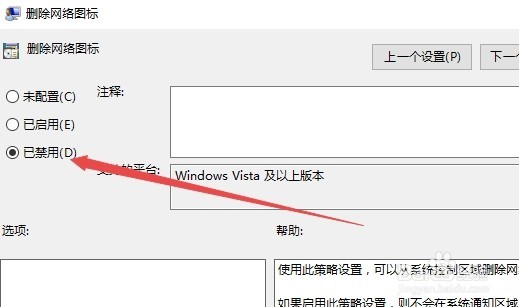
7、双击打开删除网络图标的属性窗口,在这里选择已禁用菜单项,最后点击确定按钮。这时再回到设置窗口中就可以看到网络图标已可以设置了。
Win10右下角网络图标不见了网络设置灰色怎么办
  • win7怎么卸载微软拼音,win7怎么删除微软拼音
  • win10系统任务栏被阻止更改如何解决?
  • 如何关闭Win7系统的Windows Media Player
  • Win10系统怎么通过Cleartype调整字体清晰度
  • 到平凉一定要吃的10大美食
  • 热门搜索
    文明交通手抄报图片 清明节手抄报内容资料 爱护校园环境手抄报 五年级手抄报 关于孝心的手抄报 感恩节手抄报图片 美在我身边手抄报 国防教育手抄报资料 音乐手抄报图片 庆元旦手抄报内容